
Plugin gratuito · Dox POS 0.47 o posterior
Cuando llega mercancía, la registras en la pestaña Inventario: las existencias suben con lo que entró, y la entrada guarda su proveedor, su factura y lo que costó cada unidad.
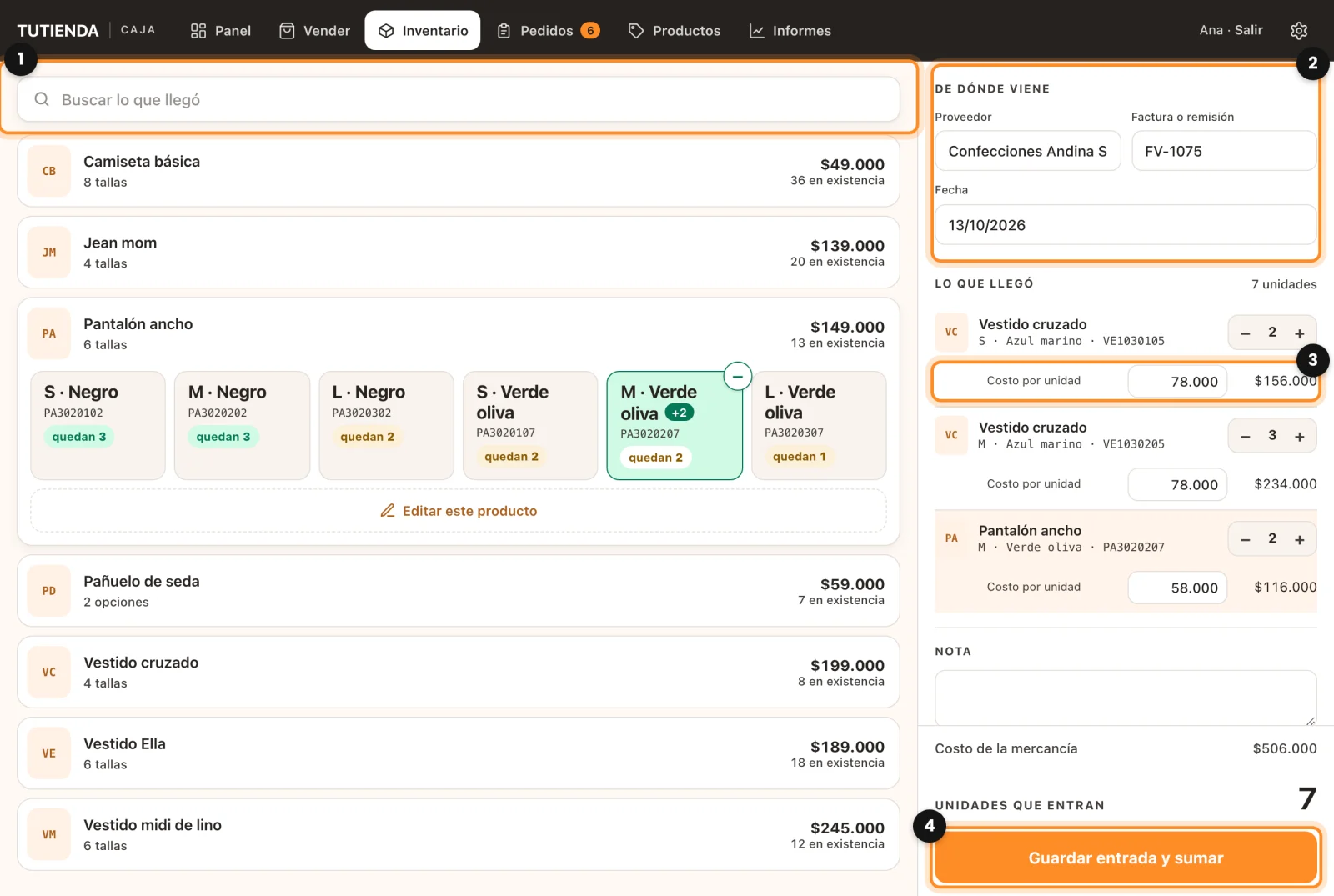
Registrar una entrada
- Abre Inventario. A la izquierda tienes Todos los productos de la A a la Z, o busca por nombre o por código en Buscar lo que llegó (1).
- Toca el producto para ver sus tallas, y toca la talla que llegó. Cada toque suma una unidad a Lo que llegó, y la talla se marca con cuántas van (+1, +2); el botón − de al lado quita una. En Lo que llegó también ajustas la cantidad con − y +.
- En De dónde viene (2), escribe el Proveedor, la Factura o remisión y la Fecha.
- Revisa el Costo por unidad de cada línea (3). Viene lleno con el costo que la tienda ya conoce; cámbialo si esta compra costó distinto. Las otras tallas del mismo producto que tenían el mismo costo cambian con ella.
- Toca Guardar entrada y sumar (4).
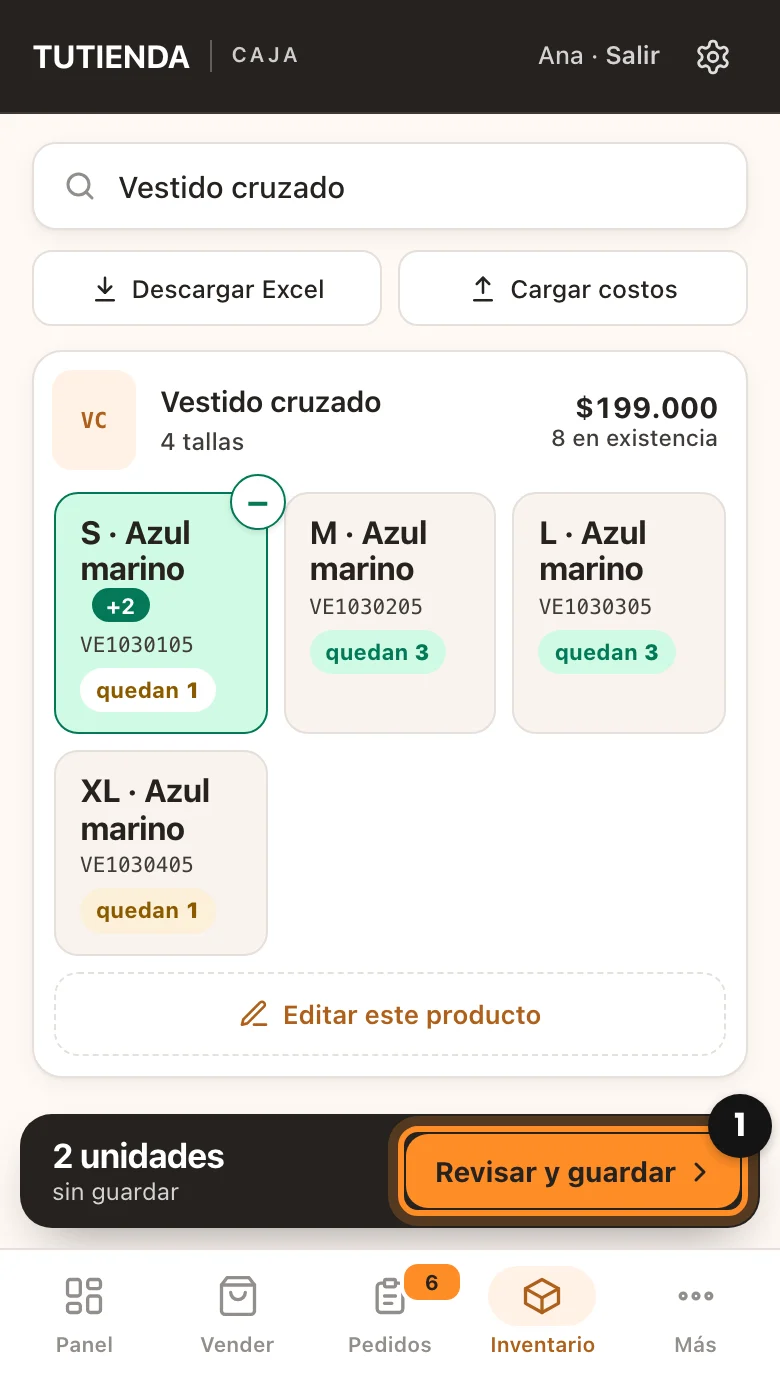
En el teléfono, primero buscas y después revisas. Al tocar la primera talla aparece abajo una barra con las unidades, la palabra sin guardar y el botón Revisar y guardar. Tócalo para abrir Lo que llegó con De dónde viene, el costo y el botón para guardar (pasos 3 a 5). La flecha Seguir buscando, arriba a la izquierda, te devuelve a la búsqueda sin perder nada, y Vaciar todo, arriba a la derecha, quita lo que añadiste después de preguntarte (las existencias no cambian).
Nota: el costo solo aparece para los administradores y los gerentes de tienda, con los costos encendidos. Quien tiene el rol Caja registra la entrada igual, sin ver ningún costo.
Qué pasa después
- Las existencias suben, y la entrada aparece en Últimas entradas con cada prenda, la fecha, el proveedor, la factura y quién la registró. Los administradores y los gerentes de tienda pueden tocar una prenda para abrir su ficha, con sus tallas, sus existencias y el botón Editar.
- Una entrada con su costo recalcula el costo promedio del producto. Si tenías 10 unidades a $30.000 y llegan 10 a $36.000, el costo queda en $33.000, y la caja te lo dice.
- Si esa factura ya estaba registrada (desde otro teléfono, por ejemplo), la caja dice cuándo y quién, y pregunta ¿Es otra entrada distinta? Toca Sí, registrarla solo si lo es.
- ¿Sin señal? La entrada se guarda en el teléfono y entra sola cuando vuelve la conexión.
- Cada entrada queda también en el kardex, en Informes › Movimientos.
Dar de baja lo dañado o perdido
Un producto que se daña, se pierde o se regala sin haberse vendido no tiene un pedido donde anotar la pérdida. Para eso sirve la baja: las unidades salen del inventario y la pérdida queda anotada al costo que tenía cada una.
- En Inventario, busca el producto y toca la talla las veces que haga falta, igual que al registrar una entrada.
- Revisa el Costo por unidad de cada línea. Si el producto no tiene costo, escríbelo ahí para que la pérdida salga con su valor.
- Toca Dar de baja en vez de sumar, elige el Motivo (dañado o defectuoso, perdido o robado, regalo o muestra, otro), escribe una nota si quieres y toca Dar de baja.
La baja no pasa de las existencias que hay, y pide conexión (no se guarda en el teléfono para después, como las entradas). Queda en Informes › Movimientos, con el filtro Dado de baja, y en Informes › Caja del día como cifra con las unidades y la pérdida. Solo la ven y la hacen los administradores y los gerentes de tienda.
Deshacer una entrada
Toca Anular junto a la entrada en Últimas entradas: sus unidades se restan de las existencias y la entrada sigue en la lista, marcada como anulada. El rol Caja solo puede anular sus propias entradas del mismo día; cualquier otra la anula un administrador o un gerente de tienda.
Consejo: en Inventario completo, Descargar en Excel te da todas las referencias con talla, color, precio, existencias y su valor, y un resumen por categoría. Abre en Excel, Numbers o Google Sheets. En el teléfono, el botón se llama Descargar Excel y está debajo del buscador de Inventario.
Siguiente: Costos y ganancia