
¿En qué te ayudamos
con Dox POS?
Guías de Dox POS y Dox POS Pro, paso a paso y con capturas.
Lo más visto: Registrar una venta
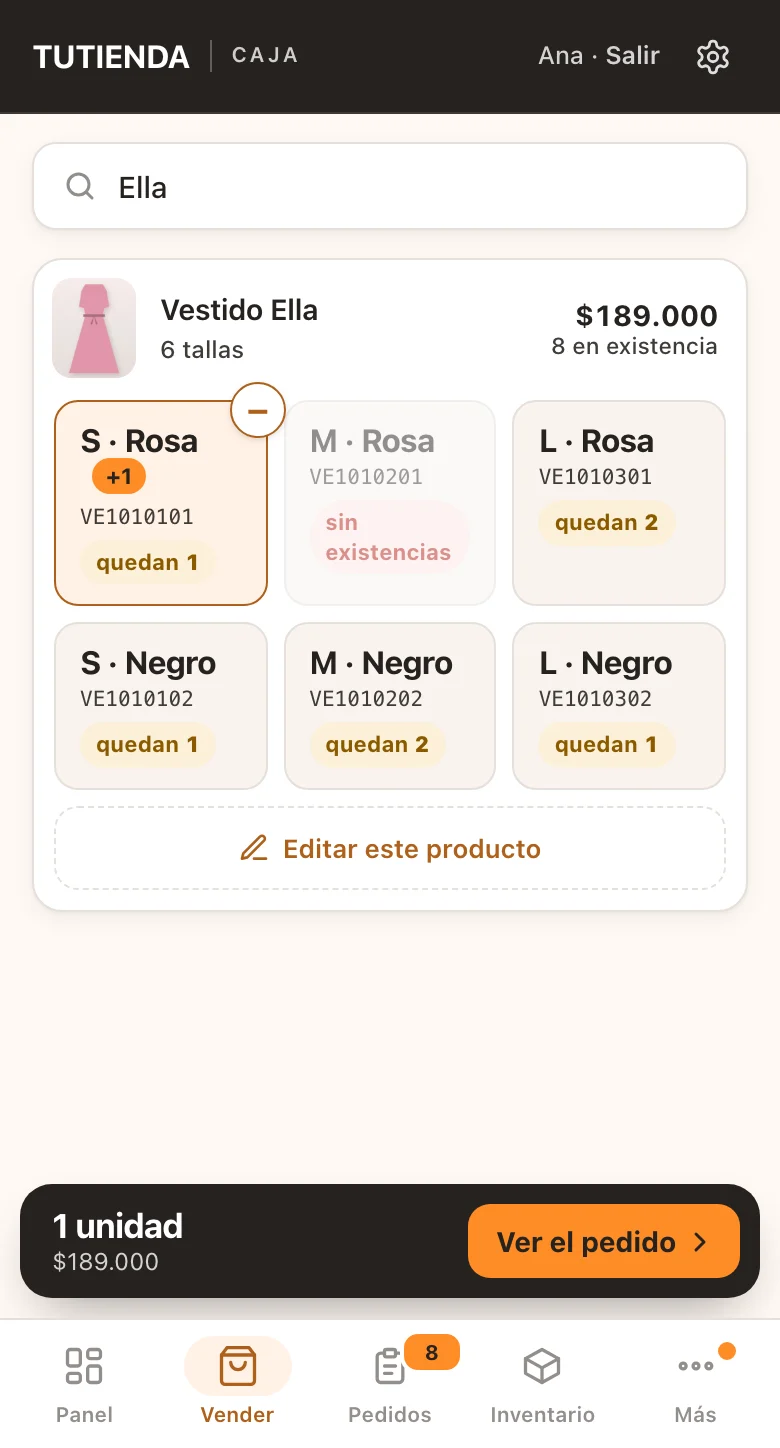
Explora por tema
Todas las guías, agrupadas por lo que quieres hacer.
Productos e inventario
3 guías
Dox POS Pro
14 guías
- Activar la licencia de Dox POS Pro
- Lo pendiente de hoy
- La revisión de la tienda
- El chat del asistente
- El pronóstico
- El resumen diario por correo
- Recuperar ventas y carritos abandonados
- Rendimiento y consejos de margen
- Las consultas incluidas y tu propia clave de OpenAI
- Mostrador con PIN, varias cajas y cierres de caja
- Lector de tarjetas con Stripe y pantalla del cliente
- Impresora de tickets, cajón y editor del ticket
- Una tienda en varios idiomas
- Vender en varias monedas
Respuestas rápidas
Lo que más se pregunta, respondido en dos líneas y con la guía que lo explica.
La caja
Dónde está y quién entra¿Dónde está mi caja?
En la dirección de tu sitio seguida de /caja (/pos en un sitio en inglés). También está arriba a la derecha de los ajustes de Dox POS (WooCommerce › Dox POS, o Dox Plugins › POS).
¿Quién puede entrar?
Los administradores, los gestores de la tienda y cualquiera con el rol Caja, cada uno con su usuario de WordPress.
Instalar Dox POS¿Necesito impresora o cajón de dinero?
No. Dox POS funciona en el navegador, y basta con un teléfono. Si tienes tienda física, el Mostrador funciona con un lector de códigos de barras e imprime el ticket en cualquier impresora. Con Dox POS Pro también imprime directo en una impresora de tickets Star o Epson, abre el cajón del dinero y cobra en un lector de tarjetas de Stripe.
Instalar Dox POS¿Puedo cambiarle el nombre y los colores?
Sí. En la pestaña Marca de los ajustes de Dox POS pones el nombre, el logo y los cinco colores de la caja.
Personalizar la cajaVender
Ventas, apartados e inventario¿Y si no hay señal?
Una venta registrada con la pantalla abierta se guarda en el teléfono y entra sola cuando vuelve la conexión, sin duplicarse.
Registrar una venta¿Pueden vender dos personas a la vez?
Sí. El pedido aparta sus unidades igual que el pago de la web, así que la última no se vende dos veces.
Registrar una venta¿El cliente todavía no paga?
Toca Todavía no paga: apartar. Las unidades quedan reservadas para ese cliente hasta el plazo que pongas.
Apartar productos¿A dónde van las ventas?
Cada venta es un pedido de WooCommerce: el inventario baja solo y el pedido aparece en WooCommerce › Pedidos.
Registrar una ventaDox POS Pro
Tu clave y tu licencia¿Perdiste el correo con tu clave?
Tu clave está en tu cuenta de my.doxstudio.com: escribe el correo con el que compraste, pulsa Mándame el enlace y entra con el enlace que te llega.
Tu cuenta Dox¿Te cambias de dominio?
Pulsa Soltar esta licencia en el sitio actual y pega la clave en el nuevo.
Activar tu licencia¿Y si termina la suscripción?
La caja sigue vendiendo como siempre. Lo que se detiene son las actualizaciones del Pro y las consultas del asistente a través de nuestro servidor.
Activar tu licencia¿Necesito una cuenta de OpenAI?
No. Con la licencia al día el asistente viene incluido: sin cuenta de OpenAI y sin crédito que cargar. Tu propia clave es opcional.
Consultas y clave de OpenAI¿Cuántas consultas trae el plan?
1.000 al mes, que vuelven a cero el día 1. Solo las usa la redacción: consejos, resumen diario, descripciones y el chat. Uso te muestra cuántas llevas.
Consultas y clave de OpenAI¿Recupera los carritos abandonados?
Sí. El checkout guarda el carrito en cuanto el cliente escribe su correo o su teléfono; a las 3 horas le llega un correo que se lo devuelve, y en Hoy tienes el mensaje listo para enviar.
Recuperar ventasEquipo y productos
Quién vende y qué vendes¿Alguien puede vender sin ver mis costos?
Sí. Dale el rol Caja: vende y registra mercancía, y nunca ve lo que te cuestan los productos ni el escritorio de WordPress.
Dar acceso a tu equipo¿Cómo creo mis productos?
En la caja, abre Productos y toca Nuevo producto (en el teléfono está dentro de Más). Pones fotos, tallas, colores y unidades, y queda en tu tienda apenas lo creas.
Crear productosPedidos y envíos
Guías y costos de envío¿Al cliente le llega el número de guía?
Sí. Marca el pedido como enviado con la transportadora y la guía: le llega un correo con el enlace de rastreo, y la caja te deja listo el WhatsApp.
Marcar como enviado¿La web cobra el mismo envío?
Sí. Los costos de envío que pones en la caja son zonas de envío de WooCommerce, así que la caja y el checkout de tu web cobran lo mismo.
Configurar los costos de envíoGanancia e informes
Lo que deja cada venta¿Puedo ver la ganancia de cada venta?
Sí, con los costos encendidos. Informes › Ventas muestra la ganancia del periodo con su margen, y cada pedido lleva la suya.
Costos y ganancia¿Dónde veo cómo va la tienda hoy?
En la pestaña Panel de la caja: lo vendido y la ganancia de hoy, lo que falta por cobrar, la semana, el mes y los pedidos que esperan.
El Panel¿Cómo cierro el día?
Abre Informes › Caja del día: lo cobrado por forma de pago, día por día, y se descarga en Excel.
Informes¿No lo encontraste?
Escríbenos y cuéntanos qué intentabas hacer. Si tienes el Pro, añade tu sitio para revisar tu licencia.
Para responderte en el primer correo
- La dirección de tu sitioDonde está instalado Dox POS.
- La versión que usasEstá junto a Dox POS en la página de Plugins.
- Qué intentabas hacerY qué te salió en cambio. Una captura ayuda.
El asistente del negocio, dentro de tu caja
Lo pendiente de hoy, la revisión de tu tienda, el chat, el pronóstico, Rendimiento, la recuperación de ventas y el resumen diario. La clave te llega al correo y queda en tu cuenta.
US$12 al mes o US$99 al año