
Plugin gratuito · Dox POS 0.41 o posterior · Necesita WooCommerce
Dox POS es gratis en WordPress.org. Se instala como cualquier otro plugin, y la caja se abre en la dirección de tu sitio seguida de /caja, en el teléfono o en el computador.
Instala el plugin
- En WordPress, ve a Plugins › Añadir nuevo plugin y busca Dox POS.
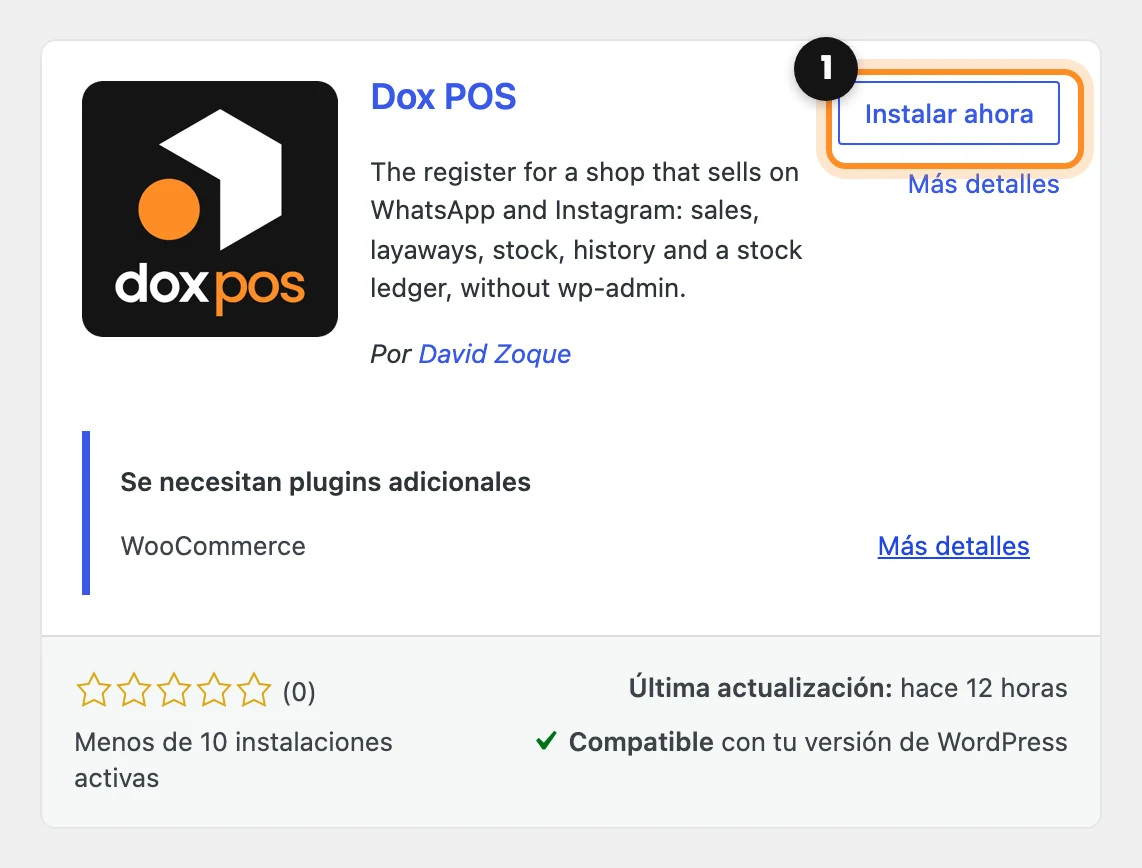
- En la tarjeta de Dox POS, pulsa Instalar ahora (1).
- Cuando termine, el mismo botón dice Activar (2). Púlsalo.
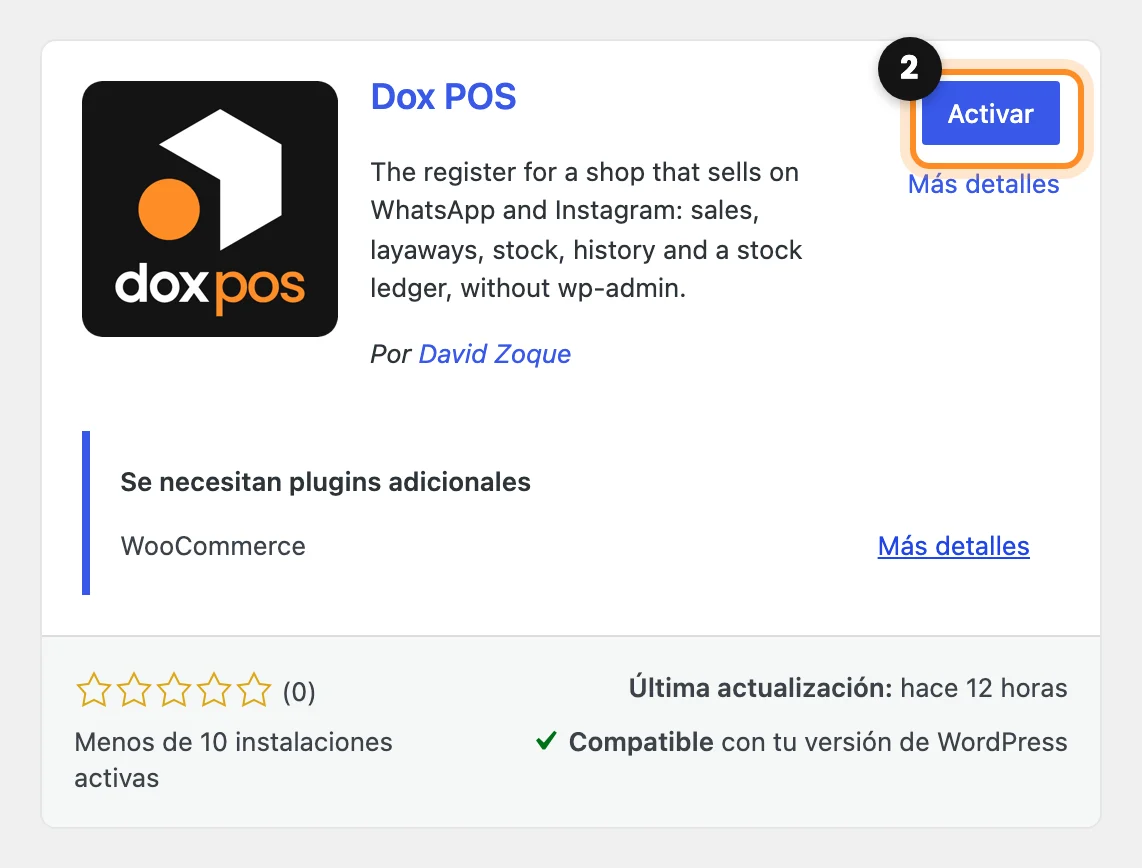
Nota: Dox POS funciona sobre WooCommerce. Si tu sitio todavía no lo tiene, la tarjeta lo avisa en “Se necesitan plugins adicionales”: instala y activa WooCommerce primero.
Entra a la caja
- Ve a WooCommerce › Dox POS (1). Si usas otros plugins de Dox Studio, está en Dox Plugins › POS.
- La dirección de tu caja está arriba a la derecha (2): tu sitio seguido de
/caja(/posen un sitio en inglés). Púlsala, o escríbela en el teléfono con el que vendes.

- Entra con tu usuario de WordPress. Entran los administradores y los gestores de la tienda, y cualquiera con el rol Caja.

Consejo: deja la caja a un toque. En el teléfono, añade la página a la pantalla de inicio desde el menú de compartir del navegador.
Ajústala a tu tienda
Todo está en WooCommerce › Dox POS, y lo que cambias aparece en la vista previa de la derecha antes de guardar. En Marca pones el nombre, el logo y los cinco colores de la caja. En Ventas, cómo entran las ventas y las formas de pago: empiezan con las del país de tu tienda (WooCommerce › Ajustes › Generales), y puedes cambiarles el nombre, apagarlas o añadir las tuyas.
Sigue con: Registrar una venta