
Plugin gratuito · Dox POS 0.41 o posterior
Cada venta que registras en la caja es un pedido de WooCommerce: el inventario baja solo, y el pedido aparece en WooCommerce con los demás. Así se registra una venta que entró por WhatsApp.
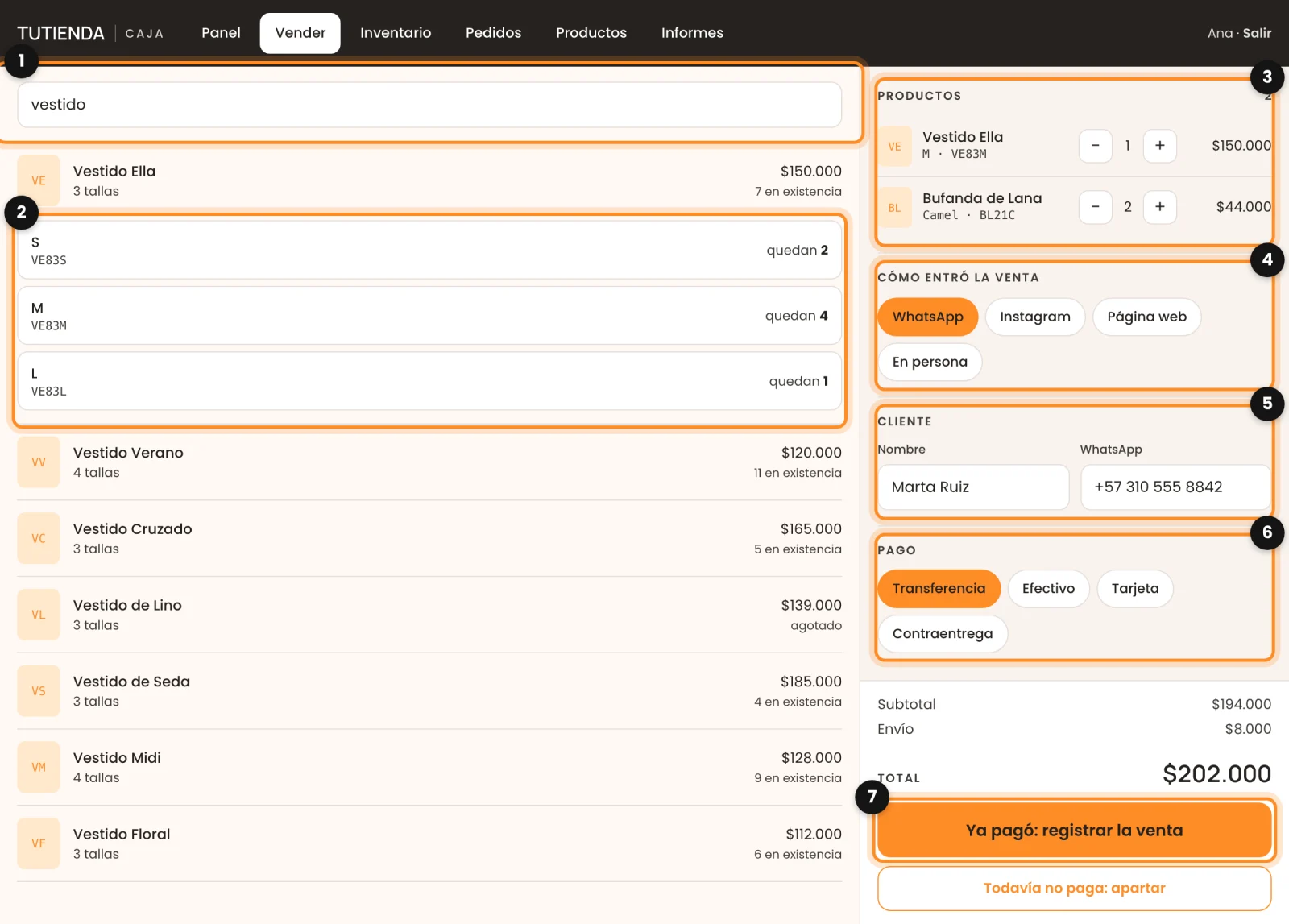
Los siete pasos
- Busca el producto por nombre o por código.
- Toca la talla o el color, y entra a la venta. Cada uno dice cuántas quedan.
- Revisa los productos y las cantidades con − y +.
- Elige cómo entró la venta: WhatsApp, Instagram, Página web o En persona.
- Escribe el nombre y el WhatsApp del cliente.
- Elige cómo paga.
- Toca Ya pagó: registrar la venta.
¿Todavía no paga? Toca Todavía no paga: apartar. Las unidades quedan reservadas para ese cliente, y el apartado se cancela solo si no se paga en el plazo que pongas en la pestaña Apartados de los ajustes.
Qué pasa después
- El pedido queda en WooCommerce › Pedidos, y el inventario, los informes y los correos son los que tu tienda ya tenía.
- Dos personas pueden vender a la vez. El pedido aparta sus unidades igual que el pago de la web, así que la última no se vende dos veces.
- ¿Sin señal? Una venta registrada con la pantalla abierta y sin conexión se guarda en el teléfono y entra sola cuando vuelve la conexión, sin duplicarse.
Nota: las formas en que entra una venta y las formas de pago siguen el país de tu tienda. Cámbiales el nombre, apágalas o añade las tuyas en WooCommerce › Dox POS › Ventas.
Antes de esto: Instalar Dox POS y entrar a la caja