
Plugin gratuito · Dox POS 0.41 o posterior
Lo que cuesta enviar se pone desde la misma caja, sin entrar a wp-admin. Los costos quedan guardados como zonas de envío de WooCommerce, así que la caja y el checkout de tu página web cobran lo mismo.
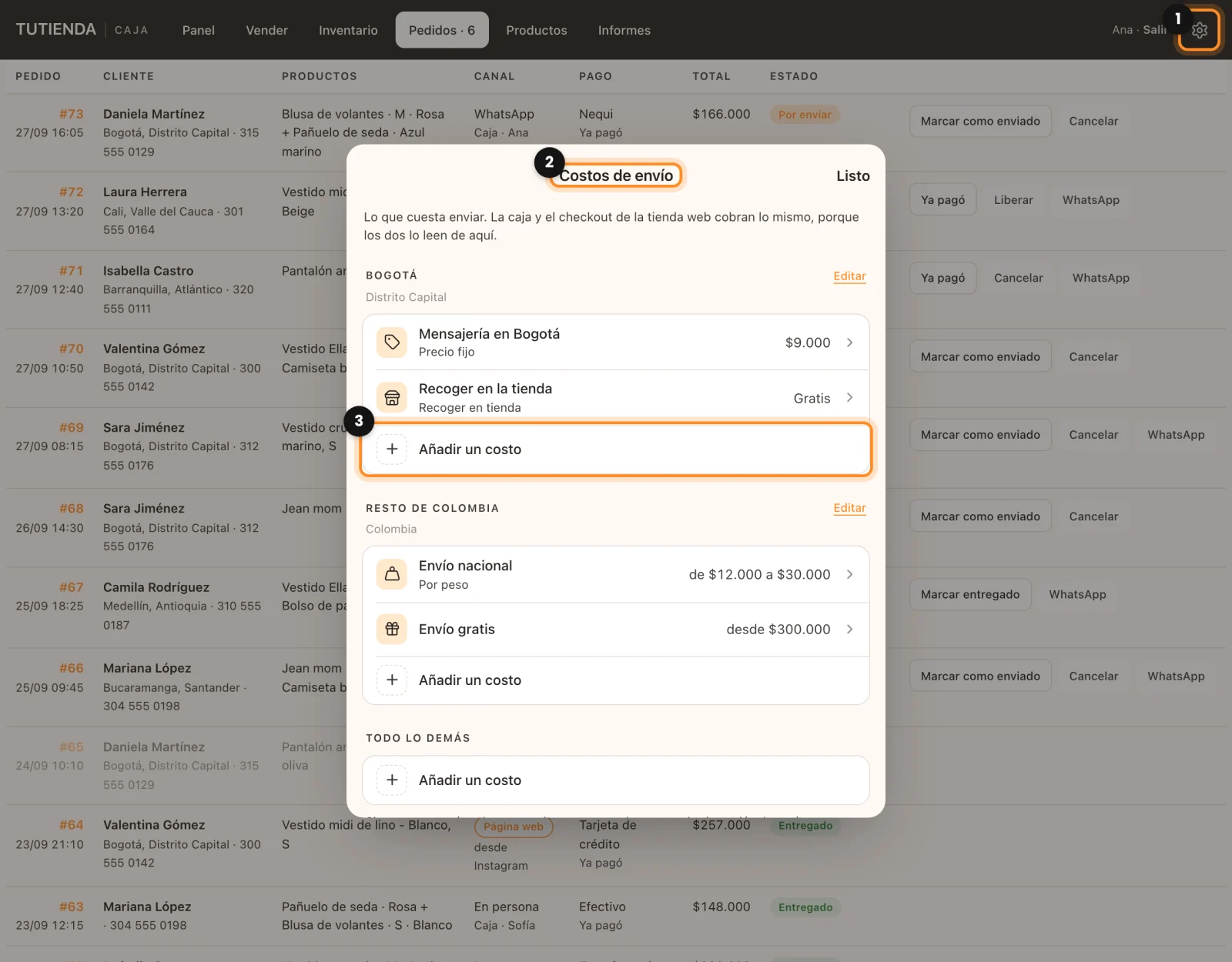
Abrir Costos de envío
- En la caja, toca el engranaje del extremo derecho de la barra de arriba (1). Solo lo ven los administradores y los gerentes de tienda.
- Elige Costos de envío (2). La misma lista se abre con el botón Costos de envío que está junto a Envío mientras registras una venta.
- La primera vez, la lista dice Todavía no hay costos de envío. Toca Empezar por Colombia: se crea una zona para todo el país y te pregunta cómo se cobra el envío ahí.
Añadir un costo a una zona
- Debajo de la zona, toca Añadir un costo (3).
- Elige cómo se cobra: Precio fijo (el mismo para todos los pedidos), Por peso (los pedidos más pesados pagan más), Envío gratis (siempre, o desde un monto) o Recoger en tienda (el cliente pasa a recogerlo).
- Revisa el Nombre: es lo que lee el cliente al elegir el envío.
- Escribe el Precio. Para el envío gratis, escribe el monto en Gratis desde, o déjalo vacío para que el envío sea siempre gratis.
- Toca Añadir este costo.
Una zona puede llevar varios costos, por ejemplo un precio fijo de $12.000 y envío gratis desde $200.000. El checkout ofrece todos los que aplican, y la caja los muestra como opciones al registrar la venta.
Cobrar por peso
Elige Por peso en el paso 2. La caja suma el peso de cada producto del pedido, por sus unidades, en la unidad de tu tienda (kg).

- En Tramos de peso (1), cada fila es Hasta un peso y su precio. Las dos primeras filas vienen con 1 y 5 kg: escribe, por ejemplo, $12.000 y $18.000. Añadir un tramo suma otra fila.
- En Más pesado que eso (2), escribe el Precio de un pedido que pase del último tramo y, si quieres, Más, por cada kg de más. Vacío: ese pedido paga lo que diga el último tramo.
- Deja encendido Ofrecerlo a las clientas y toca Añadir este costo (3).
Con esos números, un pedido de 3 kg paga $18.000. Con $25.000 para los más pesados y $3.000 por cada kg de más, un pedido de 7 kg paga $31.000: $25.000 más 2 kg por encima del último tramo.
Nota: un producto sin peso cuenta como cero. Ponle su peso a cada producto en Peso y medidas al crearlo en la caja, y el repaso antes de crear te avisa si falta.
Un costo distinto para algunos departamentos
- Toca Añadir una zona, elige Solo una parte de Colombia, marca los departamentos (Antioquia, por ejemplo) y toca Crear la zona. Va antes que la zona de todo el país, así que esos lugares pagan lo que diga esta.
- Una zona sin ningún costo encendido deja sus lugares sin opción de envío: la tienda no pasa a otra zona.
- Todo lo demás cubre los lugares que no cubre ninguna otra zona.
- Para cambiar un costo, tócalo y usa Guardar, o Borrar este costo. Cada zona tiene su botón Editar, con Borrar esta zona. Lo que borres, la página web también deja de ofrecerlo.
Nota: las fórmulas, los cupones y las zonas de otros países se ponen en WooCommerce (Abrirlo, al final de la lista). Un costo así aparece aquí tal cual, y solo se puede encender o apagar.
Siguiente: Crear productos desde el teléfono