
Plugin gratuito · Dox POS 0.47 o posterior
Creas y cambias tus productos, con sus fotos, tallas, colores (o lo que varíe: capacidad, modelo, material) y unidades, desde el teléfono, sin entrar a wp-admin. Son productos normales de WooCommerce, y quedan en tu tienda apenas los guardas.
La lista de productos
La pestaña Productos abre con la lista de tus productos: cada uno con su foto, su nombre, su código, cuántas variaciones tiene y su precio, y Oculto o Borrador si no está publicado. Arriba de la lista está el buscador (Nombre o código), y debajo, Anteriores y Siguientes si tienes muchos. Toca un producto para abrir su ficha, o Nuevo producto, arriba a la derecha, para crear uno.

Crear un producto
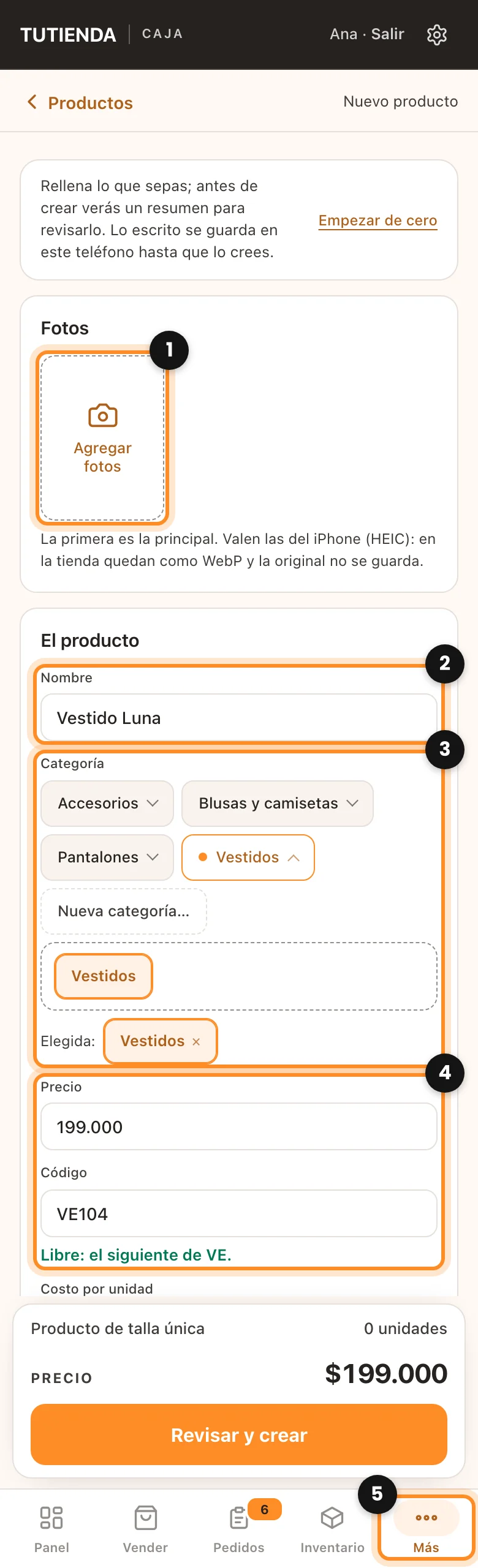
- Abre la pestaña Productos. En el teléfono está dentro de Más, en la barra de abajo (5). Toca Nuevo producto: se abre una ficha vacía, con la flecha Productos arriba para volver a la lista.
- Toca Agregar fotos (1) y tómalas o elígelas. La primera es la principal. Valen las del iPhone (HEIC): en la tienda quedan como WebP. Si el producto tiene colores, puedes decir para qué color es cada foto.
- Escribe el Nombre (2). Si ya hay un producto con ese nombre, el formulario te lo dice.
- En Categoría (3), toca un grupo y elige la categoría. Puedes marcar más de una, y Nueva categoría… crea una al momento.
- Escribe el Precio (4). El Código de al lado se llena solo con el siguiente libre de esa categoría (si el último vestido es VE82, propone VE83). Puedes escribir otro: el formulario comprueba que esté libre.
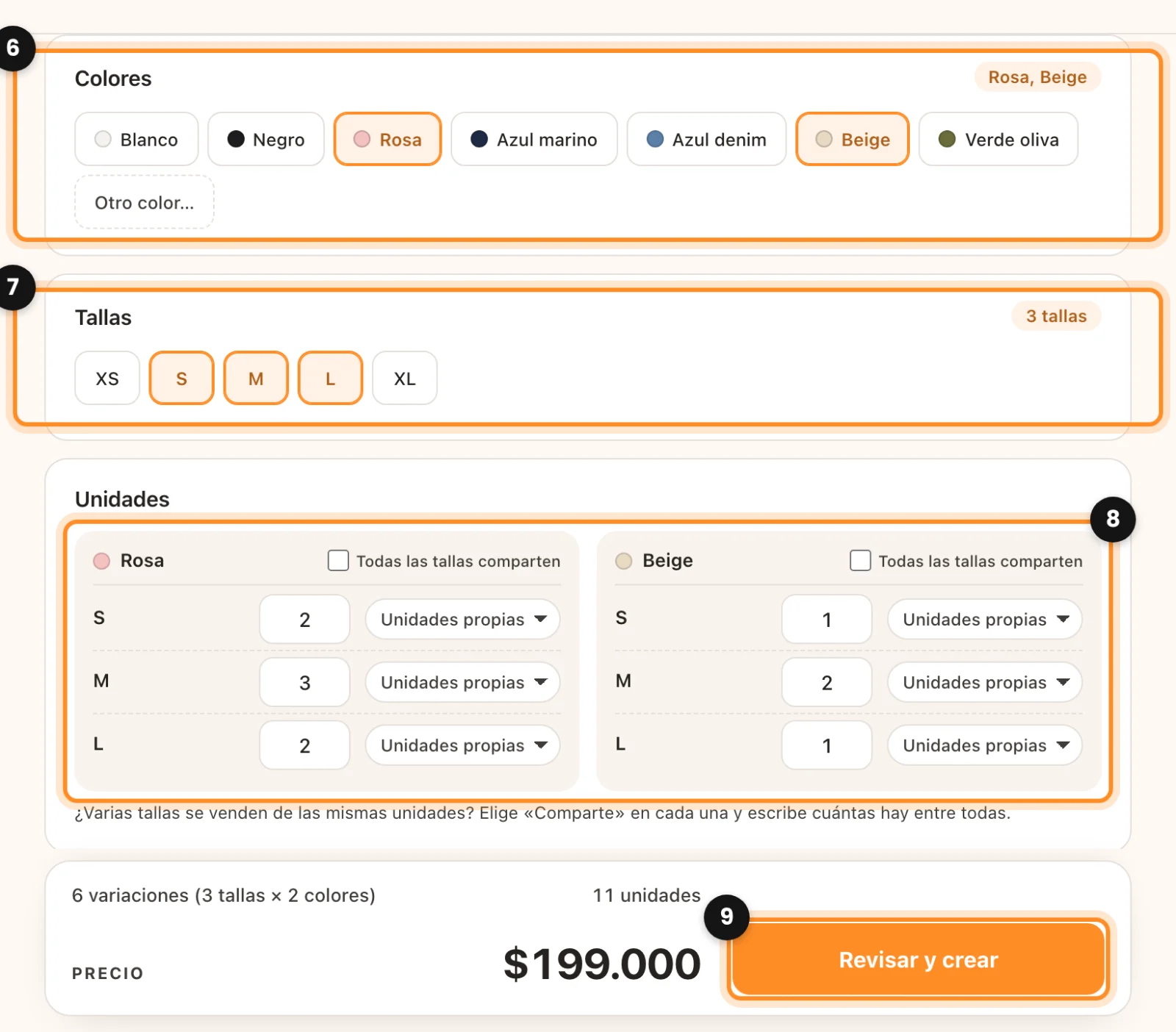
- En Colores (6), toca los que tiene el producto, u Otro color… para añadir uno con su nombre y su tono. Si eliges un color que todavía no tiene tono, debajo sale un cuadrito para elegirlo: queda guardado y se ve en la caja y en tu tienda. Si no quieres ponerlo ahora, toca Ahora no.
- En Tallas (7), la categoría marca las suyas. Si el producto no viene en todas, toca las que sobran para quitarlas.
- En Unidades (8) hay una tarjeta por color: escribe cuántas tienes de cada talla.
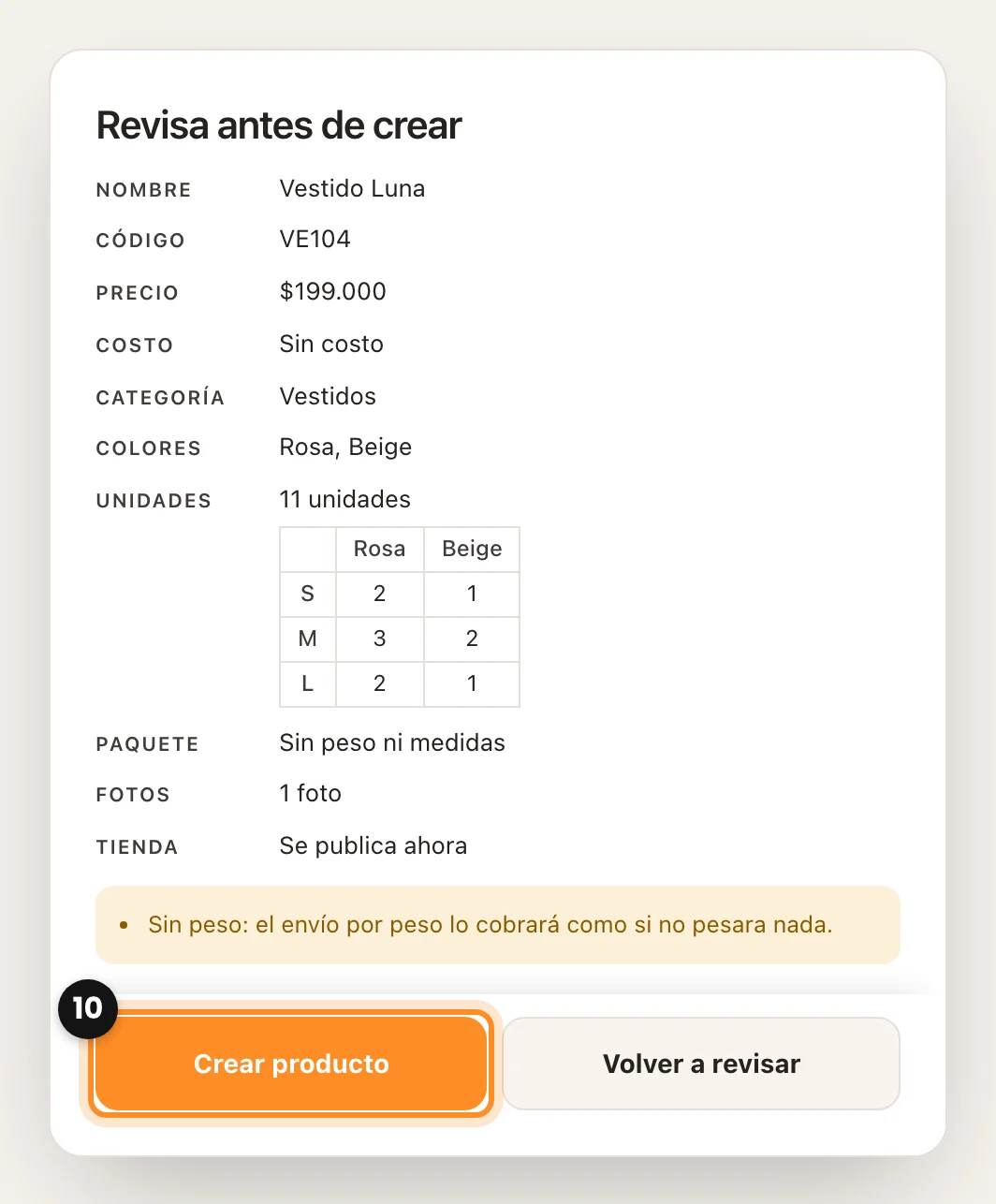
- Toca Revisar y crear (9). La ventana Revisa antes de crear muestra todo, con avisos si algo no cuadra (sin foto, sin unidades, un precio muy lejos de los de siempre, un costo mayor que el precio). Toca Crear producto (10).
Productos que no varían por talla y color
No todo se vende por talla y color: un termo varía por Capacidad y Color, una funda por Modelo, un anillo por Talla y Material. Cada categoría dice por qué varían sus productos, con hasta dos atributos de tu tienda, y la ficha se arma sola con eso: la primera opción va donde van las tallas y la segunda donde van los colores, con su nombre como título. Un color va siempre en el lugar de los colores aunque lo elijas primero, porque las fotos y las unidades compartidas van por color.
- Al elegir la categoría, debajo sale, por ejemplo, Termos varía por Capacidad y Color · Cambiar. Toca Cambiar para elegir la primera y la segunda opción, o Nada (talla única). No es solo para este producto: el recuadro Afecta a los próximos productos de (la categoría) te recuerda que vale para los que crees después en esa categoría y en sus subcategorías que no tengan uno propio, y cuántos productos tiene hoy, que se quedan como están. Si ninguno de ellos varía, te propone Que no varíe. Toca Guardar.
- Si el atributo no existe, toca Atributo nuevo…, escribe su nombre y sus valores separados por comas (350 ml, 500 ml, 1 L) y toca Crear. Si se parece a uno que ya tienes (Tallas y Talla), la caja te lo dice y te deja usar el que hay. Si es de colores (Color tapa), debajo sale cada valor con un cuadrito para elegir su tono.
- Para un valor que falta (un termo de 750 ml), toca Añadir a Capacidad… en la ficha: se crea y queda marcado.
- Si una opción es un color, salen sus muestras de color; si no, botones con el nombre, como las tallas. Lo de compartir unidades entre tallas y las prendas por talla real solo sale cuando la primera opción es una talla.
Si actualizas desde una versión anterior no tienes que hacer nada: cada categoría sigue con su talla y el color, igual que antes.
¿Varias tallas de las mismas unidades? Si tienes, por ejemplo, 6 unidades de un vestido para S y M juntas, elige Comparte en el menú de cada una de esas tallas y escribe cuántas hay en Unidades compartidas. Vender cualquiera de ellas baja ese mismo número.
Si tienes dos montones aparte (S y M por un lado, L y XL por otro), elige Comparte, otro grupo en la primera talla del segundo montón: cada grupo lleva sus propias Unidades compartidas, y vender una talla solo baja las de su grupo. Con colores, cada color lleva sus propias unidades compartidas, y vender una talla solo baja las de su color. Para que compartan todas las tallas de un color, marca Todas las tallas comparten en la tarjeta de ese color.
Dejar de ofrecer una talla, o decir cuál es la real. Elige No se ofrece en el menú de una talla y sale del grupo: queda agotada en la caja y en tu tienda, y las demás tallas siguen con las unidades. Si escribes unidades en su casilla, el menú dice Unidades propias. Debajo de cada grupo, en Prendas por talla real, dices qué talla lleva cada prenda en la etiqueta (lo explica la sección siguiente).
Prendas por talla real
Cuando varias tallas comparten unidades, cada prenda lleva igual una sola talla en la etiqueta: su talla real. Un vestido que vale para 12-18 meses, 18-24 meses y 2-3 años puede tener 4 unidades: 2 con etiqueta 12-18 y 2 con etiqueta 18-24.
- En la ficha del producto, debajo de cada grupo que comparte, Prendas por talla real tiene una casilla por talla. Escribe cuántas prendas llevan esa talla en la etiqueta; las que dejas vacías no son tallas reales. Debajo dice si suman las unidades del grupo o si no cuadra. Un grupo con una sola talla real no necesita números: todas sus unidades son de esa talla.
- En Vender, Inventario y el Mostrador, cada talla del grupo dice cuántas hay en el grupo y cuántas con cada etiqueta, por ejemplo 4 en el grupo · 2 con etiqueta 12-18 meses.
- Al vender o apartar, la línea del pedido propone qué prenda sale: la talla real más cercana a la vendida que tenga prendas (si dos están igual de cerca, la que tenga más). Si quieres otra, cámbiala en el menú Prenda de la línea. El pedido dice Talla real con la prenda que salió, para empacar la correcta.
- Al cancelar, liberar o devolver, la prenda vuelve a su talla real. En una entrada de mercancía, la línea pregunta con qué Etiqueta llegó (propone la talla real más cercana) y suma ahí. El historial de inventario dice qué prenda fue en cada movimiento.
- Sin repartir: un grupo con varias tallas reales y sin números. La caja no sabe qué prenda sale hasta que los escribas; te lo recuerda al guardar el producto, sin impedírtelo. Si el stock cambia por fuera de la caja (en WooCommerce, con una importación), el grupo sale no cuadra hasta que lo corrijas en la ficha.
En tu tienda en línea no cambia nada: cada talla del grupo se ofrece mientras quede alguna unidad. Si no quieres vender una talla cuando la prenda más cercana está lejos (por ejemplo 0-6 meses cuando solo quedan prendas de 18-24), enciende Ofrecer una talla solo si queda una prenda de talla real cerca en WooCommerce › Dox POS › Productos, y elige Qué tan cerca: con 1, una talla se ofrece si hay una prenda de esa talla o de la de al lado. Las tallas sin prenda cerca salen agotadas en la tienda y en la caja, y cambian solas con cada venta, devolución o entrada. Viene apagado.
Peso, costo y publicación
- Peso y medidas (opcional): el producto ya empacado, en las unidades de tu tienda (kg y cm). Es lo que usan el envío por peso y las guías de las transportadoras. Los paquetes que más usa tu tienda aparecen como botones, y quedan puestos con un toque.
- Costo por unidad: con los costos encendidos, va junto al precio y muestra la ganancia de cada unidad. Mira Costos y ganancia.
- Publicar en la tienda ahora: apagado, el producto queda guardado pero oculto, y lo publicas después desde Productos, abriendo su ficha.
Después de crearlo
La caja te ofrece Ver en la tienda, Corregir algo (abre la ficha del producto que acabas de crear) o Crear otro (abre una ficha vacía). Si cierras la ventana, vuelves a la lista.
Cambiar un producto
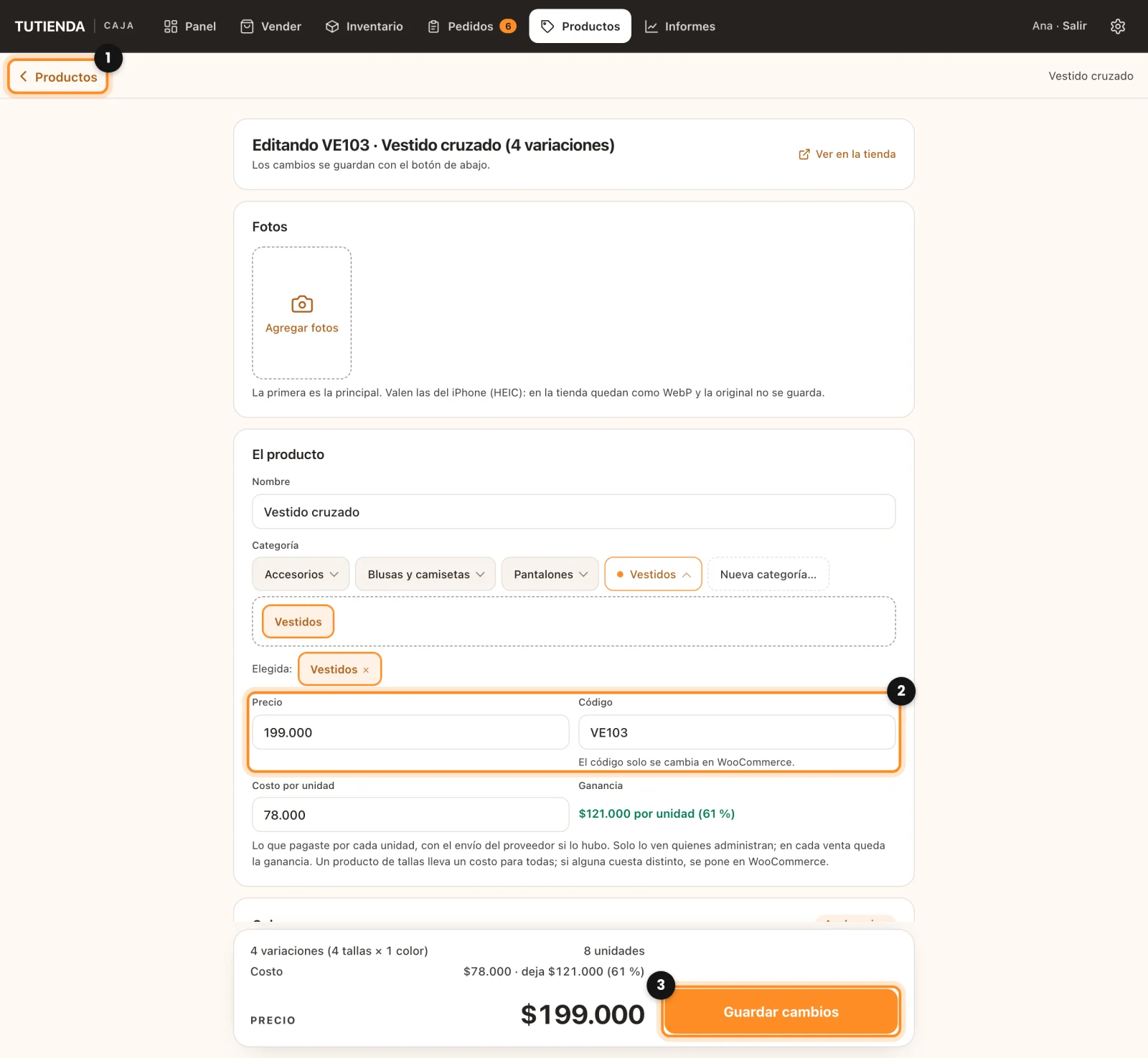
- En Productos, busca el producto por nombre o por código y tócalo. Se abre su ficha, con la flecha Productos (1) arriba y el nombre del producto al lado.
- Cambia lo que necesites: el nombre, la categoría, el precio, las fotos, la descripción, las unidades y si está publicado. Si las tallas tienen precios distintos, el Precio (2) sale vacío: déjalo así y cada talla conserva el suyo, o escribe uno y pasa a todas. También puedes añadir tallas o colores (o los valores de las opciones de su categoría). A un producto que se creó sin colores (o sin su segunda opción) se los puedes añadir, también si en WooCommerce tenía un color solo para el filtro de la tienda: el primero que elijas se queda con las unidades que ya tiene y los demás se añaden nuevos. Si tocaste otro sin querer, tócalo de nuevo para quitarlo antes de guardar; al guardar, la caja te dice a qué color pasan sus unidades y te pide confirmarlo, porque eso solo se deshace en WooCommerce. Quitar una talla o un color, o cambiar el código, se hace en WooCommerce. Un producto que varía por tres cosas o más se vende desde la caja, pero se cambia en WooCommerce.
- Toca Guardar cambios (3). La ventana Guardado te dice cómo quedó (publicado u oculto, código, variaciones y unidades). Toca Listo para volver a la lista, o Ver en la tienda.
Mientras vendes o registras mercancía también puedes abrir un producto: en Vender o en Inventario, toca el producto y luego Editar este producto, debajo de sus tallas. La flecha de arriba dice entonces Vender o Inventario, y te devuelve justo ahí.
Una tienda en varios idiomas
Si la tienda usa Polylang o WPML (por ejemplo en español y en inglés), cada producto existe una vez por idioma, pero la caja lo enseña una sola vez, en el idioma principal. Un producto que creas en la caja se crea en el idioma principal, y editarlo cambia solo el producto principal: sus traducciones se quedan como están.
Con Dox POS Pro y Polylang, el formulario tiene una pestaña por idioma para el nombre y las descripciones, un producto nuevo se crea también en los otros idiomas, y a un producto al que le falta un idioma le sale Falta en English con Crear ahora. Una tienda en varios idiomas
Si sales sin guardar
Si tocas la flecha con cambios que no has guardado, la caja te pregunta antes de perderlos:
- En un producto que ya existe dice Tienes cambios sin guardar. Elige Guardar cambios, Descartar cambios (el producto queda como estaba) o Seguir editando.
- En un producto nuevo a medias dice ¿Dejar el producto nuevo?. Dejarlo para después lo guarda en ese teléfono: la próxima vez que toques Nuevo producto, la caja te pregunta si quieres seguir con él (Seguir) o Empezar de cero. Descartarlo lo borra, con las fotos que ya habías subido. Seguir editando te deja donde estabas.
Lo mismo pasa si, con cambios sin guardar, tocas Editar este producto en otro producto: la caja pregunta si quieres abrir el otro, y solo lo abre si tocas Sí, abrirlo.
Etiquetas para pegar en los productos
En Productos, toca Etiquetas. Cada etiqueta lleva el nombre, el código, el precio, las tallas que hay al imprimirla y un código de barras con el código del producto.
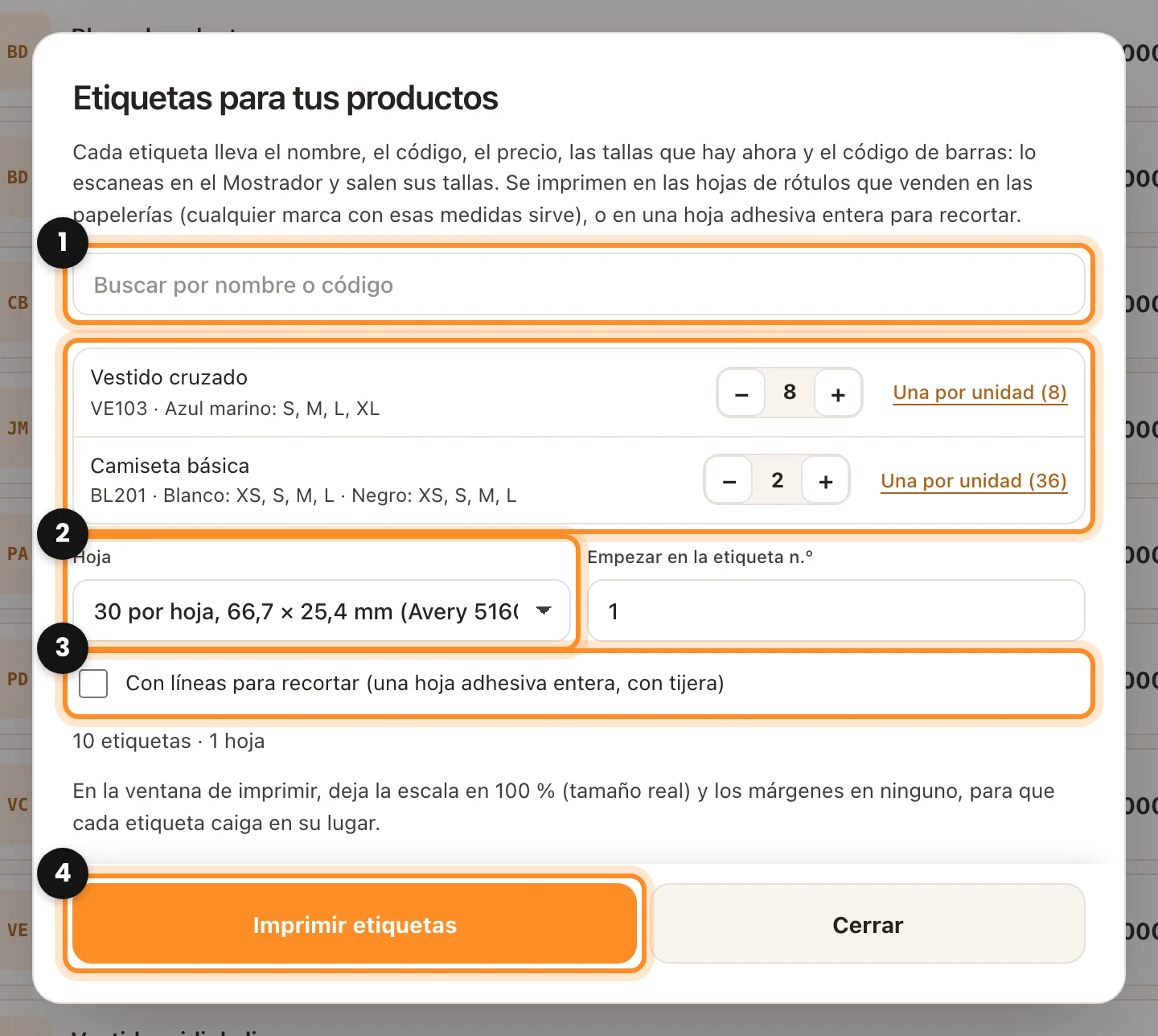
- Busca el producto (1) por nombre o código y toca Añadir. Con − y + eliges cuántas; Una por unidad pone una por cada unidad en existencia, para pegarla en cada caja o en cada prenda.
- Hoja (2): la de rótulos que compraste. En carta hay de 30, 20, 14 y 10 por hoja (Avery 5160, 5161, 5162 y 5163; en Colombia la más fácil de conseguir es la de 30); en A4, de 24, 21 y 14 (Avery L7159, L7160 y L7163). Sirve cualquier marca con esas medidas, y la caja recuerda la que elegiste. Si ya usaste parte de una hoja, en Empezar en la etiqueta n.º pones la primera libre.
- Con líneas para recortar (3): para imprimir en una hoja adhesiva entera y recortar con tijera.
- Toca Imprimir etiquetas (4). En la ventana de imprimir, deja la escala en 100 % (tamaño real) y los márgenes en ninguno, para que cada etiqueta caiga en su lugar.
Para vender: en el Mostrador escaneas la etiqueta con un lector o con la cámara del celular, salen las tallas del producto y tocas la que se lleva. Las tallas de la etiqueta son las de cuando se imprimió; si se agota una, la caja lo sabe igual al escanear. Un producto sin código sale sin código de barras.
Ajustes de productos
Cómo crea productos la caja se ajusta en WooCommerce › Dox POS, pestaña Productos (si usas otros plugins de Dox Studio, en Dox Plugins › POS). Al terminar, pulsa Guardar cambios.
- Fotos: las que subes desde la caja se reducen y se guardan como WebP; la original (JPG, PNG o HEIC del iPhone) no se guarda. Calidad del WebP viene en 88 y Lado mayor en 1600 px. Debajo, un aviso dice si tu servidor lee las fotos HEIC del iPhone. Si dice Este servidor no lee fotos HEIC, en el iPhone elige Más compatible en Ajustes › Cámara › Formatos y mandará JPG.
- Tallas y colores: los atributos de WooCommerce con los que la caja arma las tallas y los colores. En Atributos de talla se marcan todos los que tienen tallas: una tienda puede usar letras en la ropa (Talla) y números en el calzado (Talla calzado). Si no marcas ninguno, se detectan solos por el nombre, también los que lo llevan delante o detrás, como Talla calzado o Shoe size. El color se elige en su lista (Automático lo detecta por el nombre).
- Varía por: por qué varían los productos de cada categoría, con dos menús, la primera opción y la segunda. Automático es la talla que ya usan sus productos más el color, y una subcategoría sin uno propio toma el de su categoría madre. Nada (talla única), para una categoría como Carteras. Al editar un producto se usan siempre los atributos que ya tiene.
- Desde la caja, al crear un producto, debajo de la categoría se ve por qué varía; con Cambiar se elige otra cosa y queda guardado para esa categoría. Ver Productos que no varían por talla y color.
- El código (SKU): cómo arma la caja el código de cada variación. Como la tienda: padre + talla + color (VE830113), Padre, talla y color con guiones (VE83-6-12-meses-rosa) o Sin código en las variaciones.
- Costos y ganancia: el interruptor de los costos. Mira Costos y ganancia.
- Quién crea productos: recuerda que la pestaña Productos de la caja es de los administradores y los gerentes de tienda, con el botón Usuarios para revisar quién tiene cada rol.
¿No salen tallas? Si tu tienda no tiene atributos globales en Productos › Atributos de wp-admin, la caja crea productos de talla única. Crea ahí los atributos de talla y color con sus valores (o desde la caja, con Atributo nuevo…), y vuelve a Tallas y colores para comprobar que la caja los encontró.
Nota: la pestaña Productos es de los administradores y los gerentes de tienda. Quien solo tiene el rol Caja vende y registra mercancía, pero no toca los productos. Lo que escribes en un producto nuevo se queda en el teléfono hasta que lo creas, así que una llamada a mitad de camino no lo borra.
Siguiente: Registrar la mercancía que llega