
Plugin gratuito · Dox POS 0.41 o posterior
Cuando un cliente quiere un producto pero todavía no paga, apártalo. Las unidades quedan reservadas para él, le llega un mensaje con el link de pago, y si no paga en el plazo, el apartado se cancela solo y el inventario vuelve.
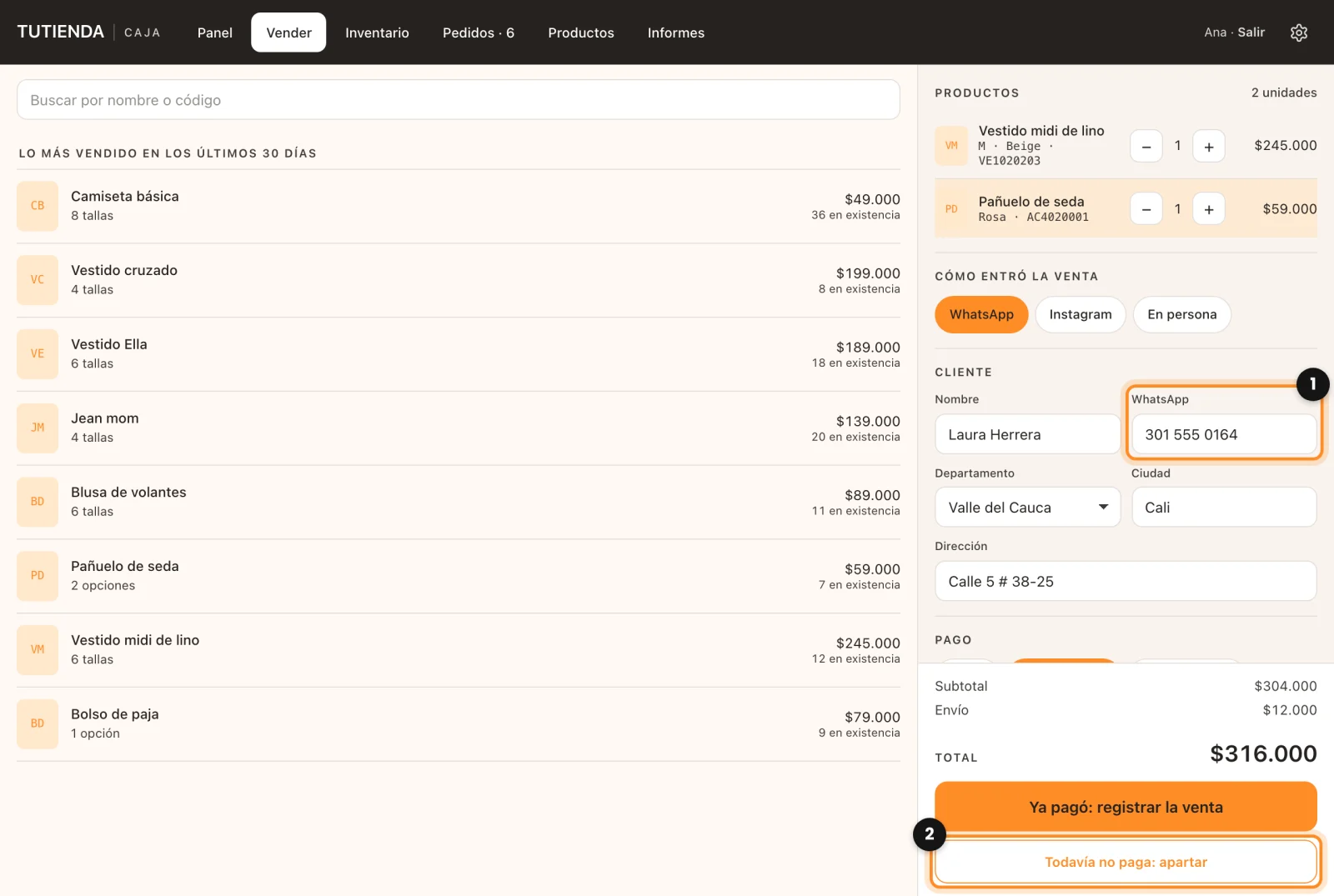
Apartar un producto
- En Vender, arma el pedido como cualquier venta: productos, cómo entró la venta, el cliente y cómo va a pagar.
- Escribe el WhatsApp del cliente (1). Para apartar hace falta, porque el mensaje va ahí.
- Toca Todavía no paga: apartar (2).
- La ventana Apartado #1234 muestra el mensaje ya escrito. Toca Abrir WhatsApp y envíalo. Si en los ajustes elegiste mensaje de texto, el botón dice Abrir Mensajes.
El mensaje lleva los productos, el total, las horas que se los guardas y el link de pago del pedido. Si el cliente paga con ese link, el pago pasa por tu tienda en línea como cualquier pedido de la página web.
Cuando el cliente paga
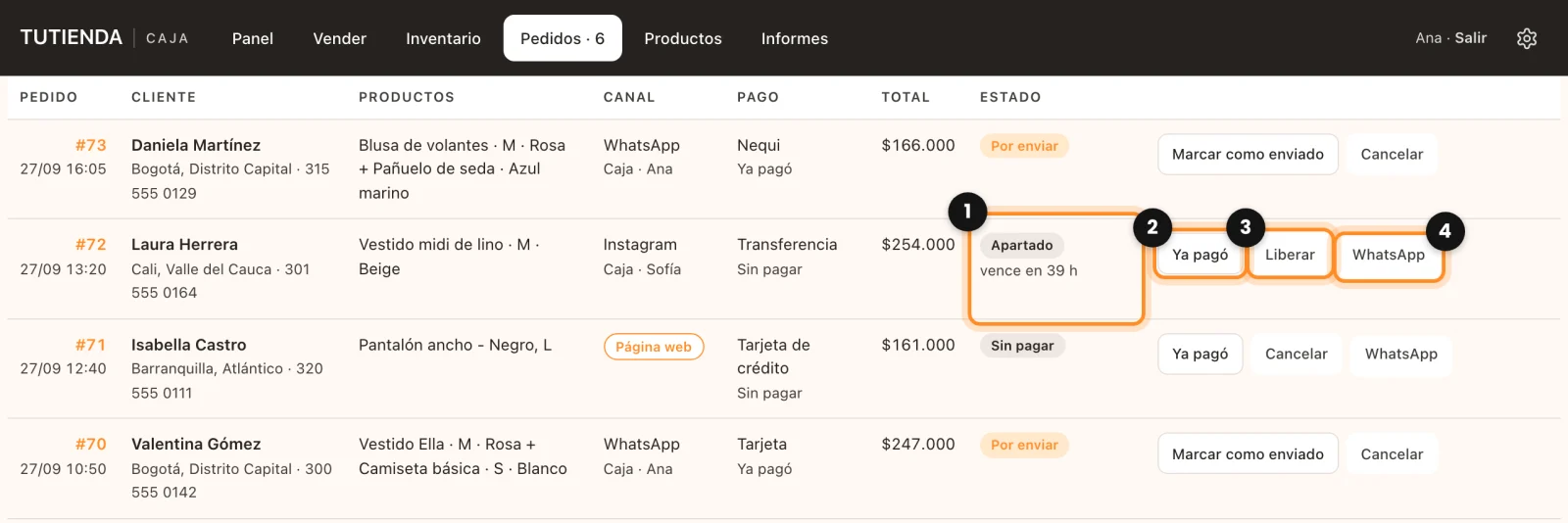
- Abre Pedidos. El apartado tiene el estado Apartado y dice cuánto le queda, por ejemplo vence en 20 h (1).
- Cuando te llegue el pago (Nequi, efectivo, una transferencia), toca Ya pagó (2). El pedido pasa a Por enviar y cuenta como venta.
- Si el cliente se arrepiente, toca Liberar (3) y confirma. El producto vuelve al inventario.
- Para recordárselo, el botón WhatsApp (4) abre otra vez el mismo mensaje. Con mensaje de texto, dice Mensaje de texto.
¿Nadie lo tocó? Cuando pasa el plazo, el apartado se cancela solo y las unidades vuelven al inventario. El pedido se queda en la lista como Anulado, y su historial dice que el apartado venció.
El plazo y el mensaje
Los dos están en WooCommerce › Dox POS › Apartados:
- Se guarda durante: cuántas horas dura un apartado. Empieza en 48.
- Mensaje del apartado: el texto que le llega al cliente. Toca un comodín para insertarlo:
{name},{items},{total},{hours},{link}(el link de pago) y{store}(el nombre de tu marca). Mensaje de fábrica trae de vuelta el texto original. - Cómo pagar por fuera del link: una línea que se añade al final del mensaje, tal cual, por ejemplo tu número de Nequi. Vacío, solo va el link.
La vista previa de la derecha muestra el mensaje como lo va a leer el cliente. Pulsa Guardar cambios cuando termines.
¿Sin señal? Un apartado registrado sin conexión se guarda en el teléfono y entra solo cuando vuelve la conexión.
Siguiente: Seguir los pedidos de la caja y de la web