
Plugin gratuito · Dox POS 0.41 o posterior
La pestaña Pedidos junta en una lista las ventas de la caja y los pedidos de tu tienda en línea, cada uno con su estado y el botón del siguiente paso. No hace falta abrir wp-admin para mover un pedido.
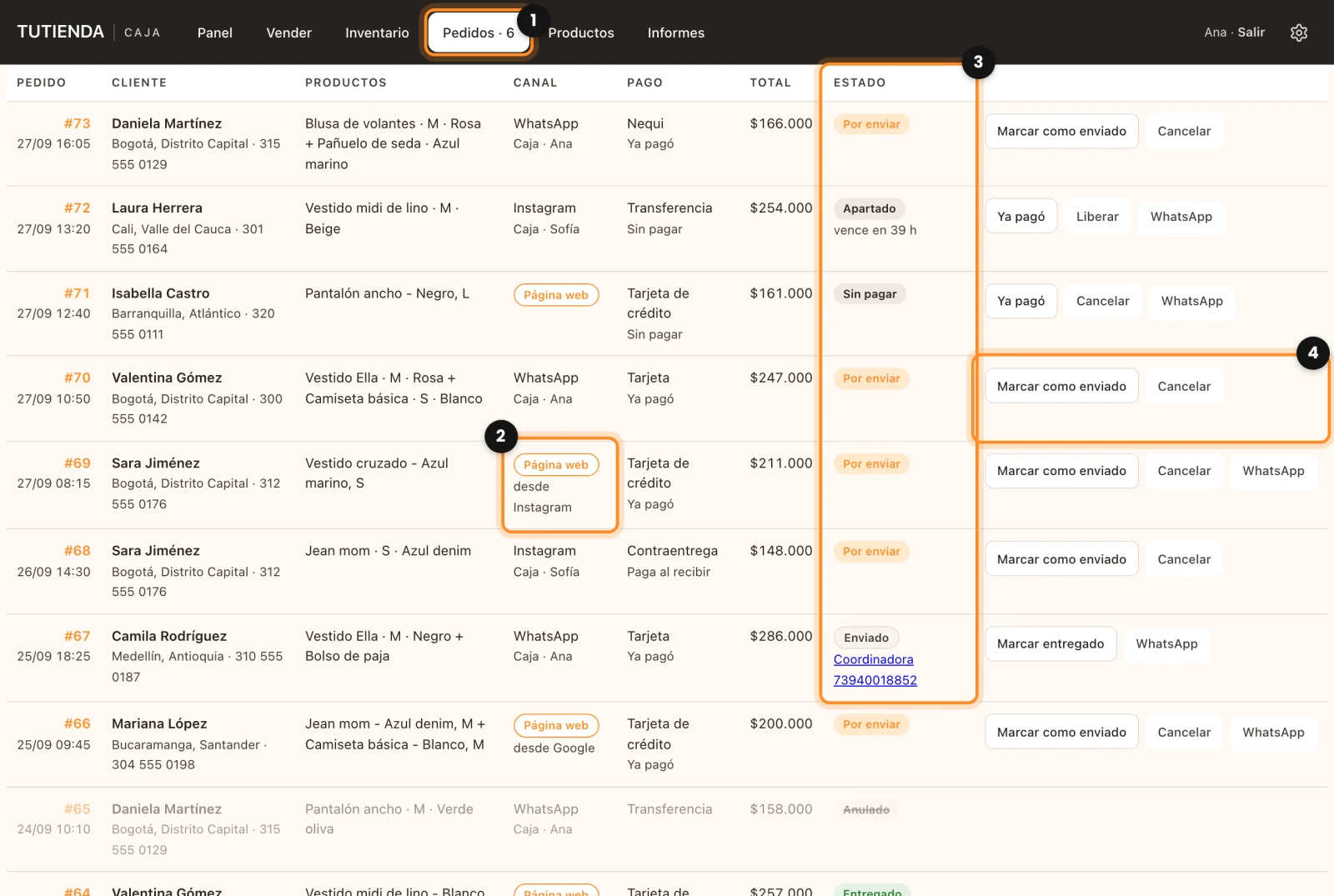
Leer la lista
Los pedidos más nuevos van primero. Cada fila muestra Pedido, Cliente, Productos, Canal, Pago, Total y Estado.
- El número junto a Pedidos (1) cuenta lo que te espera: apartados, pedidos por enviar y pagos por confirmar.
- En Canal (2), una venta de la caja dice cómo entró y quién la registró. Un pedido de tu tienda en línea lleva la etiqueta Página web y, cuando WooCommerce lo sabe, de dónde llegó el cliente (desde Instagram). Los pedidos hechos a mano en WooCommerce dicen Manual.
- En Pago, debajo de la forma de pago, dice Ya pagó, Sin pagar o Paga al recibir.
Los estados
La columna Estado (3) te dice dónde va cada pedido:
- Apartado: reservado para un cliente que todavía no paga, con las horas que le quedan.
- Por enviar: pagado, o contraentrega, y esperando salir.
- Enviado: en camino, con la transportadora y la guía debajo.
- Entregado: cerrado. Anulado y Reembolsado se ven en gris.
- Los pedidos de la página web también pueden estar Sin pagar (el cliente dejó el pago a medias), en Pago por confirmar o en Pago fallido.
Mover un pedido
Los botones al final de cada fila (4) cambian según el estado:
- Un apartado: Ya pagó o Liberar.
- Un pedido de la página web sin pagar: Ya pagó, para confirmar un pago que llegó por otro lado, o Cancelar.
- Por enviar: Marcar como enviado o Cancelar. Al anularlo, el inventario vuelve.
- Enviado: Marcar entregado, que cierra el pedido.
Al lado, el botón WhatsApp abre un mensaje al cliente ya escrito: el recordatorio del apartado, el aviso del envío con la guía, o un saludo sobre su pedido de la página web. En una tienda con mensaje de texto, el botón dice Mensaje de texto.
Toca el número del pedido o los productos para abrir el detalle: los productos con su foto, el cliente, Pago y envío y el Historial del pedido. Los administradores y gestores de la tienda ven además Abrir en WooCommerce, que abre el mismo pedido en wp-admin.
¿Solo los de la caja? Los pedidos de la página web salen de fábrica. Para ocultarlos, apaga Mostrar los pedidos de la web en la caja en WooCommerce › Dox POS › Ventas. Con el rol Caja, confirmar el pago de un pedido de la página web y anular un pedido ya enviado o entregado quedan para administradores y gestores de la tienda.
Siguiente: Marcar un pedido como enviado con su guía