
Dox POS Pro · 0.32 o posterior · Necesita los costos encendidos
Con los costos encendidos, el Pro suma Rendimiento a los Informes de la caja: lo que deja cada producto, cada categoría y cada día una vez pagado su costo. El asistente lee las mismas cifras y te dice qué precios dejan muy poco.
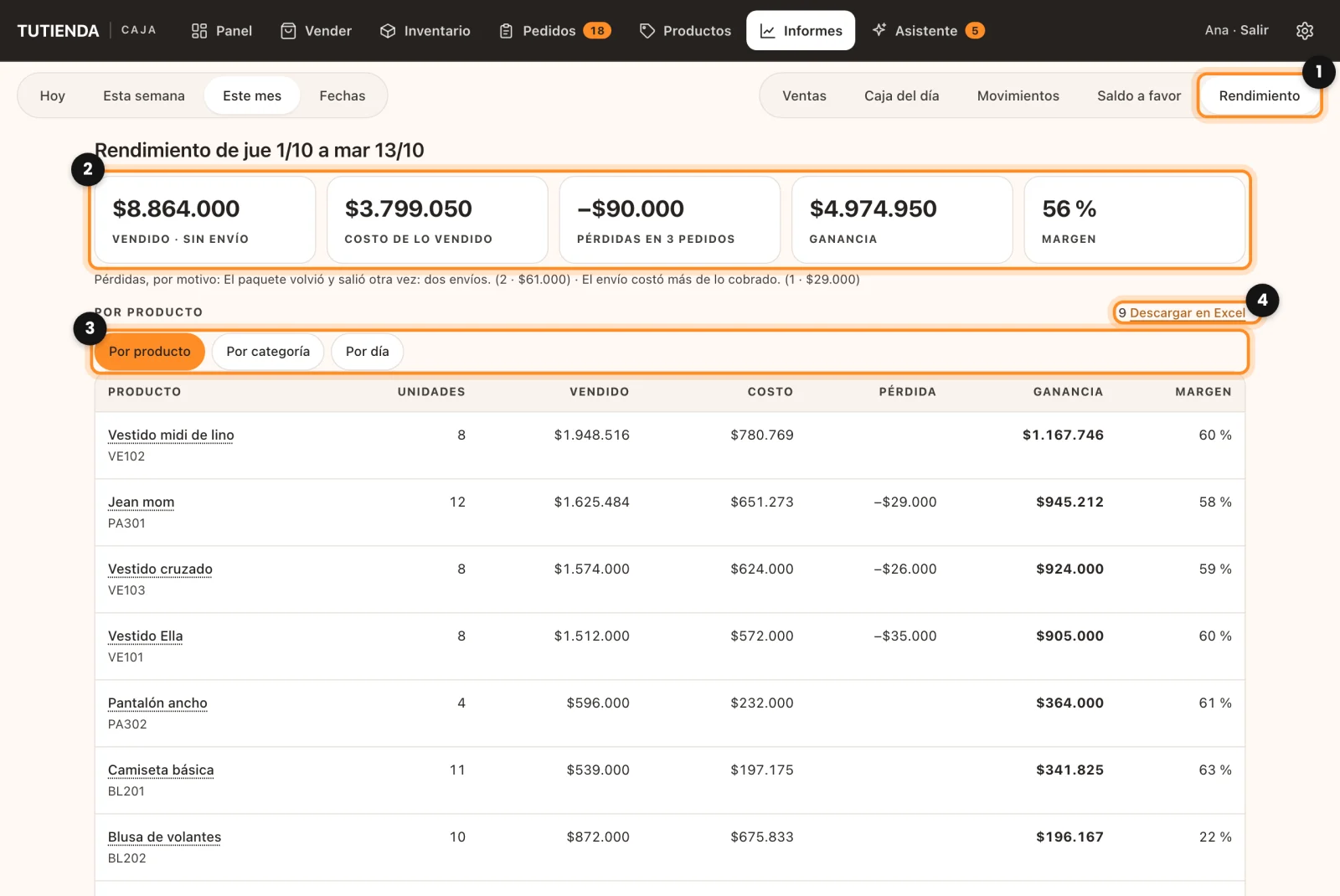
Abrir Rendimiento
- En la caja, abre Informes, elige el periodo y toca Rendimiento (1). Solo lo ven los administradores y los gerentes de la tienda, y solo con los costos encendidos: Costos y ganancia.
- Las cifras de arriba (2): Vendido · sin envío, Costo de lo vendido, Ganancia y Margen. Si se anotó una pérdida en algún pedido, suma las pérdidas y una línea con Pérdidas, por motivo:.
- Agrupa la tabla (3) Por producto, Por categoría o Por día. Cada fila trae Unidades, Vendido, Costo, Ganancia y Margen, y al final un Total.
- Descargar en Excel (4) se lleva el mismo periodo y la misma agrupación a un archivo con dos hojas: las filas y un resumen.
La ganancia es lo que el cliente pagó por los productos (con el descuento repartido entre ellos y sin el envío) menos el costo que quedó congelado en cada venta. El margen es la ganancia sobre lo vendido: un vestido que cuesta $48.000 y se vende a $120.000 deja $72.000, un margen del 60 %. Una unidad vendida sin costo suma a lo vendido pero no a la ganancia, y la pantalla nombra los productos a los que les falta.
Los consejos de margen
En Asistente › Hoy, los Consejos miran el margen de los últimos 30 días y pueden decir:
- Margen bajo en 2 productos: a cuánto se vende cada uno, cuánto cuesta, cuánto deja y el precio que necesitaría para llegar a tu margen objetivo.
- El costo subió y el precio no: la última compra llegó más de un 10 % por encima del costo anterior y el precio se quedó igual.
- Lo que más deja no es lo que más vendes: el producto que más ganancia deja, junto al más vendido.
- Faltan costos para ver la ganancia, el margen del periodo por debajo de tu aviso, y las pérdidas anotadas en los pedidos con el motivo que más pesa.
Ver en un consejo abre Rendimiento. Los consejos por reglas no necesitan licencia; con el asistente, él los redacta.
Poner tu margen objetivo
En WooCommerce › Dox POS › Asistente (si usas otros plugins de Dox Studio, en Dox Plugins › POS › Asistente), tarjeta Rendimiento:
- Margen objetivo: empieza en 40 %. De él sale el precio sugerido: el costo dividido entre (1 menos el margen). Un costo de $48.000 al 40 % da $80.000.
- Avisar por debajo de: 20 %. Un producto vendido con menos margen sale en los consejos. Tiene que ser más bajo que el objetivo.
Las mismas dos cifras pintan la ganancia en toda la caja: en verde desde el margen objetivo, en rojo por debajo del aviso.
¿Un envío costó más de lo que cobraste? Abre el pedido en la caja y toca Anotar una pérdida, o pídeselo al chat: “anota una pérdida de $15.000 en el pedido #1234, el envío costó más”. Rendimiento reparte la pérdida entre los productos de ese pedido, como el descuento, y la resta de la ganancia.
Siguiente: Las consultas incluidas y tu propia clave de OpenAI