
Dox POS Pro · 0.32 o posterior
Con una licencia al día, el asistente viene incluido: sin cuenta de OpenAI y sin crédito que cargar. Tu plan trae un número de consultas al mes, y Uso te muestra cuántas llevas. Si prefieres pagarle a OpenAI directamente, puedes pegar tu propia clave.
Las consultas de tu plan
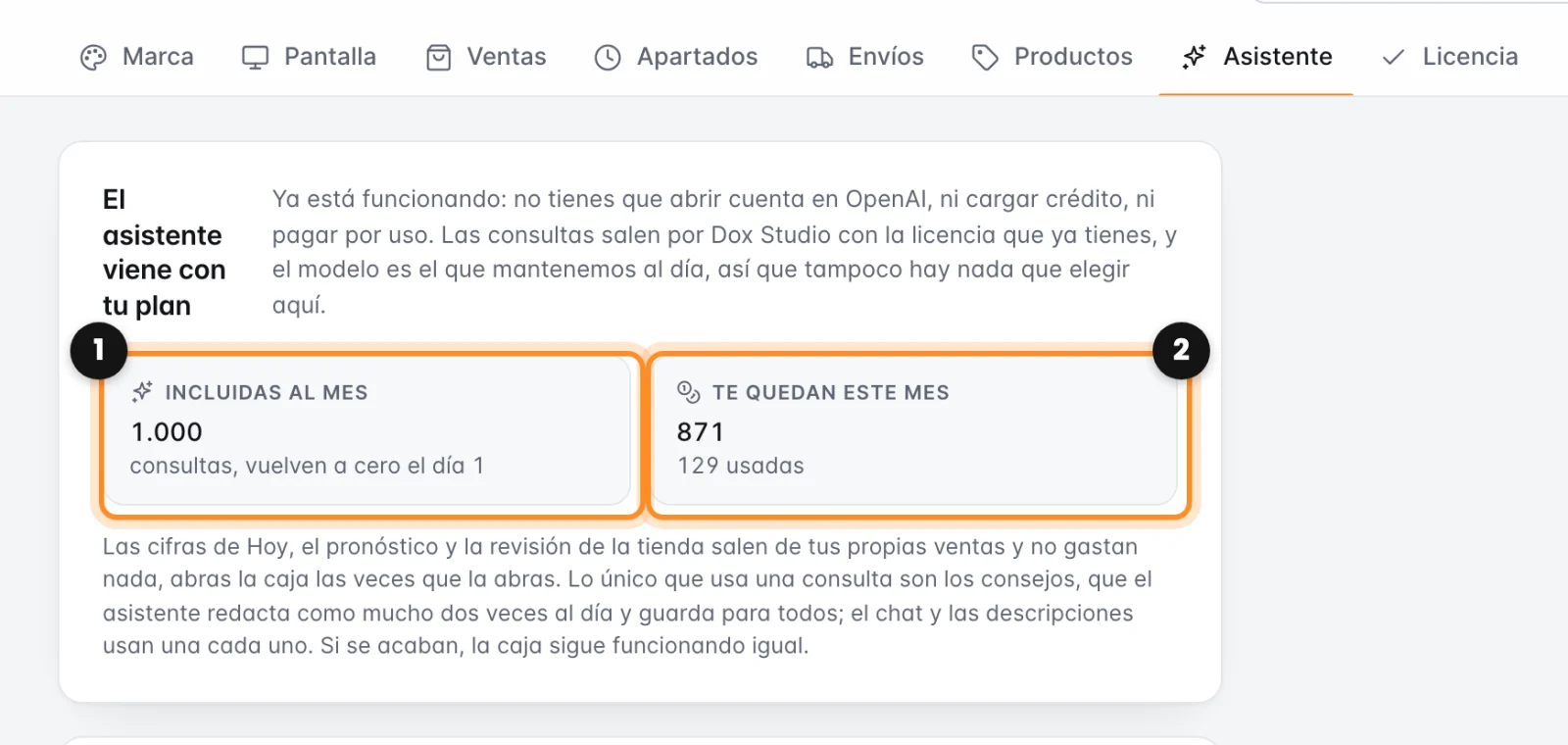
En WooCommerce › Dox POS › Asistente, la tarjeta El asistente viene con tu plan muestra Incluidas al mes (1), 1.000 consultas que vuelven a cero el día 1, y Te quedan este mes (2). Antes de la primera consulta dice listo para usar.
- Lo que usa consultas: solo la redacción. Los consejos (como mucho dos veces al día), el resumen diario (una vez al día), cada descripción, y cada vez que el chat va al modelo, así que un mensaje del chat puede contar dos o más, hasta seis.
- Lo que no usa ninguna: las cifras de Hoy, la revisión y sus arreglos, el pronóstico, la recuperación de ventas y Rendimiento.
- Si se acaban: la caja sigue funcionando igual, y también Hoy y la revisión, con los consejos por reglas. Lo que se detiene hasta el día 1 es que el asistente redacte o responda.
Ver cuánto llevas
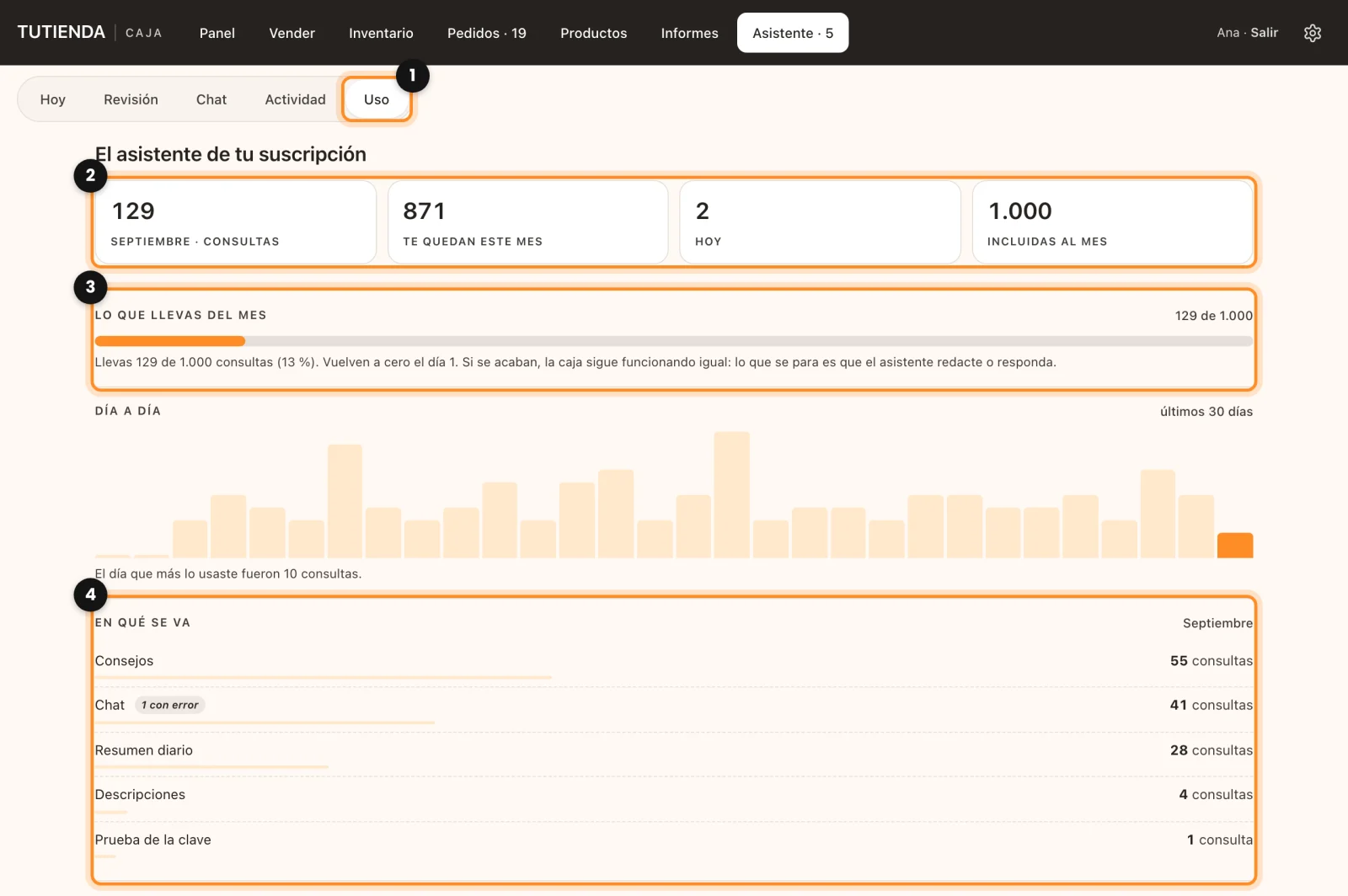
- En la caja, abre Asistente y toca Uso (1).
- Arriba (2): las consultas del mes, Te quedan este mes, Hoy e Incluidas al mes. La barra de Lo que llevas del mes (3) se pone roja desde el 80 %.
- Día a día dibuja los últimos 30 días, En qué se va (4) reparte el mes entre Resumen diario, Consejos, Chat y Descripciones, y Últimas consultas dice cuándo y quién preguntó; el resumen de la mañana sale como automático.
Lo que sale de tu tienda
- Solo cuando el asistente redacta o responde. Todo lo que se calcula en la tienda se queda ahí.
- Con tu plan, la petición va al servidor de Dox Studio con tu clave de licencia y la dirección de tu sitio. Ahí se comprueba la licencia, se cuenta la consulta y se pasa a OpenAI. Se guarda el tipo de consulta, su tamaño y cuánto tardó. Con tu propia clave, va de tu servidor directo a OpenAI.
- Lo que va: las cifras que necesita la respuesta (totales, nombres de productos, números de pedido y los nombres de los clientes de los pedidos pendientes), la foto principal de un producto para su descripción, las fotos que adjuntas en el chat, y lo que el chat lee para responder, que puede incluir el teléfono y la dirección de un cliente cuando preguntas por su pedido.
- Cada petición le pide a OpenAI que no guarde la respuesta. Tu propia clave de OpenAI se queda en tu servidor: nunca llega al navegador, y los ajustes solo muestran sus últimos cuatro caracteres.
Usar tu propia clave de OpenAI
La mayoría de las tiendas nunca lo necesita. Está para la tienda que quiere pagarle a OpenAI directamente, elegir el modelo o no usar las consultas de su plan.
- Crea la clave en platform.openai.com › API keys, con una cuenta que tenga crédito cargado. Empieza por “sk-”.
- En ¿Prefieres usar tu propia clave de OpenAI?, pégala en Clave (API key) y pulsa Guardar cambios. Desde ese momento el asistente usa tu clave, sin límite de consultas al mes.
- En Probar la conexión, pulsa Probar ahora. Manda una llamada pequeña y dice cuánto tardó y cuánto costó.
- Aparece una tarjeta nueva, Modelo y tope de gasto: Modelo (empieza en gpt-5.6-luna) y Tope al mes (5 USD). Cuando el gasto del mes llega al tope, el asistente deja de llamar a OpenAI hasta el mes siguiente. Uso pasa a contar en dólares.
Para volver a tu plan, enciende Quitar la clave guardada y volver a las consultas de mi plan y pulsa Guardar cambios.
Siguiente: Recuperar la clave, mover la licencia y actualizar