
Dox POS Pro · con Dox POS 0.48 o posterior
Cobra con tarjeta en el Mostrador con un lector de Stripe: el importe llega solo al lector y la venta se registra únicamente cuando el banco aprueba el pago. Y con un segundo monitor, el cliente ve lo que le vas cobrando.
Lo que necesitas
- Una cuenta de Stripe en un país donde Stripe vende lectores: Estados Unidos, Canadá, Reino Unido, la mayor parte de Europa, Australia y algunos más. En los demás países, el botón Tarjeta sigue funcionando con tu datáfono de siempre.
- Para probar, nada más: con la clave de prueba de Stripe el Mostrador usa un lector simulado y no se mueve dinero real.
- Para cobrar de verdad, un lector de Stripe conectado a internet, como el WisePOS E o el S700.
Conectar Stripe
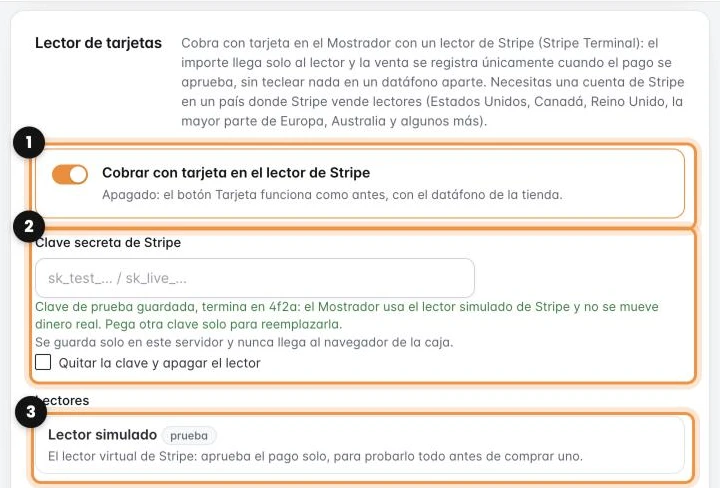
- En tu panel de Stripe ve a Developers › API keys y copia la Secret key. Para probar, enciende antes Test mode: la clave empieza por
sk_test_. - En los ajustes de Dox POS, pestaña Mostrador, tarjeta Lector de tarjetas, pégala en Clave secreta de Stripe (2) y guarda. Con la primera clave el interruptor (1) se enciende solo.
- Con una clave de prueba aparece el Lector simulado (3). Con la clave real, añade tu lector: en el lector ve a Settings › Generate pairing code, escribe las tres palabras que salen en Añadir un lector y guarda.
La clave se guarda solo en el servidor de tu tienda y nunca llega al navegador de la caja.
Cobrar con el lector
En el Mostrador, toca Tarjeta (o la tecla F6). El lector se conecta solo al abrir el Mostrador, así que el cobro sale al momento: el lector pide la tarjeta y la ventana de la caja espera.
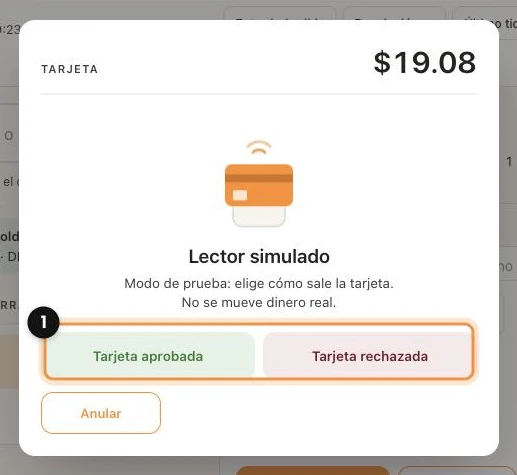
En modo de prueba eliges cómo sale la tarjeta (1): Tarjeta aprobada o Tarjeta rechazada. Con un lector de verdad, el cliente acerca, inserta o desliza su tarjeta.
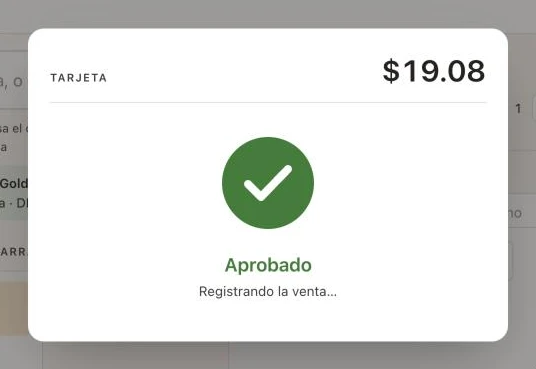
Cuando el banco aprueba, sale Aprobado y la venta se registra sola, con el ticket como siempre. El pedido guarda el número del pago de Stripe.
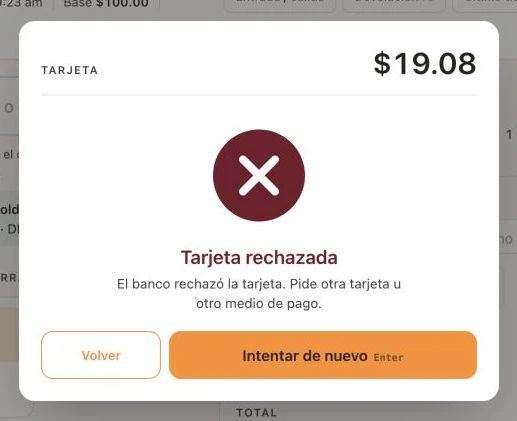
Si el banco la rechaza, la caja dice por qué (sin fondos, vencida, PIN incorrecto) y no se registra nada. Toca Intentar de nuevo con otra tarjeta, o Volver para cobrar de otra forma.
Si devuelves una venta cobrada en el lector por el mismo medio, el dinero vuelve solo a la tarjeta del cliente por Stripe. En efectivo, sale del cajón como siempre.
La pantalla del cliente
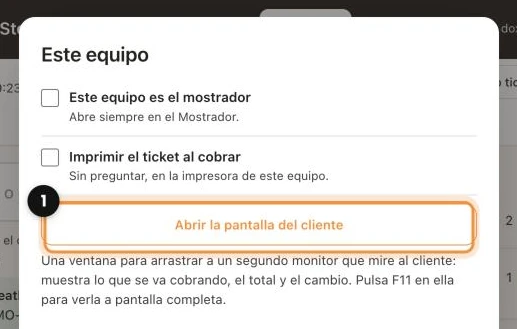
Si el computador de la caja tiene un segundo monitor mirando al cliente, abre Este equipo y toca Abrir la pantalla del cliente (1). Arrastra la ventana que se abre a ese monitor y pulsa F11 para verla a pantalla completa. Basta con hacerlo una vez al abrir la tienda.
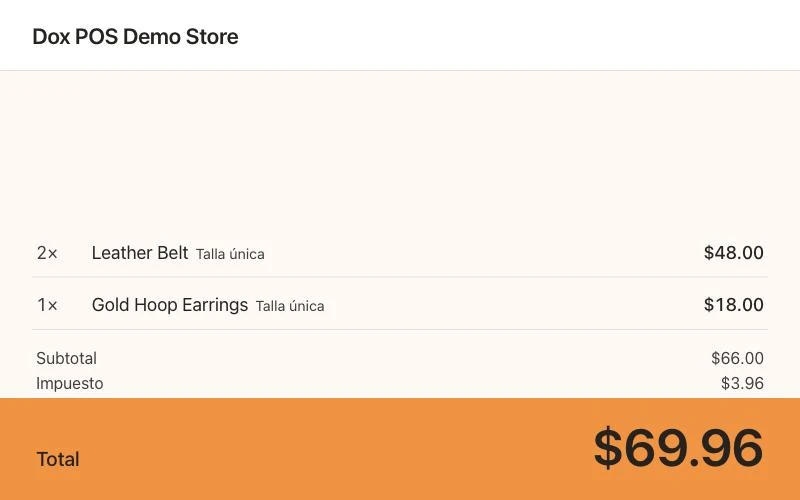
El cliente ve cada producto con su precio a medida que lo escaneas, y el total en grande. Al cobrar con el lector le dice que pague allí, y al terminar le da las gracias y le muestra su cambio. Sirve cualquier monitor conectado al mismo computador.