
Dox POS Pro · con Dox POS 0.48 o posterior · impresión directa en beta
Con una impresora de tickets conectada, el ticket sale al momento sin la ventana de impresión y el cajón del dinero se abre solo. Y con el editor del Pro, el ticket lleva tu plantilla, un código QR y un cupón para la próxima compra.
La impresora de tickets
Funciona con las impresoras que se conectan a internet por cable o wifi y preguntan a la tienda si hay algo que imprimir: Star con CloudPRNT (como la mC-Print3 o la TSP100IV) y Epson con Server Direct Print (como la TM-m30 o la TM-T88VII). No hay que instalar nada en el computador de la caja. Sin una de ellas, el Mostrador sigue imprimiendo desde el navegador en cualquier impresora.
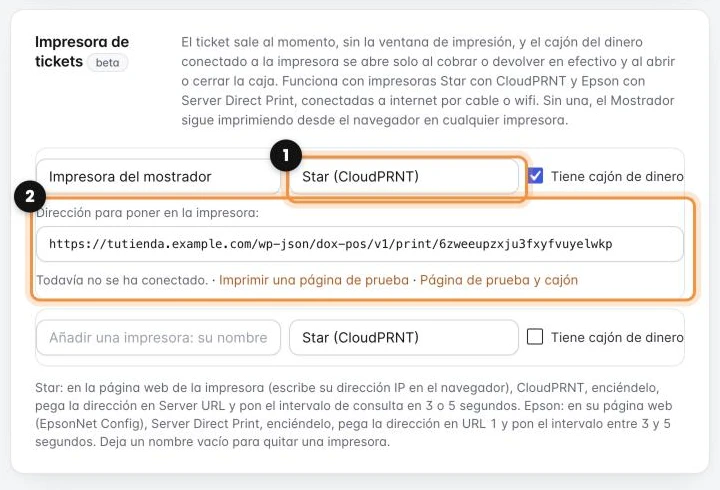
- En los ajustes de Dox POS, pestaña Mostrador, tarjeta Impresora de tickets, escribe un nombre, elige la marca (1), marca Tiene cajón de dinero si el cajón va conectado a la impresora, y guarda. Con varias cajas, elige también la caja.
- Copia la dirección para poner en la impresora (2).
- Abre la página de configuración de la impresora: escribe su dirección IP en el navegador (sale en la hoja que imprime al mantener pulsado el botón de avance). En una Star, entra a CloudPRNT, enciéndelo, pega la dirección en Server URL y pon el intervalo en 3 o 5 segundos. En una Epson, entra a Server Direct Print, enciéndelo, pega la dirección en URL 1 y pon el intervalo entre 3 y 5 segundos.
- Vuelve a Ajustes y toca Imprimir una página de prueba. A los pocos segundos sale en la impresora, y la tarjeta dice cuándo se conectó por última vez.
Desde ese momento, en esa caja, Imprimir ticket, el último ticket, las devoluciones y el cierre de caja van a la impresora. El cajón se abre solo al cobrar o devolver en efectivo y al abrir o cerrar la caja, y en la barra del Mostrador aparece Abrir cajón para dar cambio sin una venta (pide el PIN si lo tienes encendido).
La impresión directa está en beta: si tu impresora no imprime la página de prueba, escríbenos con su modelo.
Más para el ticket
En los ajustes de Dox POS, pestaña Ventas, debajo del editor del ticket, el Pro añade Más para el ticket. La vista previa cambia mientras escribes:
- Plantilla: clásica (letra de máquina de escribir), moderna (letra limpia y total más grande) o compacta (menos papel). Vale para lo que se imprime desde el navegador; una impresora de tickets conectada usa su propia letra.
- Código QR: un enlace, como el de reseñas de Google o tu Instagram, con un texto encima.
- Cupón para la próxima compra: el código de uno de tus cupones de WooCommerce (Marketing › Cupones), su texto y, si quieres, desde qué importe de venta sale. Su descuento y su vencimiento se definen en WooCommerce.
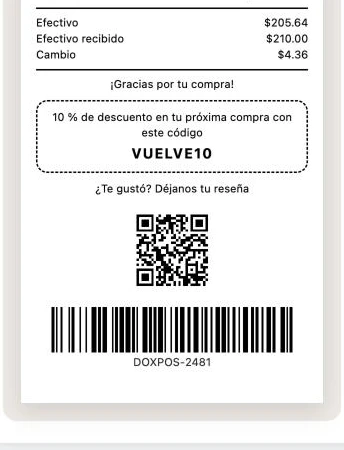
El cupón va en un recuadro al final de los tickets de venta, no en las devoluciones, y el QR debajo. Los dos salen también en las impresoras Star y Epson.
Siguiente: Abrir y cerrar caja, el ticket y las devoluciones