
Plugin gratuito · Dox POS 0.48 o posterior
El Mostrador lleva la cuenta del efectivo del cajón: lo abres con la base, cobras, devuelves, y al cerrar cuentas el cajón y ves si cuadra. Cada venta tiene su ticket, que se imprime en cualquier impresora y sirve para hacer la devolución.
Abrir la caja
- Cuenta el efectivo que hay en el cajón antes de empezar. Es la base.
- Toca Abrir caja en la barra de arriba del Mostrador, escribe la base y confirma. Si cobras sin haberla abierto, la caja te la pide en ese momento y sigue con el cobro.
La barra dice desde qué hora está abierta, la base, y cuántas ventas y cuánto dinero van. La próxima vez te propone la misma base.
El ticket
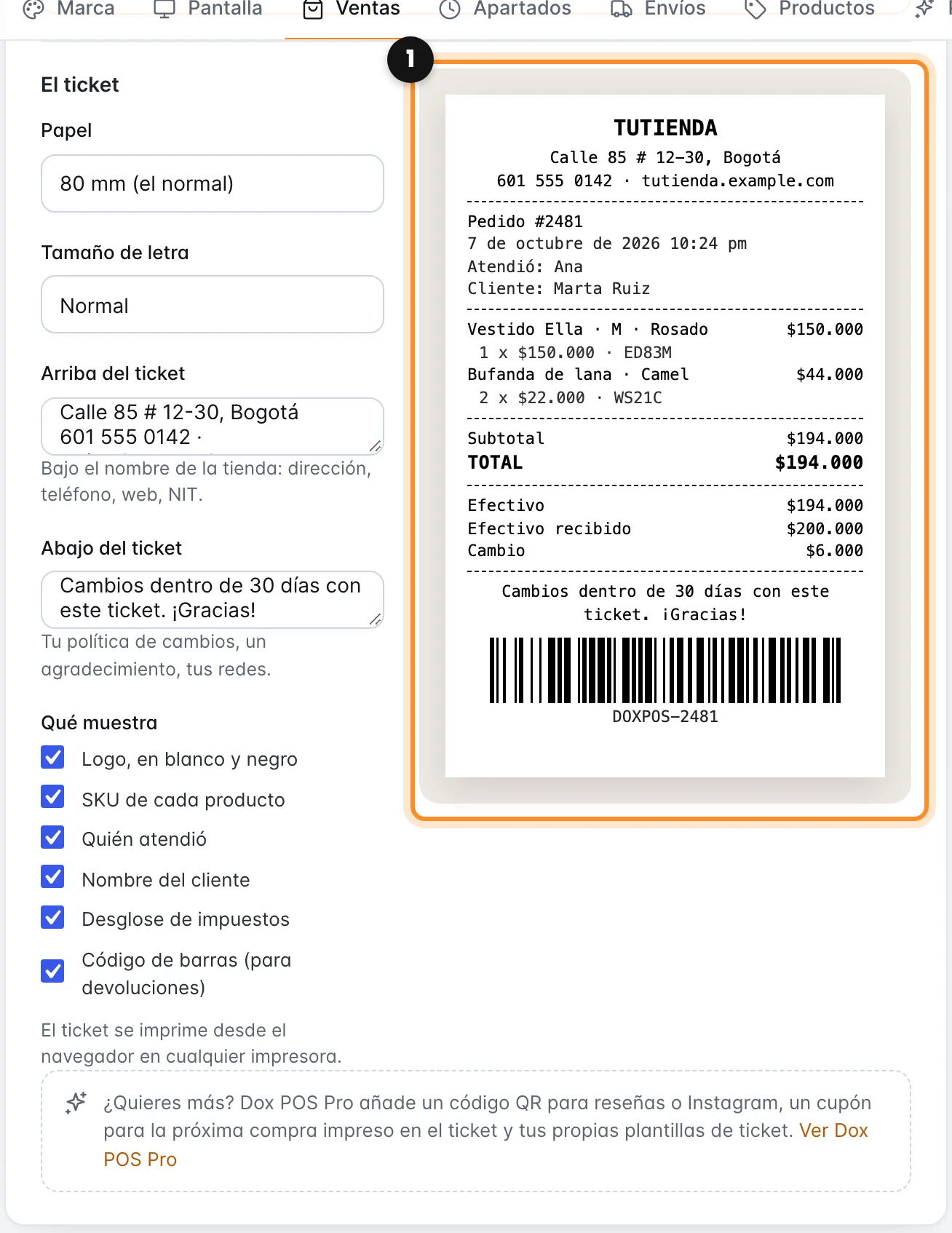
Después de cobrar, toca Imprimir ticket (o la tecla P). Se abre la ventana de impresión del navegador y vale cualquier impresora, también una térmica de tickets instalada en el computador. Último ticket lo vuelve a imprimir.
Cómo se ve lo decides en WooCommerce › Dox POS › Ventas, con la vista previa al lado (1):
- El papel: 80 mm, el normal, o 58 mm para impresoras pequeñas. Y el tamaño de letra.
- Arriba del ticket: dirección, teléfono, web, NIT. Sale de fábrica con la dirección de tu tienda en WooCommerce.
- Abajo del ticket: tu política de cambios, un agradecimiento, tus redes.
- Qué muestra: el logo, el SKU de cada producto, quién atendió, el nombre del cliente, el desglose de impuestos y el código de barras para devoluciones.
Hacer una devolución
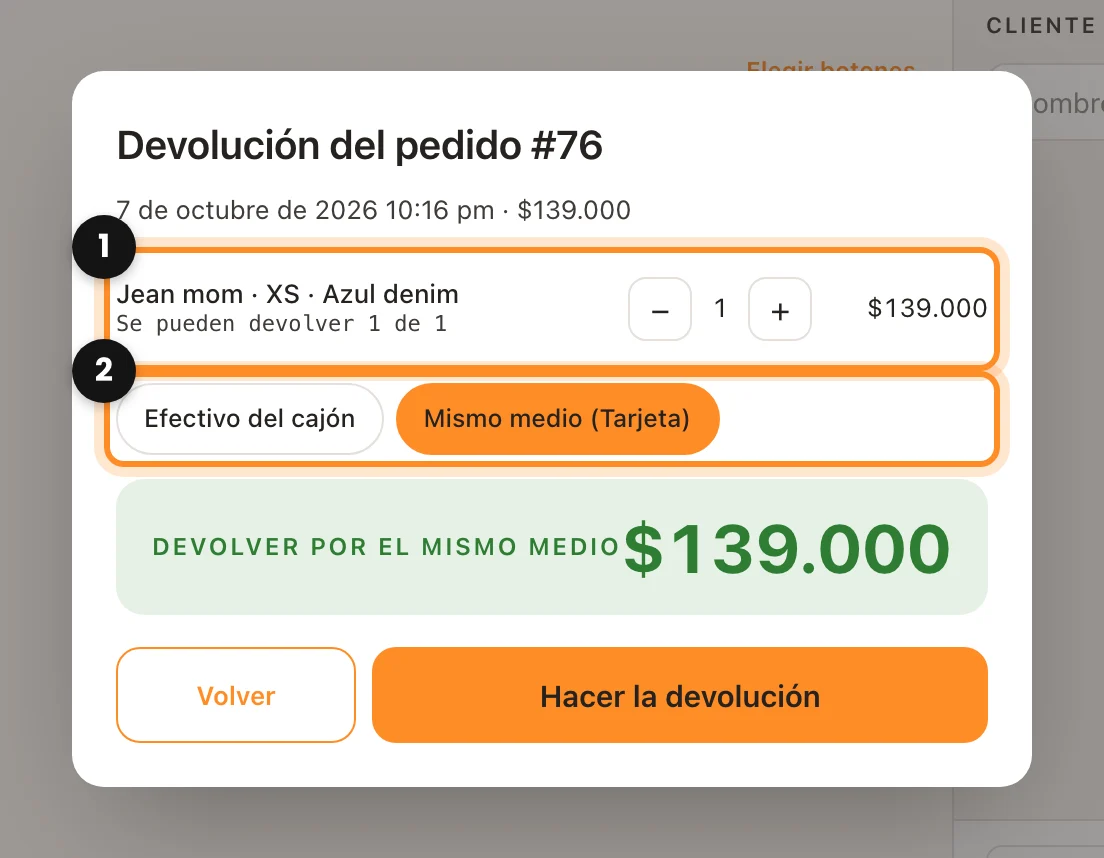
- Pasa el código de barras del ticket por el lector. Sin ticket, toca Devolución y escribe el número del pedido.
- Elige con + y − las piezas que devuelve (1). No deja devolver más de lo que se vendió.
- Elige cómo le devuelves el dinero (2): Efectivo del cajón, o por el mismo medio con que pagó (la tarjeta se devuelve en el datáfono).
- Toca Hacer la devolución. Las piezas vuelven al inventario y puedes imprimir el comprobante.
Lo que se devuelve es lo que pagó por cada pieza, con su parte del descuento y del impuesto. Queda como un reembolso de WooCommerce, así que los informes lo descuentan solos.
Cerrar la caja
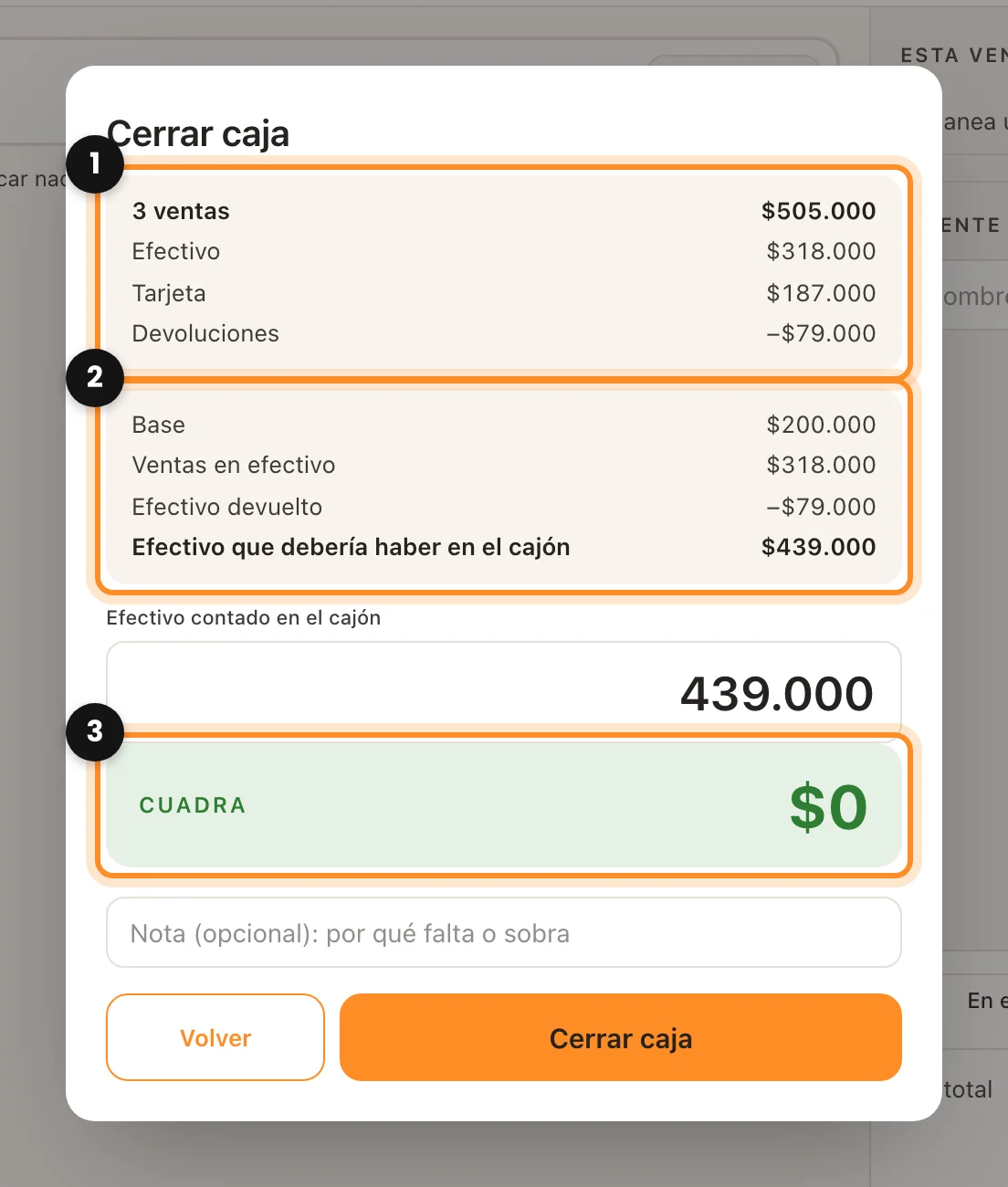
- Toca Cerrar caja. Arriba ves las ventas del turno por forma de pago y las devoluciones (1).
- Debajo, el efectivo que debería haber en el cajón (2): la base, más lo cobrado en efectivo, menos lo devuelto en efectivo.
- Cuenta el cajón y escribe lo que hay (3). La caja te dice si cuadra, si falta o si sobra, y cuánto. Si no cuadra, deja una nota.
- Quien no administra la tienda cierra a ciegas: no ve el efectivo que debería haber, solo cuenta el cajón y escribe el total, base incluida. Al cerrar ve si cuadra. Así nadie se queda con lo que sobra.
- Confirma con Cerrar caja. Puedes imprimir el cierre para guardarlo con el dinero.
¿Quieres más del ticket? Dox POS Pro añade un código QR para reseñas o Instagram, un cupón para la próxima compra impreso en el ticket y tus propias plantillas.
Siguiente: Informes: ventas, caja del día y kardex