
Plugin gratuito · Dox POS 0.41 o posterior
La caja puede llevar tu marca: tu logo en la barra, tus cuatro colores y una dirección fácil de recordar. Todo se cambia en WooCommerce › Dox POS, y la vista previa de la derecha enseña cada cambio antes de guardar.
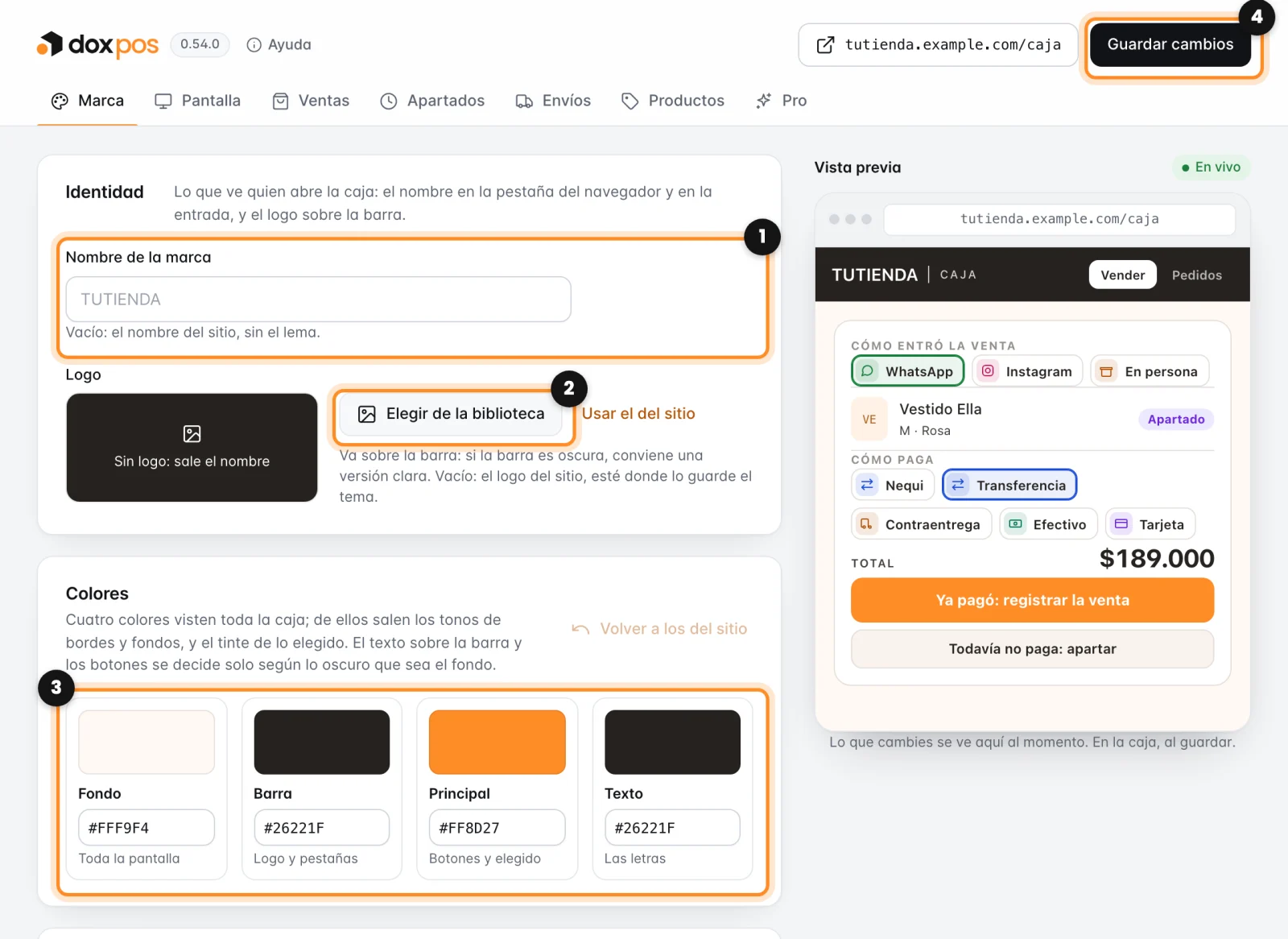
Nombre y logo
- Ve a WooCommerce › Dox POS y abre la pestaña Marca. Si usas otros plugins de Dox Studio, la misma página está en Dox Plugins › POS.
- En Nombre de la marca (1), escribe el nombre que sale en la pestaña del navegador y en la pantalla para entrar. Si lo dejas vacío, la caja usa el nombre de tu sitio sin el lema.
- En Logo, pulsa Elegir de la biblioteca (2), escoge la imagen y pulsa Usar esta imagen. El logo va sobre la barra: si tu barra es oscura, funciona mejor una versión clara.
- ¿Quieres el logo que ya usa tu sitio? Pulsa Usar el del sitio. Sin ningún logo, la barra muestra el nombre.
Los cuatro colores
Cuatro colores visten toda la caja (3). Los bordes, los fondos suaves y el tinte de lo elegido salen de ellos, y el texto de la barra y de los botones se pone blanco u oscuro solo, según lo oscuro que sea el color de debajo.
- Fondo: toda la pantalla.
- Barra: el logo y las pestañas.
- Principal: los botones y lo que está elegido.
- Texto: las letras.
Toca un color para elegirlo, o escribe su código en el campo de al lado (#FF8D27). Volver a los del sitio deja los cuatro como estaban al principio. Cuando termines, pulsa Guardar cambios (4): la caja se ve nueva la próxima vez que la abras.
Fuentes: la caja usa las fuentes que ya tiene el teléfono o el computador, y no se pide nada fuera de tu sitio. En Fuentes solo eliges la de Totales y títulos. Si enciendes Cargar las fuentes desde Google Fonts, puedes escribir cualquier fuente de Google, y el navegador de quien abre la caja la descarga de Google.
Modo oscuro
Plugin gratuito · Dox POS 0.54 o posterior
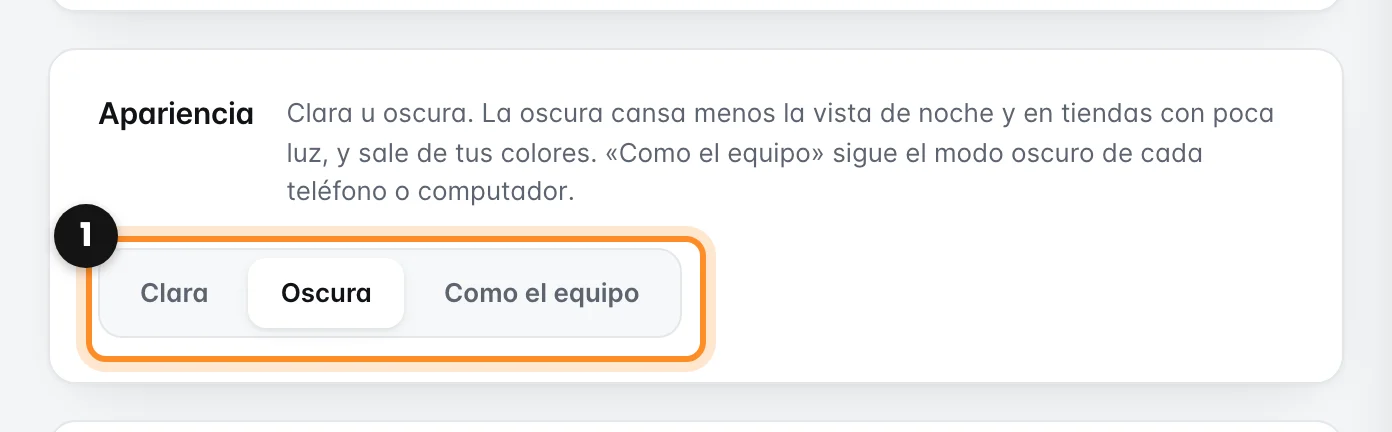
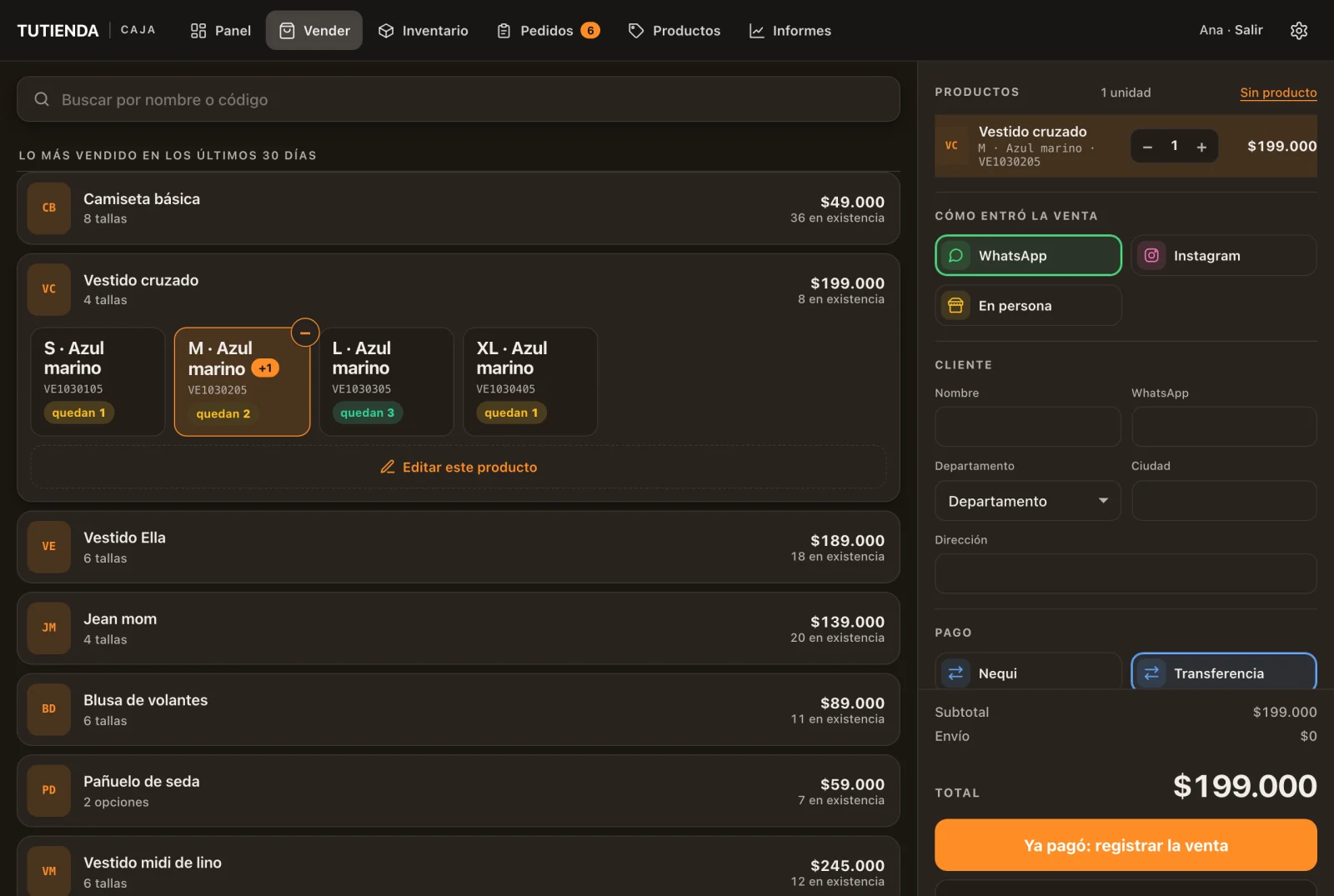
En la tarjeta Apariencia eliges cómo se ve la caja: Clara (la de siempre), Oscura, o Como el equipo, que sigue el modo oscuro de cada teléfono o computador. Los colores oscuros salen de los tuyos: tu color principal, aclarado hasta que se lea bien, sobre un fondo casi negro. Pulsa Guardar cambios y la caja cambia la próxima vez que se abra.
El nombre y la dirección de la caja
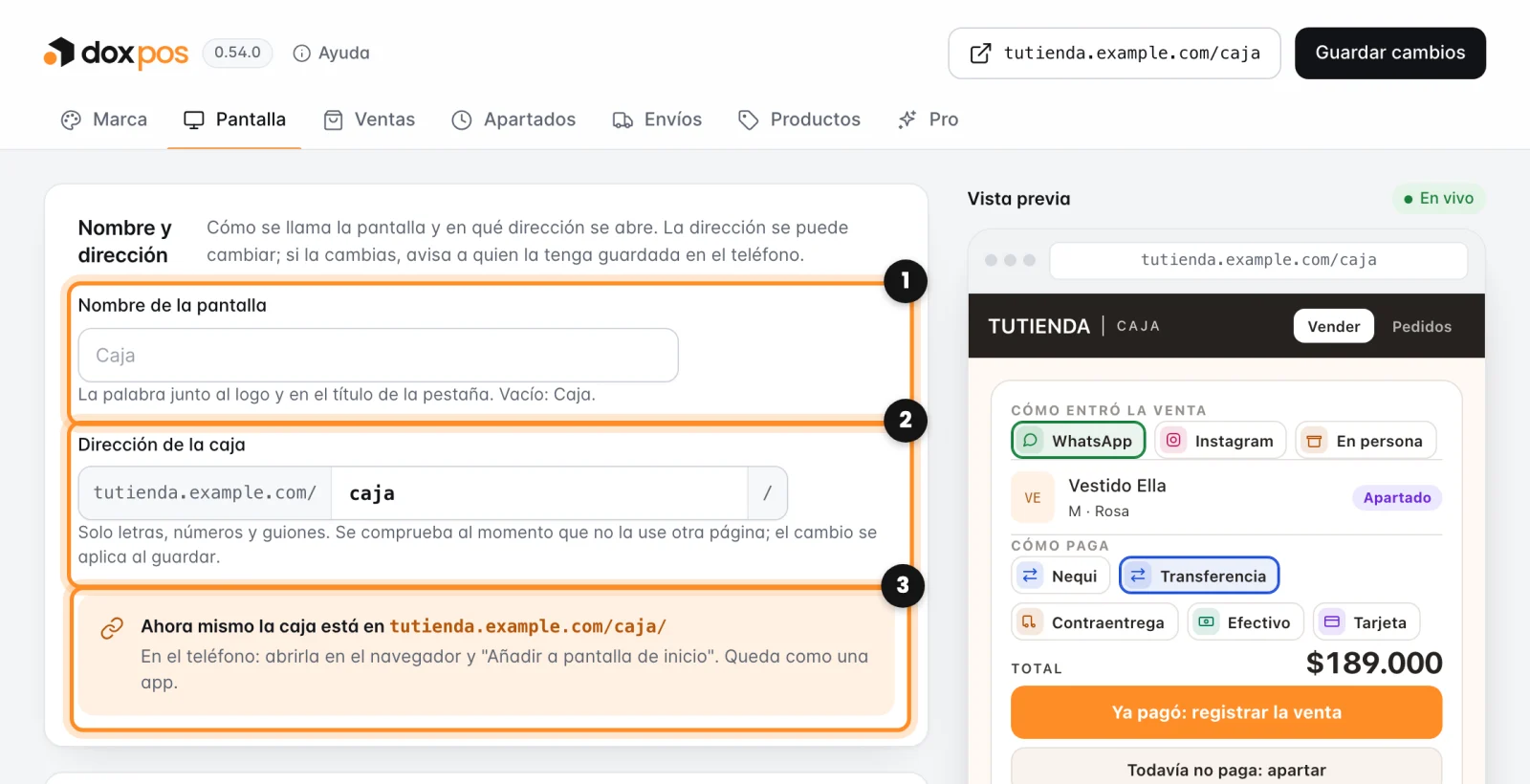
- Abre la pestaña Pantalla.
- En Nombre de la pantalla (1), escribe la palabra que va junto al logo y en el título de la pestaña. Vacío, dice Caja.
- En Dirección de la caja (2), escribe lo que va después de tu dominio, por ejemplo
tutienda.example.com/caja/. Solo letras, números y guiones. Mientras escribes, comprueba que no la use otra página y dice Disponible. - Pulsa Guardar cambios. La línea Ahora mismo la caja está en (3) muestra la dirección en uso; tócala para abrir la caja.
¿Cambias la dirección? Avísale a quien tenga la anterior guardada en el teléfono. En el teléfono, abre la caja en el navegador y elige “Añadir a pantalla de inicio”: queda como una app.
Siguiente: Dar acceso a tu equipo con el rol Caja