
Plugin gratuito · Dox POS 0.48 o posterior
Si tienes tienda física, el Mostrador es la caja registradora: pasas los productos por el lector de códigos de barras, cobras en efectivo y ves el cambio, con tarjeta o con cualquier otra forma de pago. Cada venta es un pedido de WooCommerce, como los de Vender, así que el inventario baja solo.
Encender el Mostrador
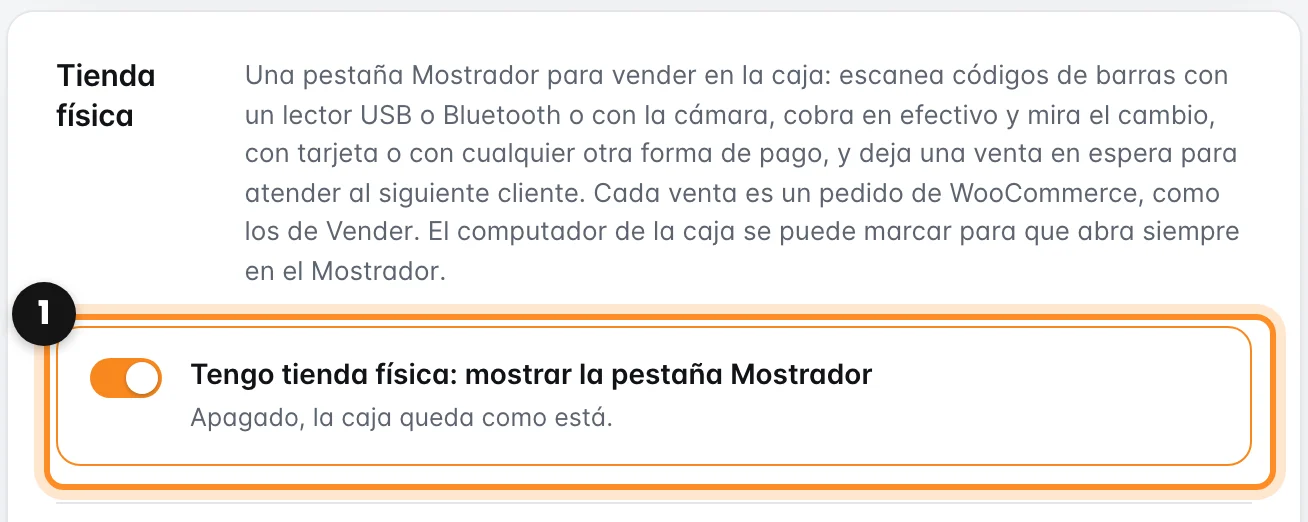
- Abre WooCommerce › Dox POS y entra en la pestaña Ventas.
- En la tarjeta Tienda física, enciende Tengo tienda física: mostrar la pestaña Mostrador (1) y guarda.
La caja suma la pestaña Mostrador, al lado de Vender. Si solo vendes por WhatsApp o Instagram, déjalo apagado y la caja queda como está.
Vender con el lector
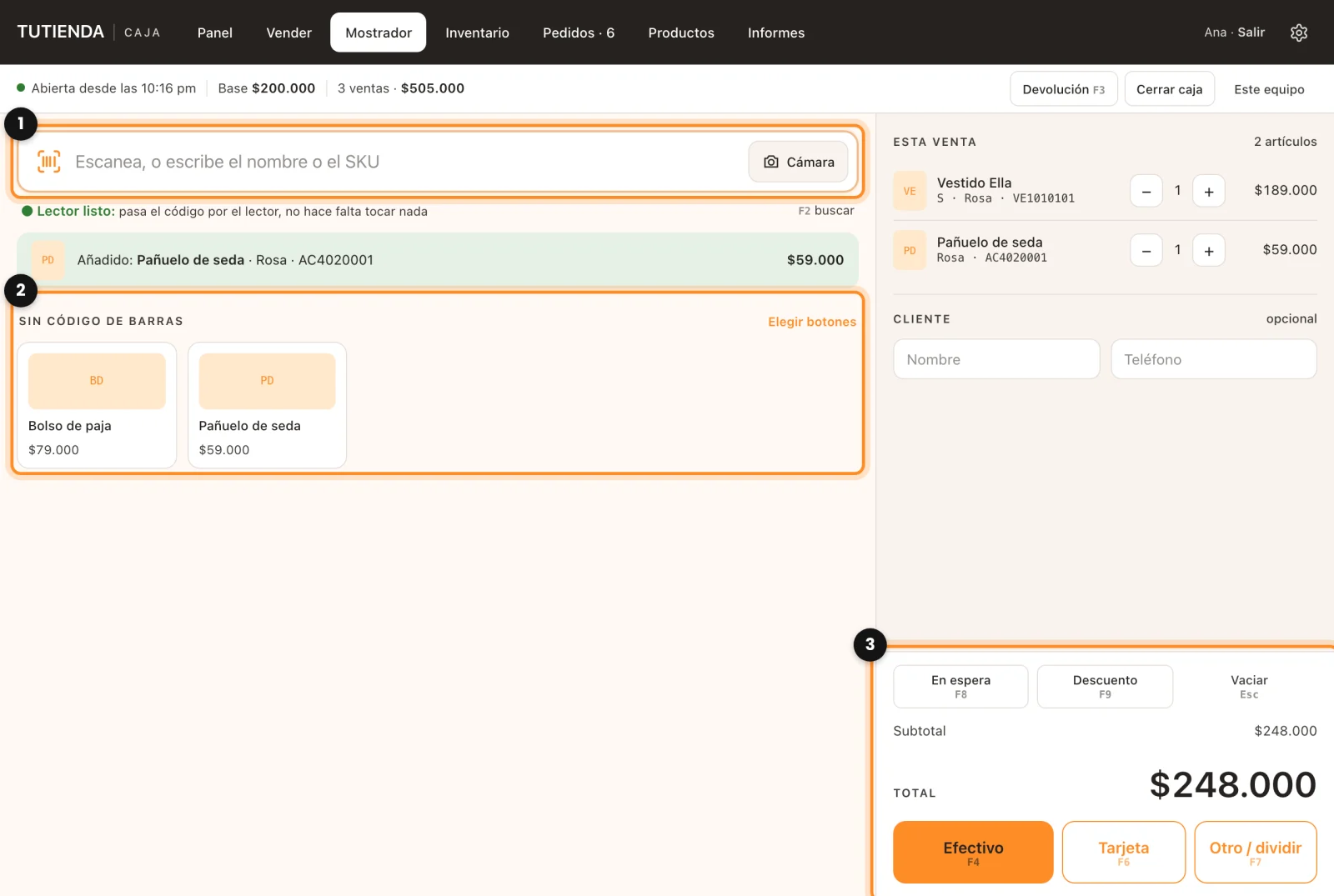
- Pasa el código de barras de cada producto por el lector (1). No hace falta tocar nada antes: el producto entra en la venta y suena un pitido. Si pasas dos veces el mismo, sube la cantidad.
- Lo que no tiene código (una bolsa de regalo, un arreglo) va en los botones de abajo (2). Quien administra la tienda los elige con Elegir botones, hasta 24.
- Para buscar a mano, escribe el nombre o la referencia en el mismo campo y elige el producto y la talla.
- El total sale a la derecha (3), con el impuesto si tu tienda lo suma aparte. El nombre y el teléfono del cliente son opcionales.
El lector lee el SKU del producto o su código GTIN, EAN o UPC (el campo de WooCommerce con ese nombre). Funciona con cualquier lector USB o Bluetooth, porque escribe como un teclado. Sin lector, el botón Cámara lee el código con la cámara del teléfono, también en iPhone.
Cobrar
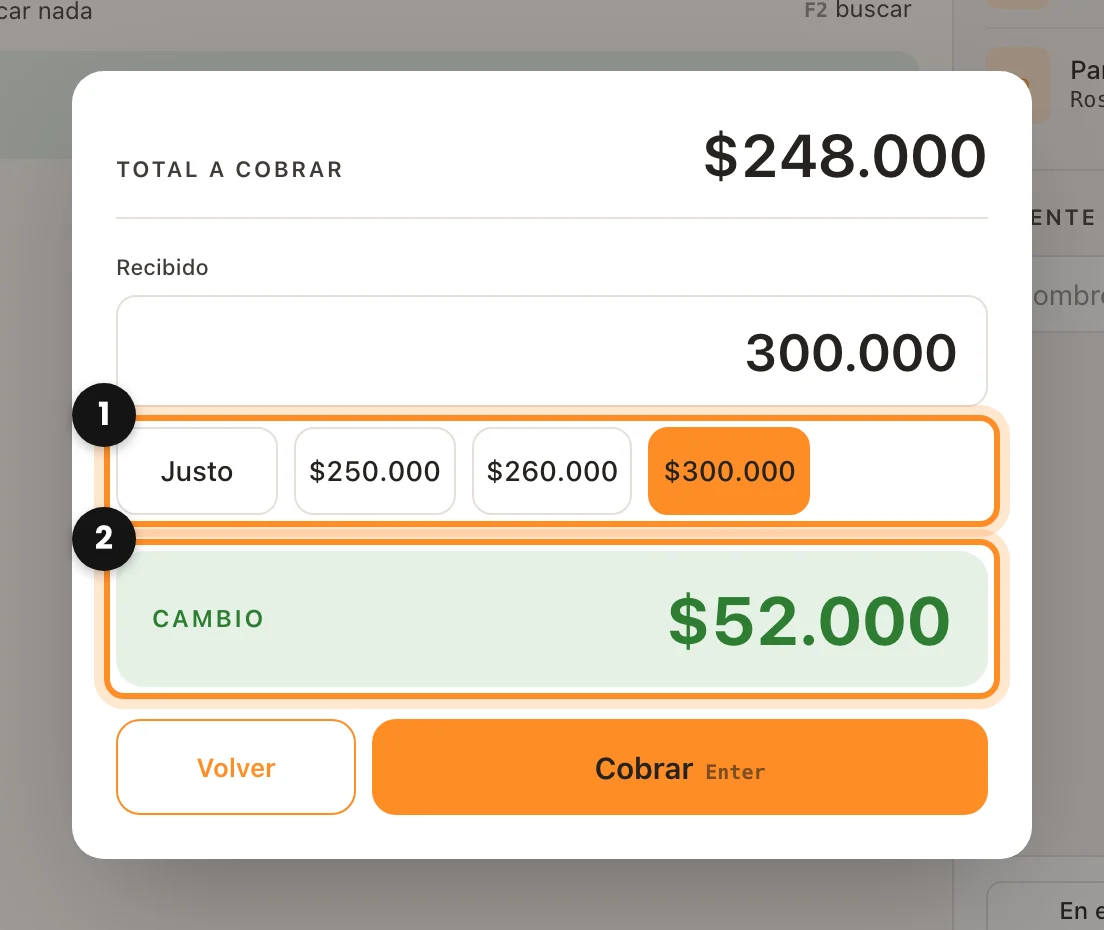
- Efectivo: escribe con cuánto paga el cliente o toca el billete (1). El cambio sale en grande (2). Con Cobrar la venta queda registrada y vuelve a salir el cambio, para que lo leas con calma.
- Tarjeta: cóbrala en el datáfono de la tienda y, cuando el pago pase, toca Pagado: registrar la venta.
- Otro / dividir: elige otra forma de pago de tu tienda, o reparte el total entre varias, por ejemplo una parte en efectivo y el resto con tarjeta. El resto completa lo que falta.
Antes del primer cobro del día, la caja te pide abrirla con el efectivo que hay en el cajón. Está explicado en Abrir y cerrar caja, el ticket y las devoluciones.
En espera, descuento y atajos
- En espera: si el cliente se va a buscar algo más, deja su venta aparcada y atiende al siguiente. Al tocarlo con la venta vacía, eliges cuál retomar. Las ventas en espera se guardan en ese equipo y no apartan inventario.
- Descuento: en dinero o en porcentaje, sobre toda la venta. Quien administra elige en Ajustes › Ventas › Descuentos cuánto pueden dar los demás (0 % los desactiva).
- Atajos de teclado: F2 buscar, F3 devolución, F4 efectivo, F6 tarjeta, F7 otra forma de pago, F8 en espera, F9 descuento y Esc para vaciar. En un portátil, las teclas F pueden necesitar la tecla Fn.
El equipo del mostrador
En Este equipo, arriba a la derecha del Mostrador, marca Este equipo es el mostrador en el computador de la caja: desde entonces abre siempre en el Mostrador, mientras el teléfono de la misma persona sigue abriendo en Vender. Ahí mismo eliges si el ticket se imprime solo al cobrar.
¿Alguien que solo cobra? Dale el rol Cajero de mostrador en Usuarios. Solo ve el Mostrador: no ve Vender, Inventario, Pedidos ni los informes. Más en Dar acceso a tu equipo.
Siguiente: Abrir y cerrar caja, el ticket y las devoluciones