
Dox POS Pro · 0.34 o posterior
La pestaña Asistente de la caja abre en Hoy: cómo fueron ayer y la semana, qué pedidos te piden algo, qué se está agotando y algunos consejos. Solo la ven los administradores y los gerentes de la tienda.
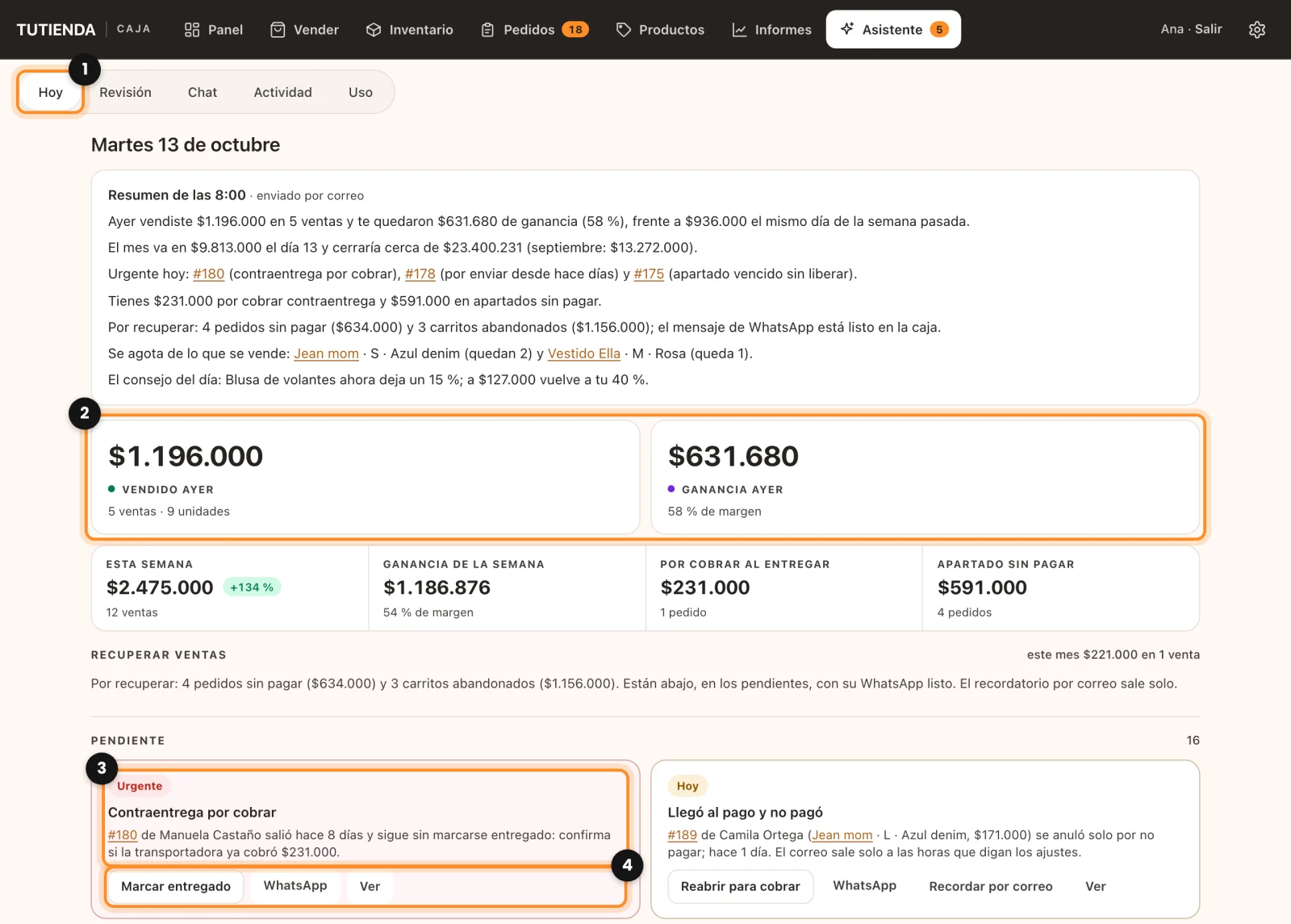
Abrir Hoy
- En la caja, toca Asistente. Cuando hay algo urgente, la pestaña lleva la cuenta, por ejemplo Asistente · 2. Abre en Hoy (1).
- Arriba ves Vendido ayer y, con los costos encendidos, Ganancia ayer (2). Debajo: Esta semana (con el cambio frente a la semana pasada a la misma altura), Ganancia de la semana, Por cobrar al entregar y Apartado sin pagar.
- Toca una cifra para abrir de dónde sale: las ventas de ayer o de la semana en Informes, y lo que está por cobrar en Pedidos.
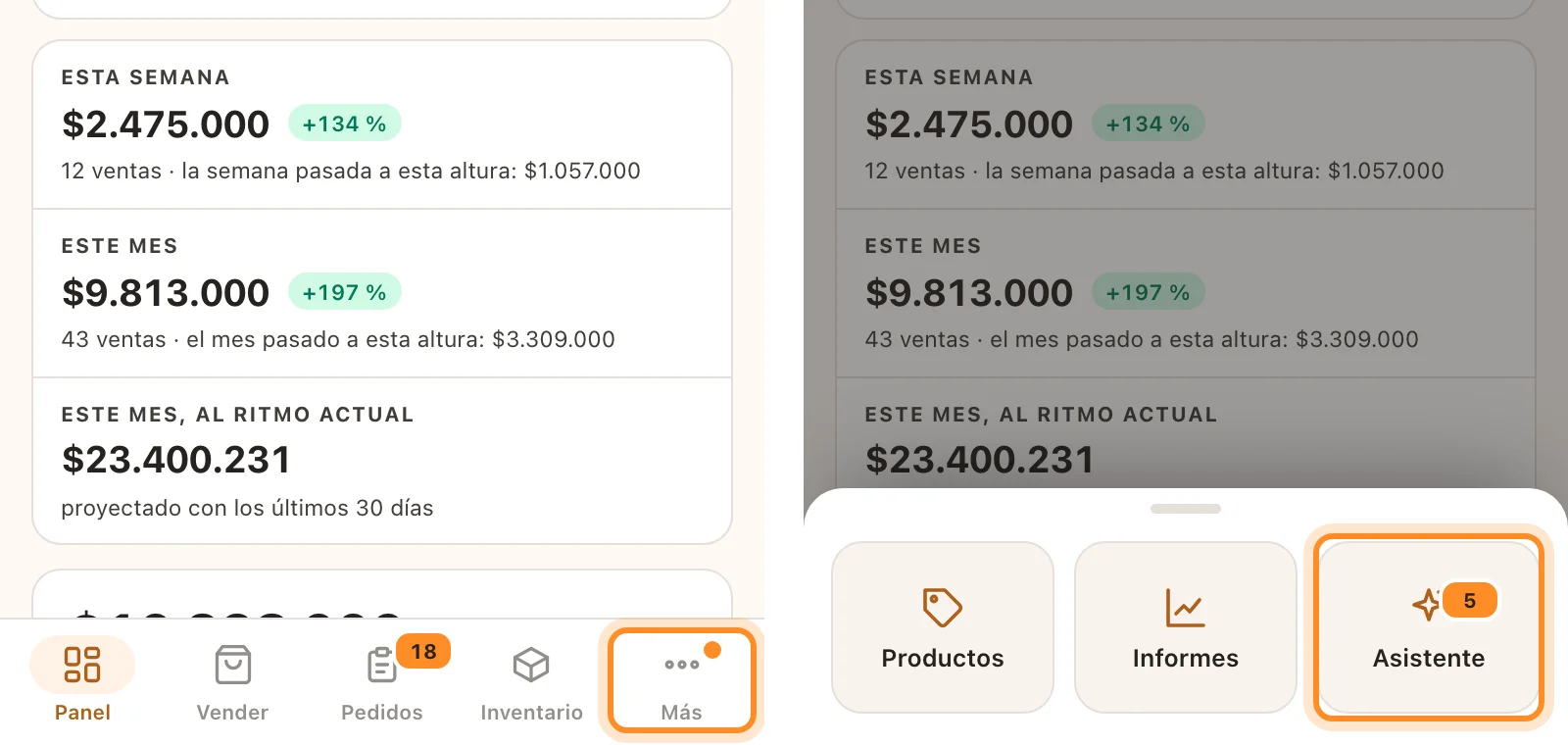
En el teléfono, el Asistente está dentro de Más, en la barra de abajo: un punto rojo en Más te avisa que hay algo, y la cuenta sale en el botón Asistente.
Lo pendiente
En Pendiente, cada aviso dice el pedido, el cliente y qué pasa, con una etiqueta: Urgente, Hoy o Aviso (3). Los botones debajo del texto (4) actúan sobre ese pedido sin salir de la pantalla: Marcar enviado, Marcar entregado, Ya pagó, Liberar, Anular, WhatsApp y Ver. Ya pagó, Liberar y Anular te piden confirmar antes. En una tienda que les escribe a sus clientes por mensaje de texto (Mensajes a la clienta, en la pestaña Ventas de los ajustes de Dox POS, o según el país de la tienda), el botón se llama Mensaje de texto en lugar de WhatsApp y abre la app de Mensajes del teléfono con el texto escrito.
Esto es lo que vigila el asistente:
- Apartado vencido sin liberar y Apartado por vencer (le quedan menos de seis horas).
- Compra de la web sin terminar, Pago por confirmar y Pago rechazado: pedidos de la página web que no se han pagado.
- Por enviar desde hace días: pagado, o contraentrega, y todavía sin despachar.
- Contraentrega por cobrar y Enviado sin marcar entregado.
- Enviado sin guía, Pedido sin teléfono, Pedido en cero y Posible pedido repetido (mismo teléfono y mismo total, con poco tiempo entre uno y otro).
Los pedidos de la web que no se pagaron y los carritos abandonados también salen aquí, con sus propios botones: Recuperar ventas y carritos abandonados.
Lo que se agota y los consejos
- Se agota lo que se vende: productos que se vendieron en los últimos 30 días y a los que les quedan dos unidades o menos. Toca un nombre para abrir el producto.
- Pronóstico: aparece cuando la tienda ya tiene suficiente historia de ventas. Tiene su propia guía: El pronóstico.
- Consejos: recomendaciones cortas con la cifra que las respalda, por ejemplo qué reponer o qué productos ocultos tienen existencias. Ver te lleva a lo que dice el consejo y Actualizar los vuelve a calcular. El título dice si son por reglas o redactados por el asistente.
Lo que gasta: todas las cifras de Hoy salen de tus propias ventas y no gastan nada, por muchas veces que lo abras. Lo único que usa una consulta de tu plan son los consejos, que el asistente redacta como mucho dos veces al día. Sin licencia al día y sin clave propia de OpenAI, Hoy funciona igual, con los consejos por reglas.
Cambiar cuándo avisa
En WordPress, entra a WooCommerce › Dox POS y abre la pestaña Asistente (si usas otros plugins de Dox Studio, está en Dox Plugins › POS). En Cuándo avisa:
- Por enviar desde hace: empieza en 2 días.
- Enviado sin entregar hace: 6 días. Con contraentrega es dinero por cobrar, así que avisa como urgente.
- Pago de la web sin confirmar: 24 horas.
- Se agota cuando quedan: 2 o menos. Solo mira lo que se vendió en los últimos 30 días.
Los apartados avisan solos cuando vencen o cuando les quedan menos de seis horas. Pulsa Guardar cambios cuando termines.
Datos de demostración
Para ver o enseñar el asistente con la tienda en marcha, la misma pestaña Asistente de los ajustes tiene la tarjeta Datos de demostración. Crear datos de demostración arma, con tus productos reales, nueve semanas de ventas de ejemplo, pedidos abiertos con algo que hacer, mercancía recibida, un par de anulaciones, una devolución y carritos abandonados por recuperar. No tocan las existencias, y mientras están, la caja muestra un aviso. Quitar los datos de demostración los borra todos de una vez.
Antes de crearlos: son pedidos de WooCommerce de verdad en todo menos las existencias, los correos y el contador de ventas, así que otro plugin que escuche los pedidos (facturación electrónica, contabilidad, sincronización de catálogo) también los verá. Y gastan números de pedido, que quedan como huecos al quitarlos. Úsalos en una tienda que todavía no vende o en una copia de prueba, y quítalos antes de empezar a vender de verdad.
Siguiente: La revisión de la tienda