
Dox POS con Polylang o WPML · traducciones desde la caja con Dox POS Pro 0.42 o posterior
Con Polylang o WPML cada producto existe una vez por idioma. Dox POS lo enseña una vez y lo cuenta una vez. Con Dox POS Pro, además, escribes el texto de cada idioma desde la caja, y un producto nuevo se crea en todos los idiomas de una vez.
Lo que hace Dox POS por su cuenta
Sin el Pro, y con Polylang o WPML:
- Cada producto sale una vez, en el idioma principal de la tienda: en Vender, Inventario, la búsqueda, el Excel y las cuentas.
- Lo que se vende en la web en otro idioma se suma a su producto principal, y Movimientos anota cada cambio una vez.
- Un producto creado en la caja se crea en el idioma principal.
- Editar un producto desde la caja cambia solo el producto principal. Las traducciones se quedan como están, y las sigues traduciendo en WordPress.
Los ajustes de Dox POS y la caja enseñan un aviso corto con lo que añade el Pro. Ciérralo con la x y ya no te vuelve a salir.
Lo que necesitas para lo demás
- Dox POS Pro 0.42 o posterior, con Dox POS 0.60 o posterior.
- Polylang (la versión gratis basta). Con WPML la caja solo filtra las listas: las traducciones se siguen haciendo en WPML.
- Para que las traducciones compartan sus existencias, la tienda necesita Polylang for WooCommerce, WooCommerce Multilingual (WPML) o un fragmento de código. Polylang gratis no lo hace, y Dox POS no copia existencias entre idiomas: las cambia por WooCommerce, así que cualquiera de esos se entera.
Una pestaña por idioma
Encima del Nombre y de la Descripción del formulario del producto salen unas pestañas con cada idioma (ES, EN), tanto al crear un producto como en Editar este producto.
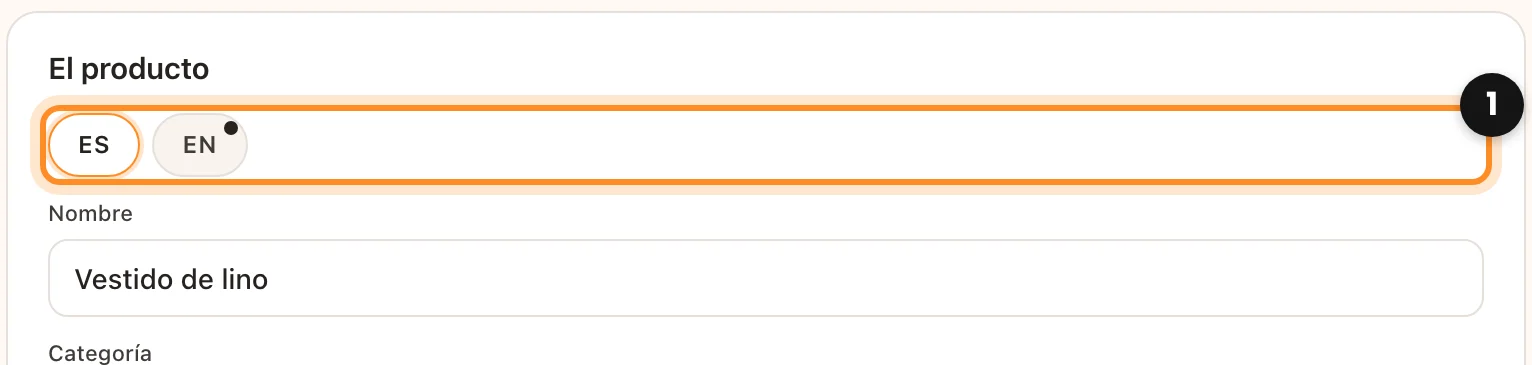
- Cada pestaña guarda el nombre, la descripción corta y la descripción de ese idioma, y los guarda en su propia traducción.
- Un punto en una pestaña quiere decir que ese idioma sigue con el texto del principal. Si lo dejas así, el producto se crea igual en ese idioma, publicado y listo para venderse, con el texto del principal hasta que lo traduzcas.
Crear en todos los idiomas
Un producto creado en la caja se crea también en cada uno de los otros idiomas de la tienda, enlazado como su traducción y publicado, así se vende en todos los idiomas desde el primer día. Al guardar, la caja te lo dice («Se creó también en English.») y te avisa si una categoría no tiene traducción en algún idioma: ahí queda sin categoría hasta que la traduzcas en WooCommerce.
El código de cada traducción termina en su idioma (VE-0012-EN), porque WooCommerce no deja repetir un código.
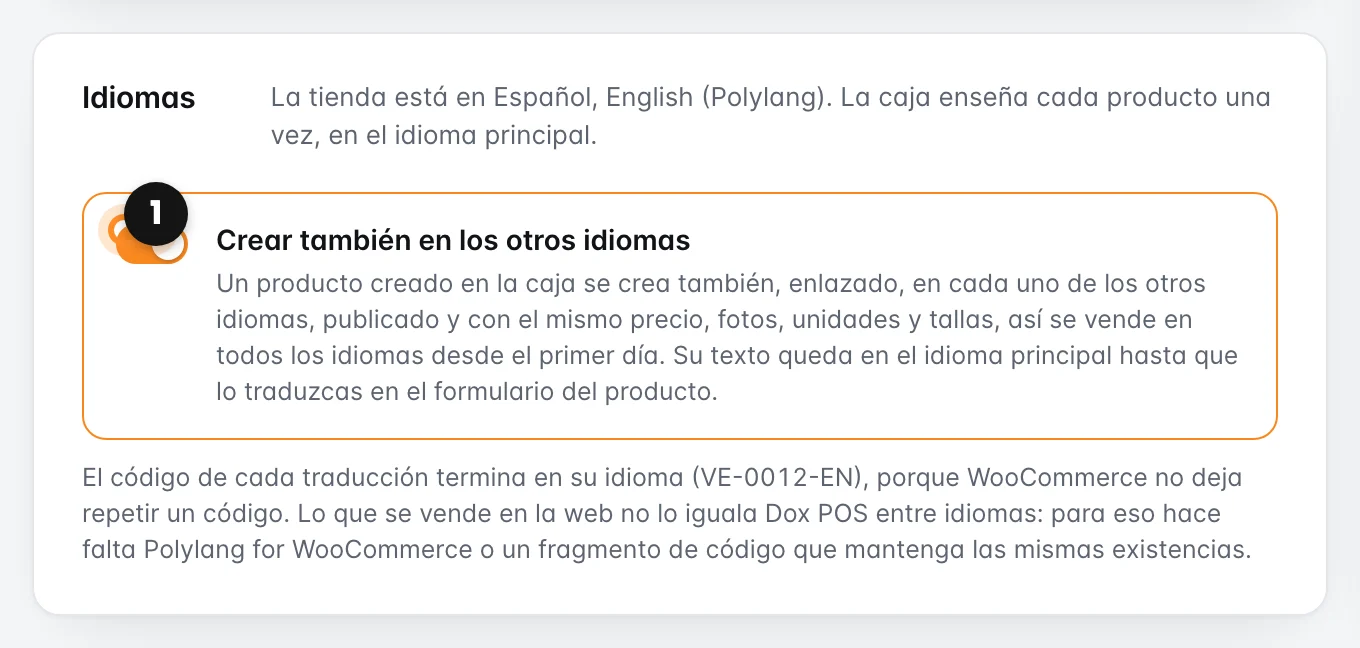
Si prefieres crear las traducciones tú, apaga Crear también en los otros idiomas en los ajustes de Dox POS, pestaña Productos, tarjeta Idiomas.
Falta en English y Crear ahora
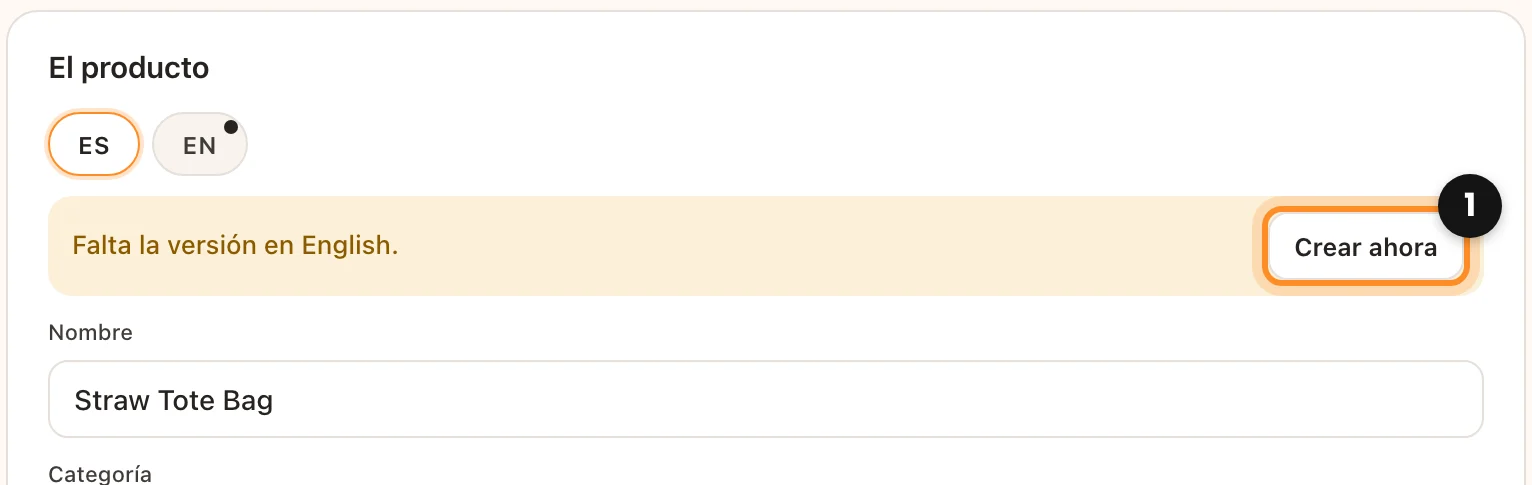
Si a un producto le falta un idioma (porque se hizo antes de tener Polylang, o porque se cortó la conexión mientras se creaba), Inventario y la lista de Productos lo marcan con Falta en English.
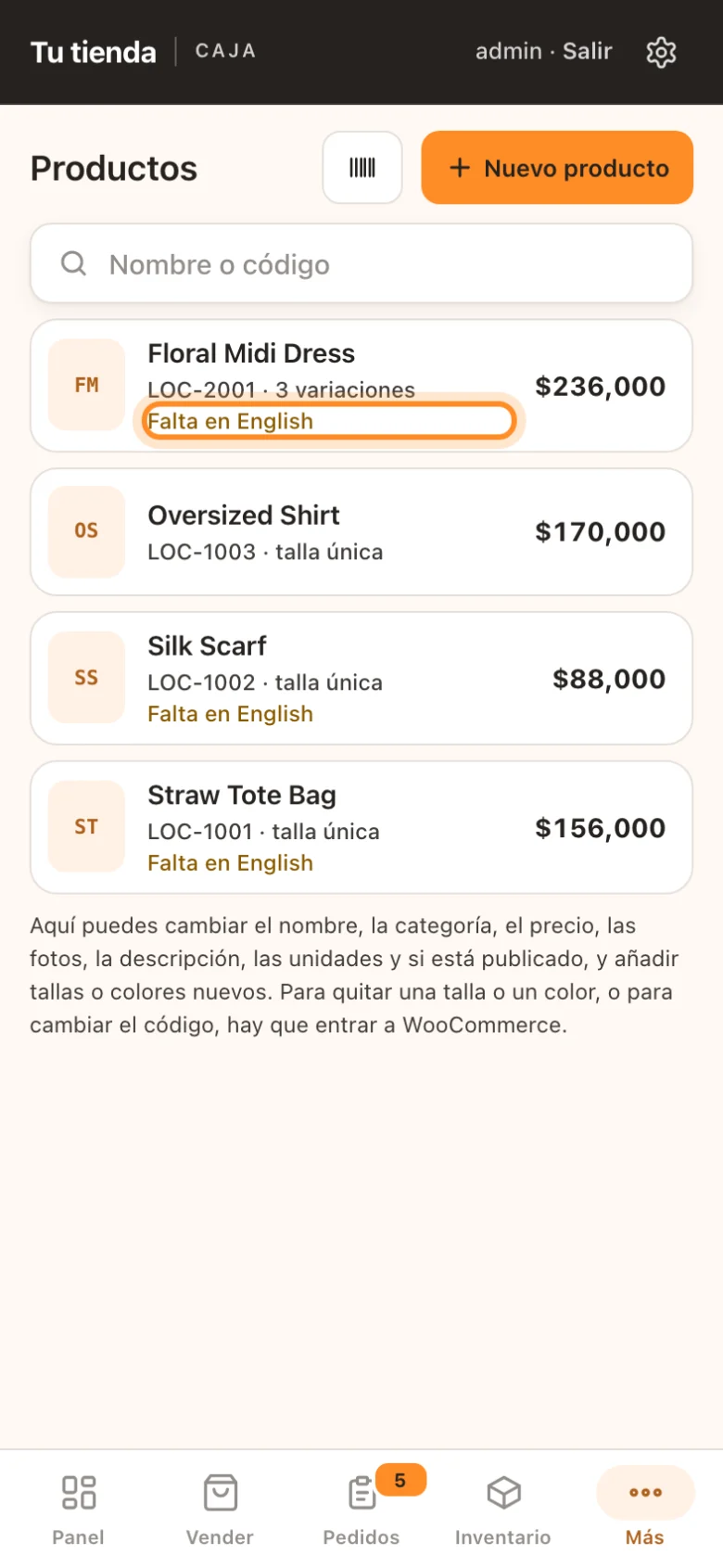
Al abrirlo, el idioma que falta se crea solo. Si apagaste Crear también en los otros idiomas, el formulario dice Falta la versión en English. con el botón Crear ahora. Nunca se crea dos veces: una traducción que quedó a medias se termina la siguiente vez.
Traducir con el asistente
Con el asistente encendido, las pestañas de los otros idiomas enseñan Traducir: llena el nombre y las descripciones de ese idioma desde el principal, y tú los revisas antes de guardar. Solo lo ven los administradores y los gerentes de la tienda.

Qué es de todos y qué guarda cada idioma
- De todos: precio, oferta, costo, fotos, categorías (en su traducción), unidades, tallas y colores. Se escriben una vez y pasan a cada idioma al guardar. Con Price Based on Country pasan también los precios de cada zona. Vender en varias monedas
- De cada idioma: el nombre, la descripción corta y la descripción.
- Fotos de una traducción: si le subiste sus propias fotos en WordPress (con el texto alternativo en su idioma, por ejemplo), se conservan. La traducción solo toma las fotos del producto principal cuando las cambias en la caja.
Siguiente: Vender en varias monedas