
Hosting de Dox Studio · todos los planes
Tu correo corporativo funciona en cualquier aplicación de correo: Mail del iPhone, Gmail en Android, Outlook o Apple Mail en el computador. La aplicación pide los mismos pocos datos, y aquí están todos.
Los datos
| Usuario | Tu correo completo, por ejemplo maria@tudominio.com |
|---|---|
| Contraseña | La contraseña de ese buzón |
| Servidor entrante | mail.tudominio.com |
| IMAP (recomendado) | Puerto 993, SSL/TLS |
| POP3 | Puerto 995, SSL/TLS |
| Servidor saliente (SMTP) | mail.tudominio.com, puerto 465 con SSL/TLS (o 587 con STARTTLS) |
| Autenticación de salida | Sí, con el mismo correo y contraseña |
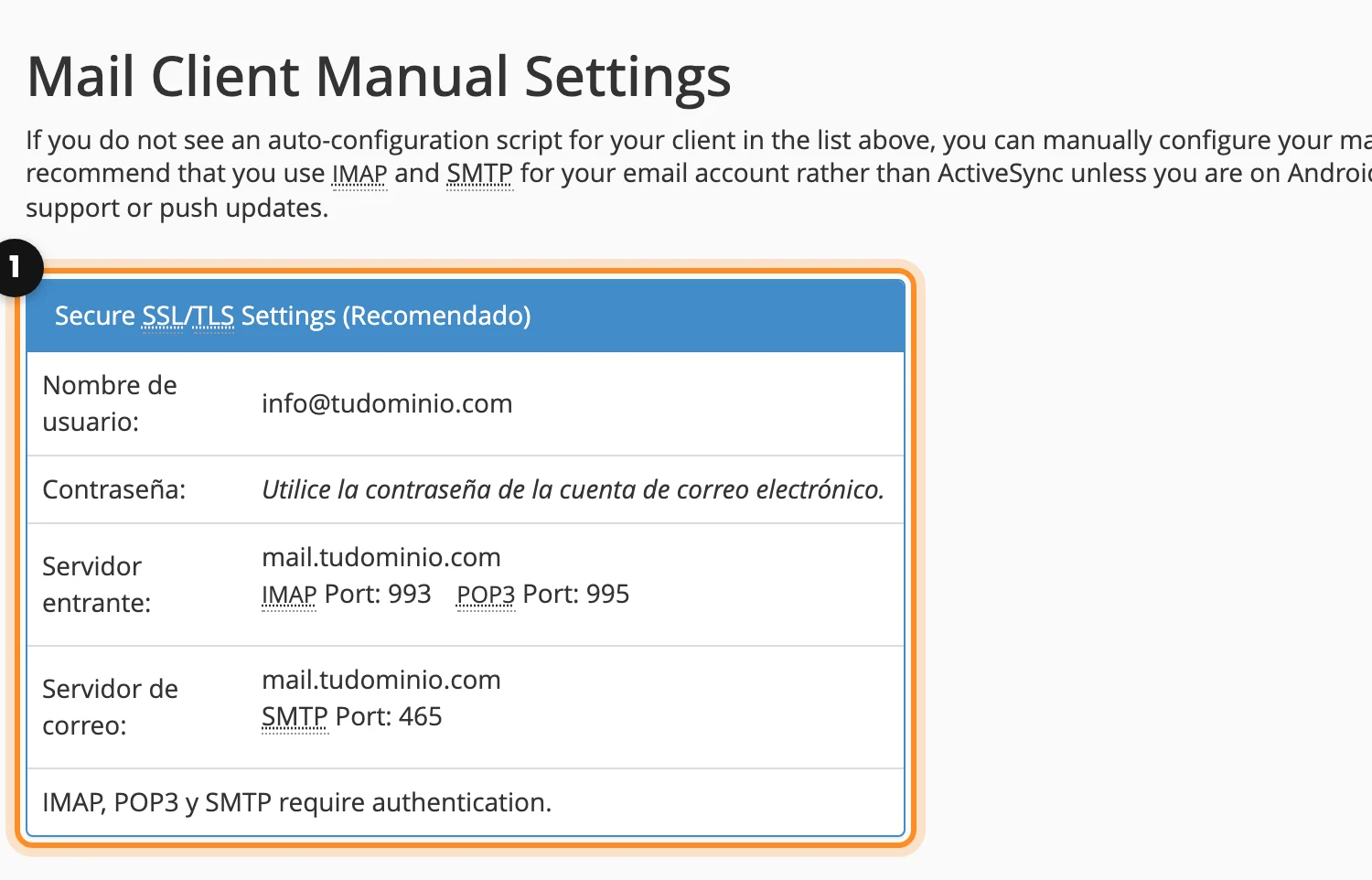
Cambia tudominio.com por tu dominio. cPanel muestra estos mismos datos para cada buzón: en Cuentas de correo electrónico, pulsa Connect Devices junto a la cuenta y mira el cuadro Secure SSL/TLS Settings (Recomendado) (1).
¿IMAP o POP3?
- IMAP deja el correo en el servidor, así que el celular, el computador y el webmail muestran la misma bandeja. Elígelo si lees el correo en más de un equipo.
- POP3 baja el correo a un solo equipo. Lo que leas o borres ahí no cambia en ningún otro lado. Elígelo si tu hosting se llena de correo: así se pasa Outlook de IMAP a POP.
En el celular o el computador
Busca tu aplicación. En todas, el usuario es el correo completo y el servidor de entrada y de salida es mail.tudominio.com.
iPhone o iPad (Mail)
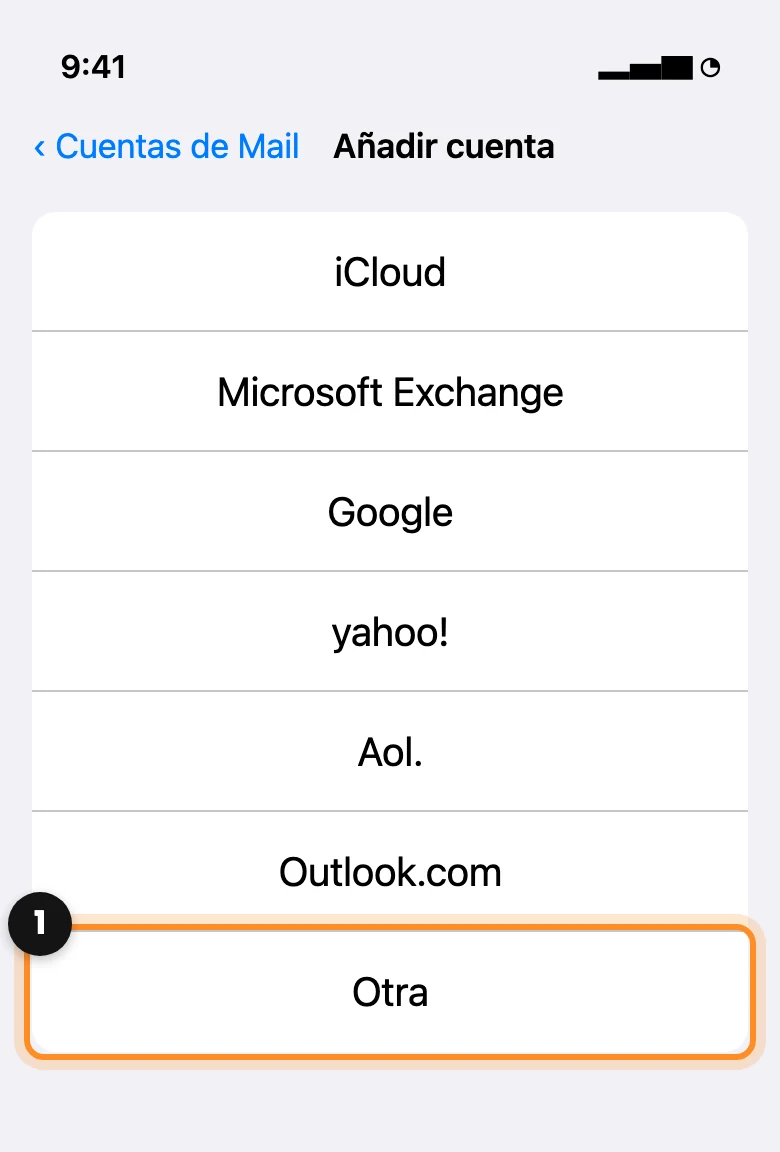
- Abre Ajustes › Apps › Mail › Cuentas de Mail › Añadir cuenta, toca Otra (1) y luego Añadir cuenta de correo.
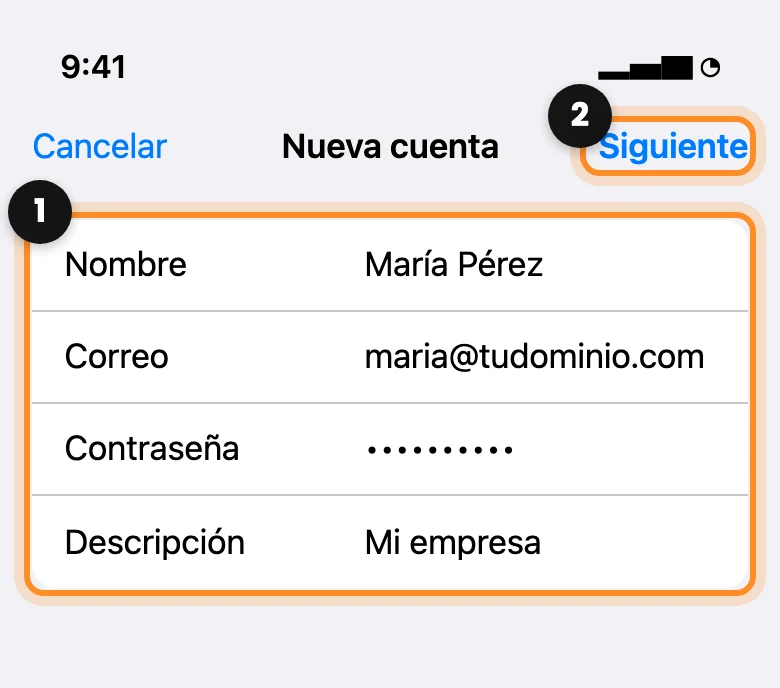
- Escribe tu nombre, el correo completo, su contraseña y una descripción (1), y toca Siguiente (2).
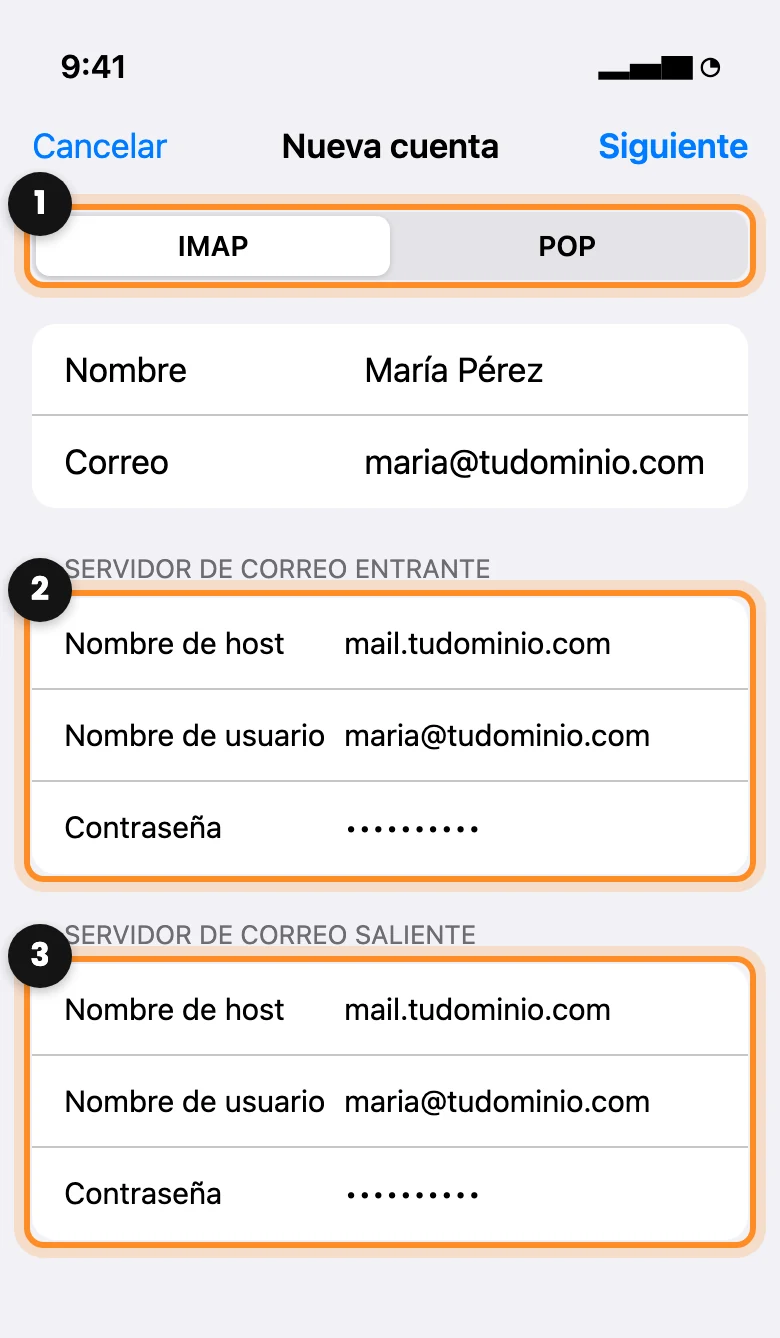
- Deja marcado IMAP (1). En Servidor de correo entrante (2) y en Servidor de correo saliente (3) escribe
mail.tudominio.com, el correo completo como nombre de usuario y su contraseña. En el saliente dicen «Opcional», pero hay que llenarlos. - Toca Siguiente y luego Guardar.
Android (app de Gmail)
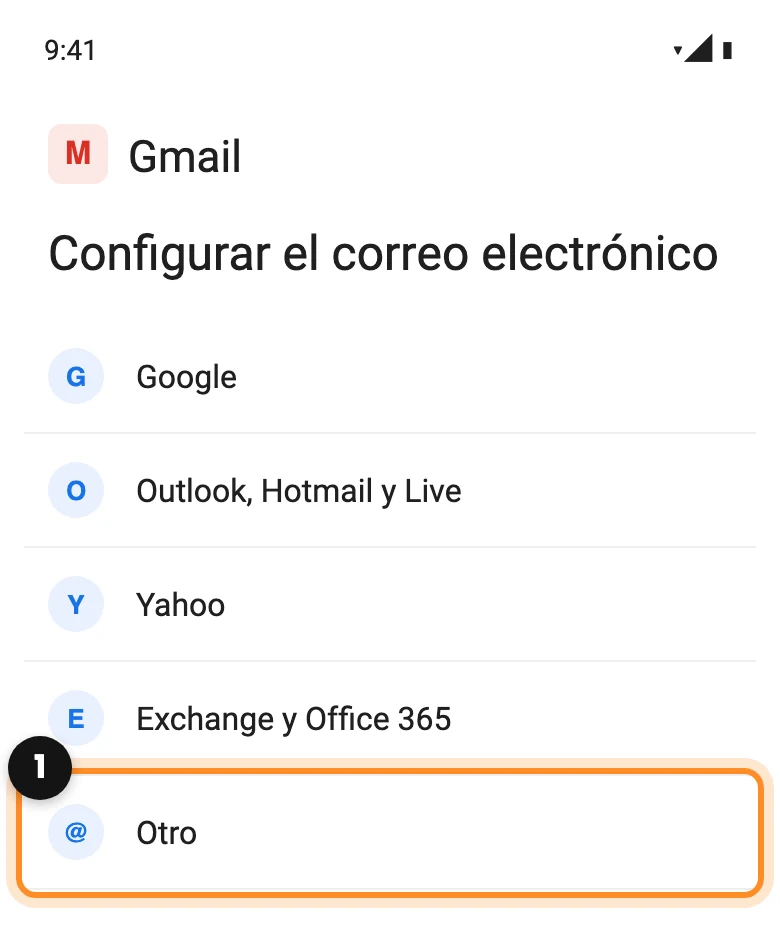
- En la app de Gmail, toca tu foto arriba a la derecha, luego Añadir otra cuenta, y elige Otro (1).
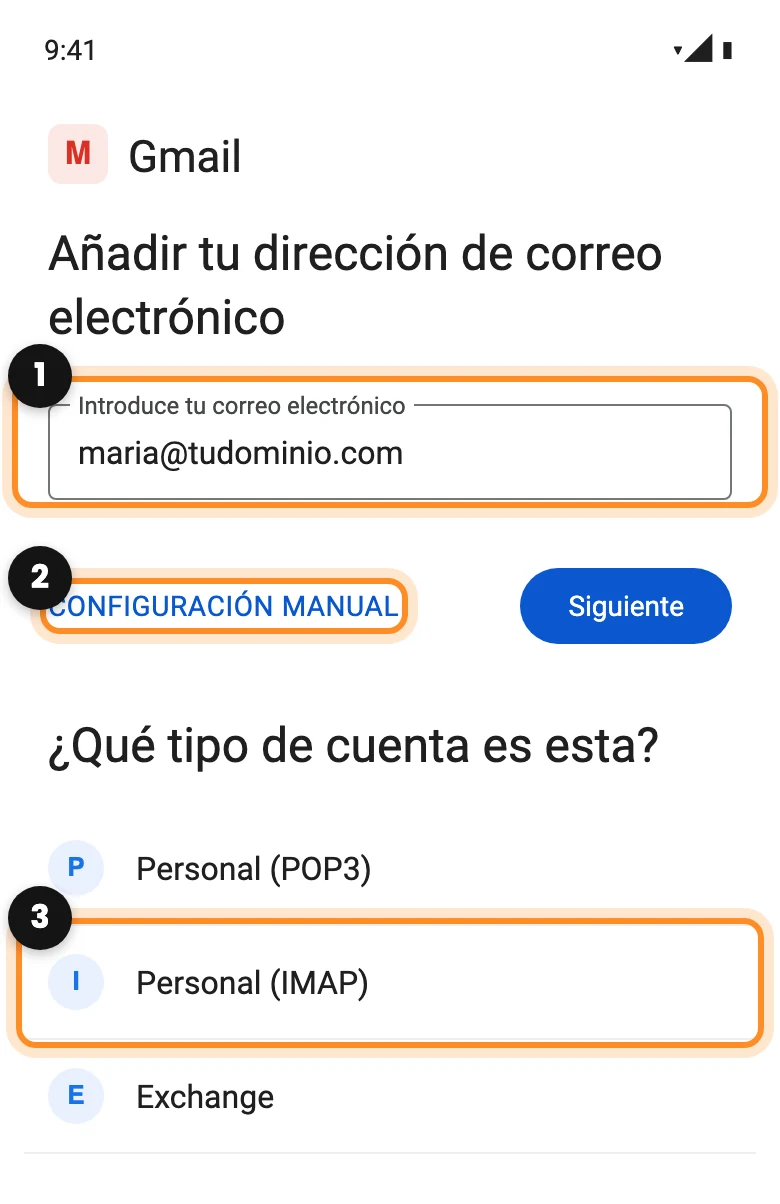
- Escribe tu correo completo (1), toca Configuración manual (2), elige Personal (IMAP) (3) y escribe la contraseña.
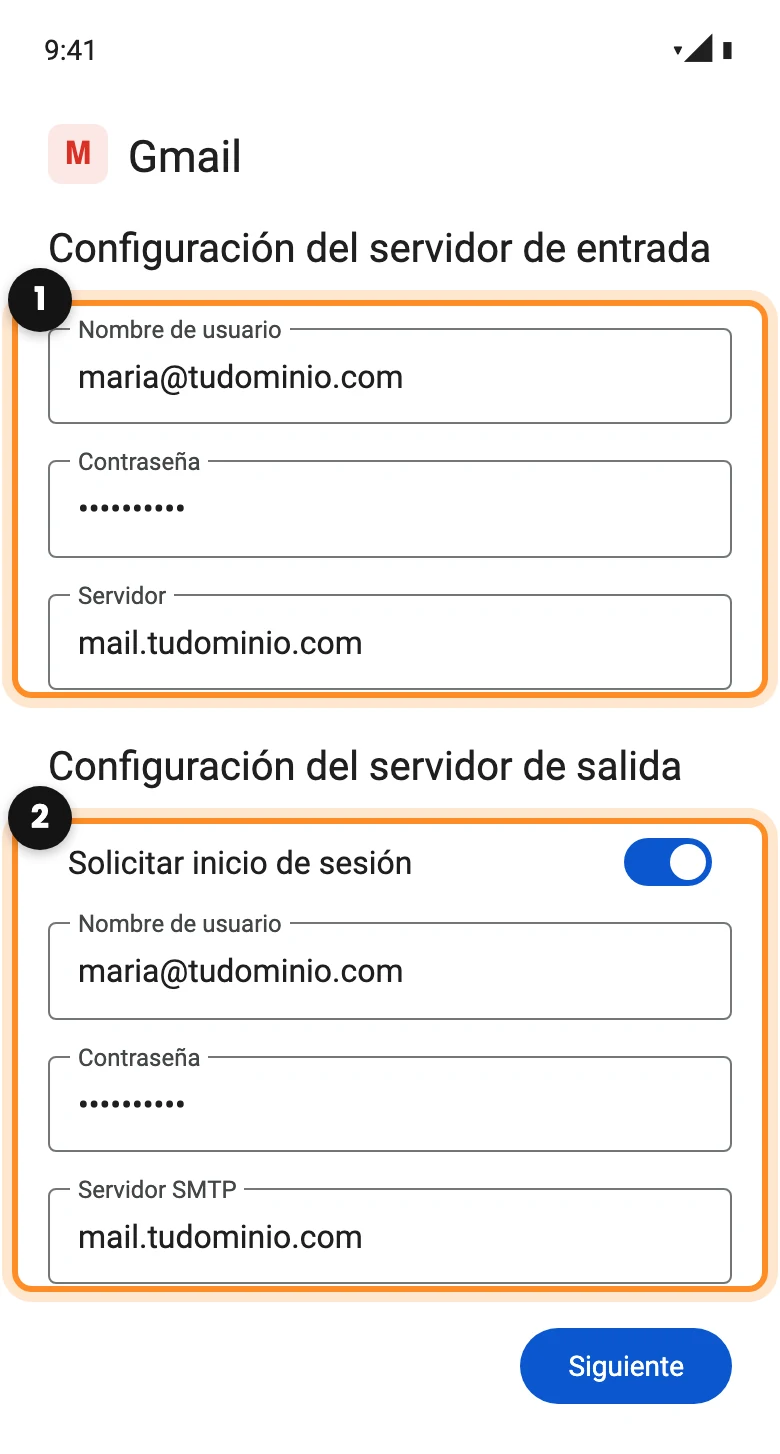
- En el servidor de entrada (1) y en el de salida (2) pon el correo completo, su contraseña y
mail.tudominio.com. Deja encendido Solicitar inicio de sesión. Si la app pregunta el puerto y la seguridad, usa los de la tabla. - Toca Siguiente hasta terminar.
Outlook en Windows
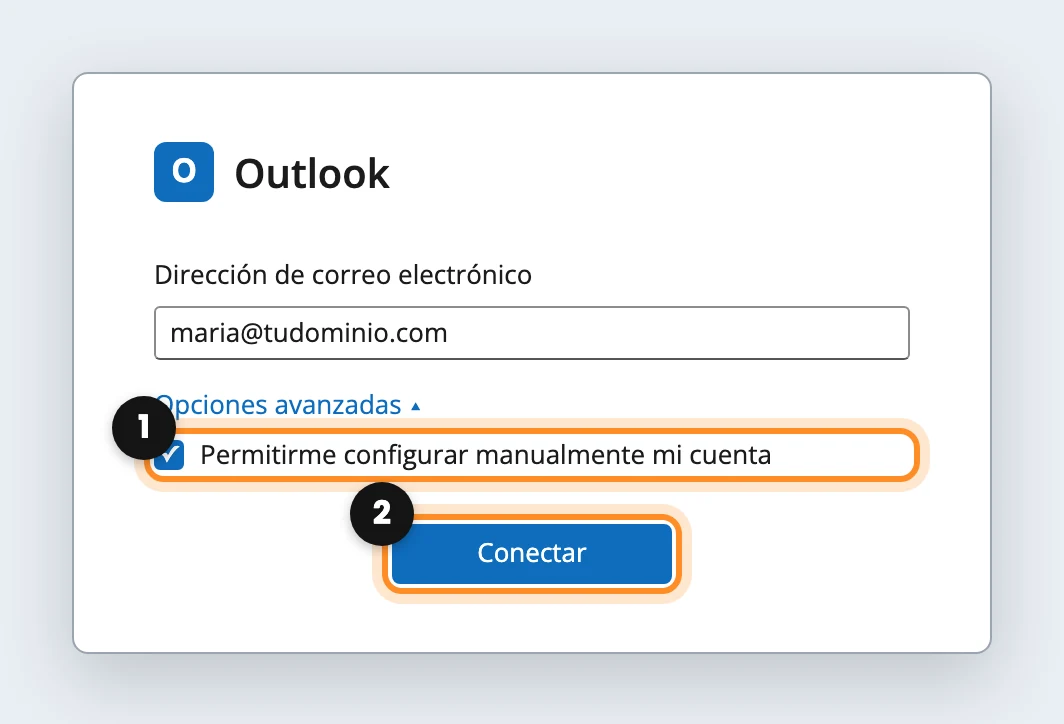
- Abre Archivo › Agregar cuenta y escribe tu correo. Abre Opciones avanzadas, marca Permitirme configurar manualmente mi cuenta (1) y pulsa Conectar (2).
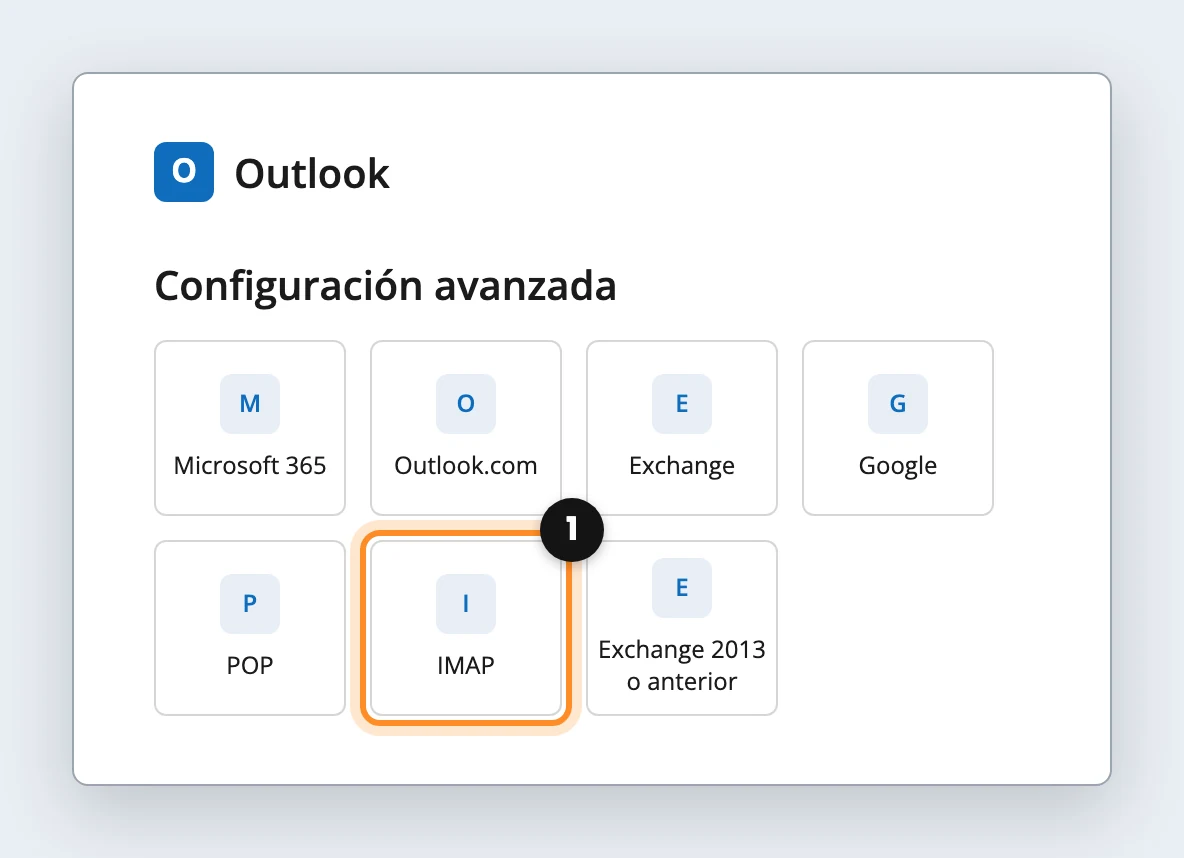
- Elige IMAP (1).
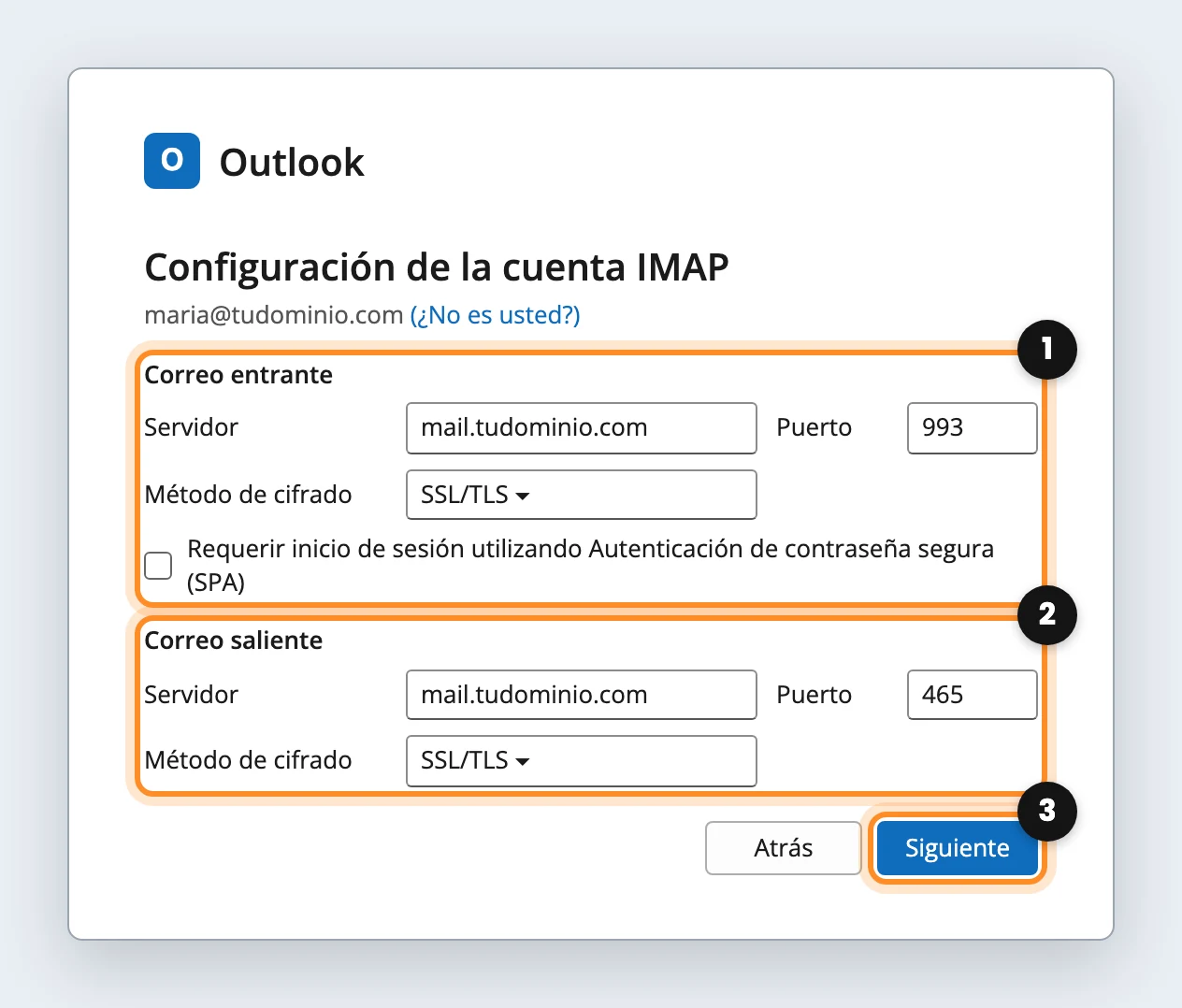
- En Correo entrante (1) pon
mail.tudominio.com, el puerto993y SSL/TLS. En Correo saliente (2), el mismo servidor, el puerto465y SSL/TLS. Pulsa Siguiente (3), escribe la contraseña y pulsa Conectar.
¿Usas el nuevo Outlook? Ve a Configuración › Cuentas › Agregar cuenta, escribe tu correo, elige IMAP y pon los mismos datos.
Mail en el Mac
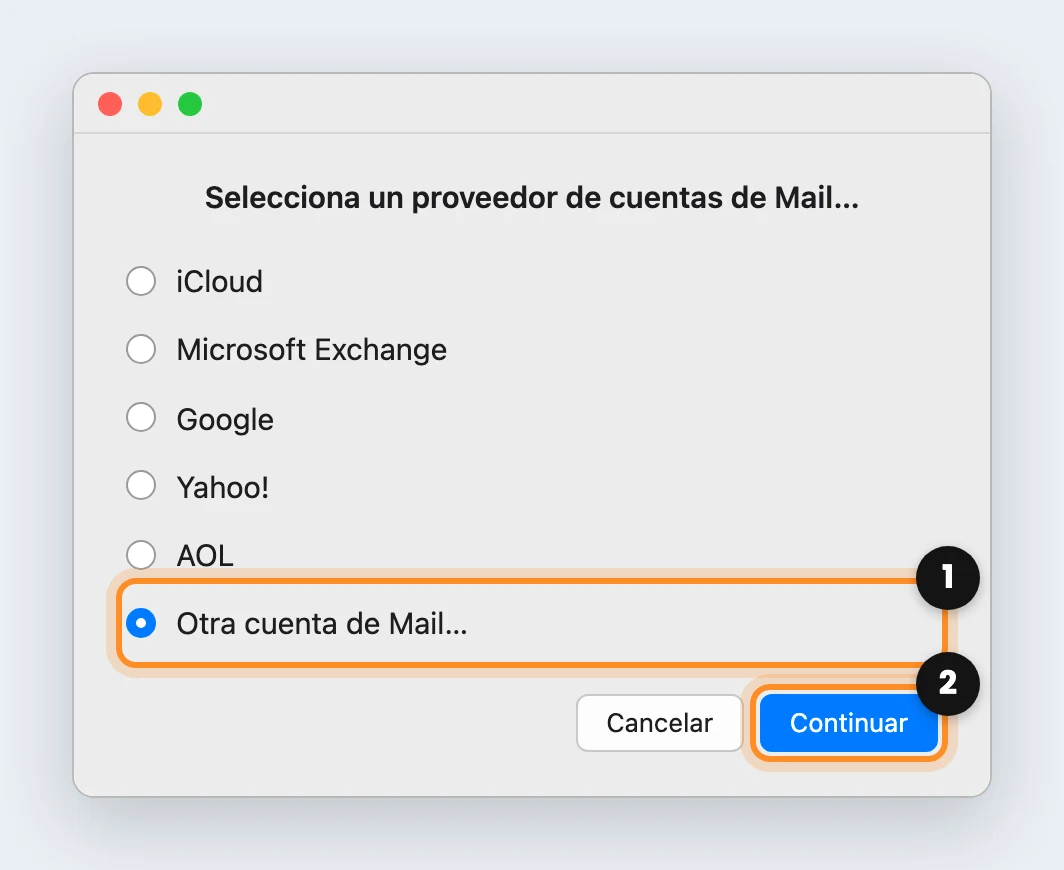
- Abre Mail (si ya tiene otra cuenta, ve a Mail › Añadir cuenta). Elige Otra cuenta de Mail (1) y pulsa Continuar (2).
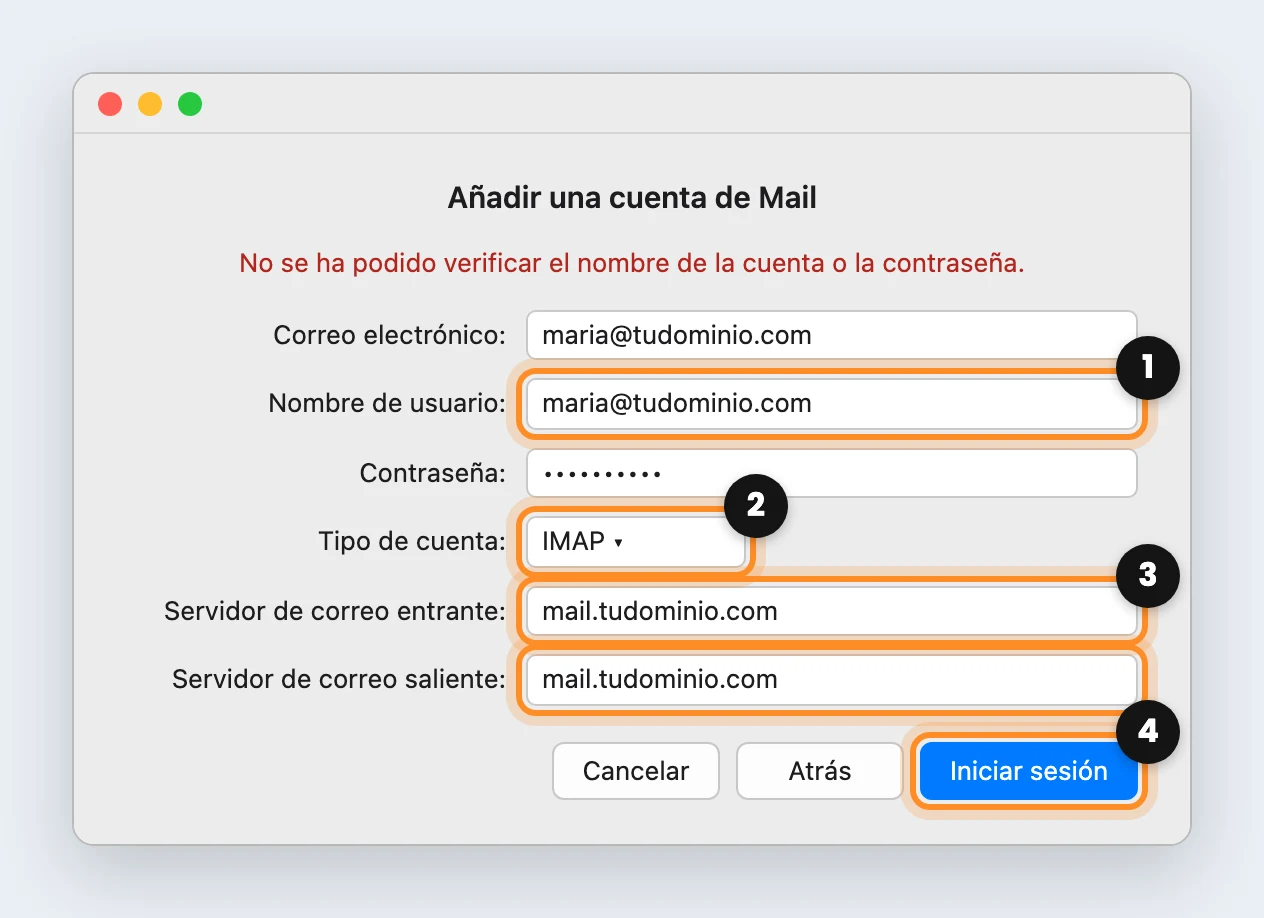
- Escribe tu nombre, el correo y la contraseña, y pulsa Iniciar sesión. Mail dirá que no pudo verificar la cuenta: es normal, todavía le falta el servidor.
- Pon el correo completo como nombre de usuario (1), deja IMAP (2), escribe
mail.tudominio.comen los dos servidores (3) y pulsa Iniciar sesión (4). - Deja marcada Mail y confirma.
Sin instalar nada: el webmail está en webmail.tudominio.com. Entra con el correo completo y su contraseña, desde cualquier navegador.
¿No conecta? Revisa que el usuario sea el correo completo y que el puerto vaya con su seguridad: 993, 995 y 465 van con SSL/TLS. Un error común es POP3 en el puerto 110 con SSL encendido.