
Hosting de Dox Studio · dominios con ns1/ns2.doxstudio.com
Google, Meta, Microsoft y muchos otros servicios te piden añadir un registro DNS para demostrar que el dominio es tuyo, o para conectarlo. Si tu dominio usa nuestros nameservers, esos registros los añades tú mismo en cPanel, en el Zone Editor.
Añadir un registro
- En cPanel, abre Zone Editor, en la sección Dominios, y pulsa Administrar junto a tu dominio.
- Pulsa + Añadir Registro (1). Aparece una fila nueva arriba de la lista.
- Elige el Tipo que pide el servicio (TXT, CNAME…), y copia su Nombre y su valor (la columna Registrar) tal como los muestra el servicio.
- Guarda el registro, vuelve al servicio y pulsa su botón de verificar. Si falla, espera una hora y prueba otra vez: el cambio tarda un poco en propagarse.
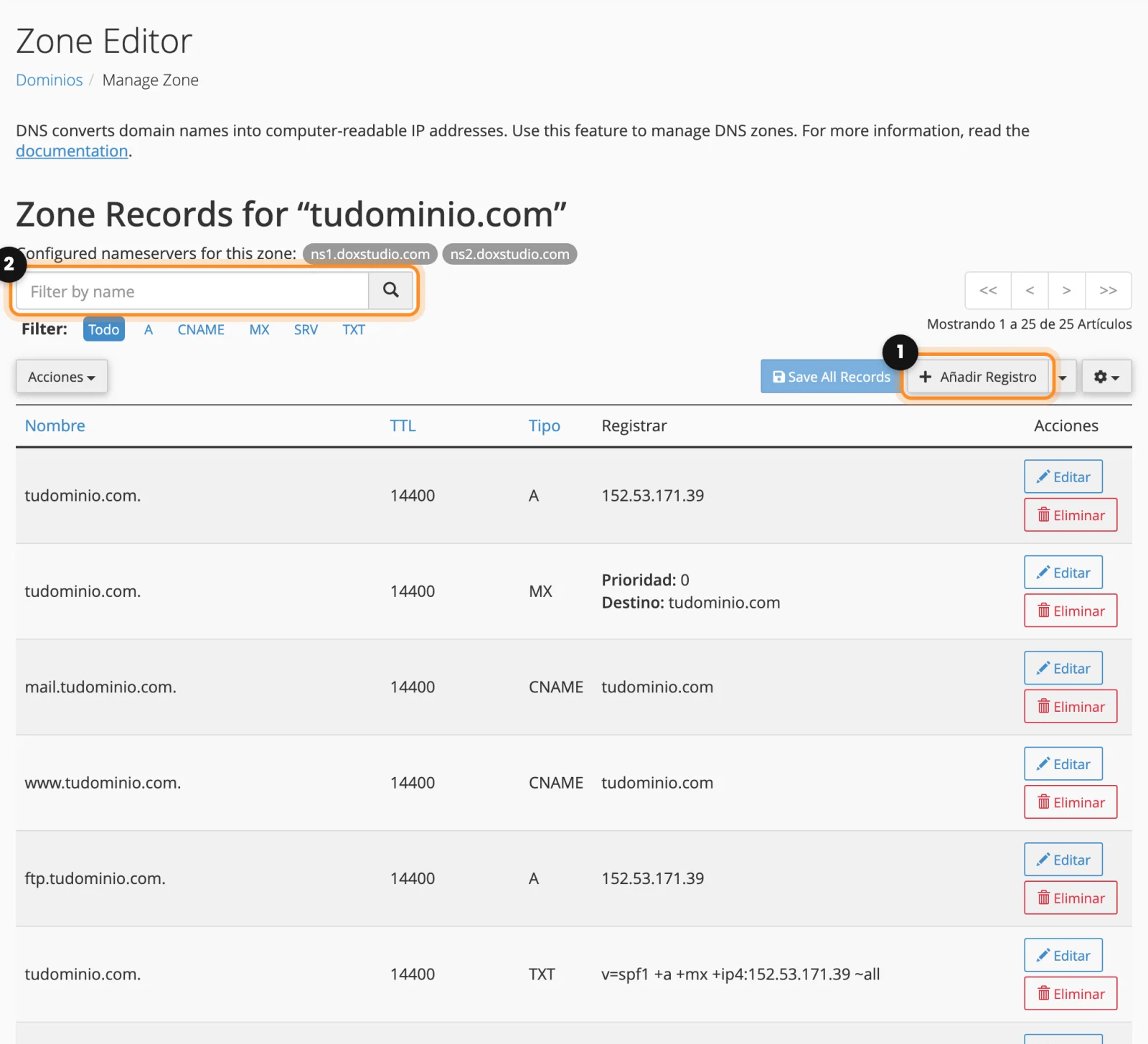
Para encontrar un registro, escribe parte de su nombre en Filter by name (2), o usa los filtros A, CNAME, MX y TXT. Editar y Eliminar están en cada fila.
Casos típicos
- Verificar el dominio en Google Search Console o en Meta Business: un registro TXT, con nombre
@(tu dominio) y el texto que te dan. - Conectar un subdominio a otro servicio (una tienda, una página de reservas): un registro CNAME, con el nombre del subdominio y la dirección que te da el servicio.
Mejor no tocar los registros que creó el hosting: los MX, el TXT que empieza por v=spf1, y los que se llaman mail, cpanel, webmail y default._domainkey. Si los cambias, tu correo puede dejar de funcionar. Si un servicio te pide cambiar alguno, abre un ticket antes.
¿Tu dominio está en Cloudflare? Entonces los registros se editan en Cloudflare, no en cPanel. Si nosotros manejamos tu Cloudflare, mándanos el registro en un ticket y lo añadimos.