
Hosting de Dox Studio · todos los planes
Cada día copiamos toda tu cuenta de hosting y guardamos los últimos siete días en otro centro de datos. Si algo se borra o se daña, puedes recuperarlo tú mismo desde cPanel, o pedirnos que lo hagamos.
Qué guardamos
- Todo lo de la cuenta: los archivos del sitio, las bases de datos, el correo y los registros DNS.
- Una vez al día, a las 23:00 UTC: 7 p. m. hora del Este de EE. UU. en verano, 6 p. m. en invierno (en Colombia, 6 p. m. todo el año).
- Los últimos 7 días, guardados fuera del servidor.
- Si una cuenta de hosting se borra, sus copias se guardan 30 días más.
Recuperar tú mismo
Lo que necesites lo traes de vuelta desde JetBackup 5, en cPanel. Funciona igual para todo: eliges qué recuperar, pulsas la fecha de la copia, pulsas Restore y confirmas en la ventana de resumen. JetBackup sale en inglés aunque tengas cPanel en español.
- En cPanel, abre JetBackup 5, en la sección Archivos.
- En Restore & Download, elige qué recuperar: Full Backups (1) para toda la cuenta, Email Accounts (2) para un buzón, Databases (3) para la base de datos de un sitio, o Home Directory para archivos y carpetas.

Recuperar toda la cuenta
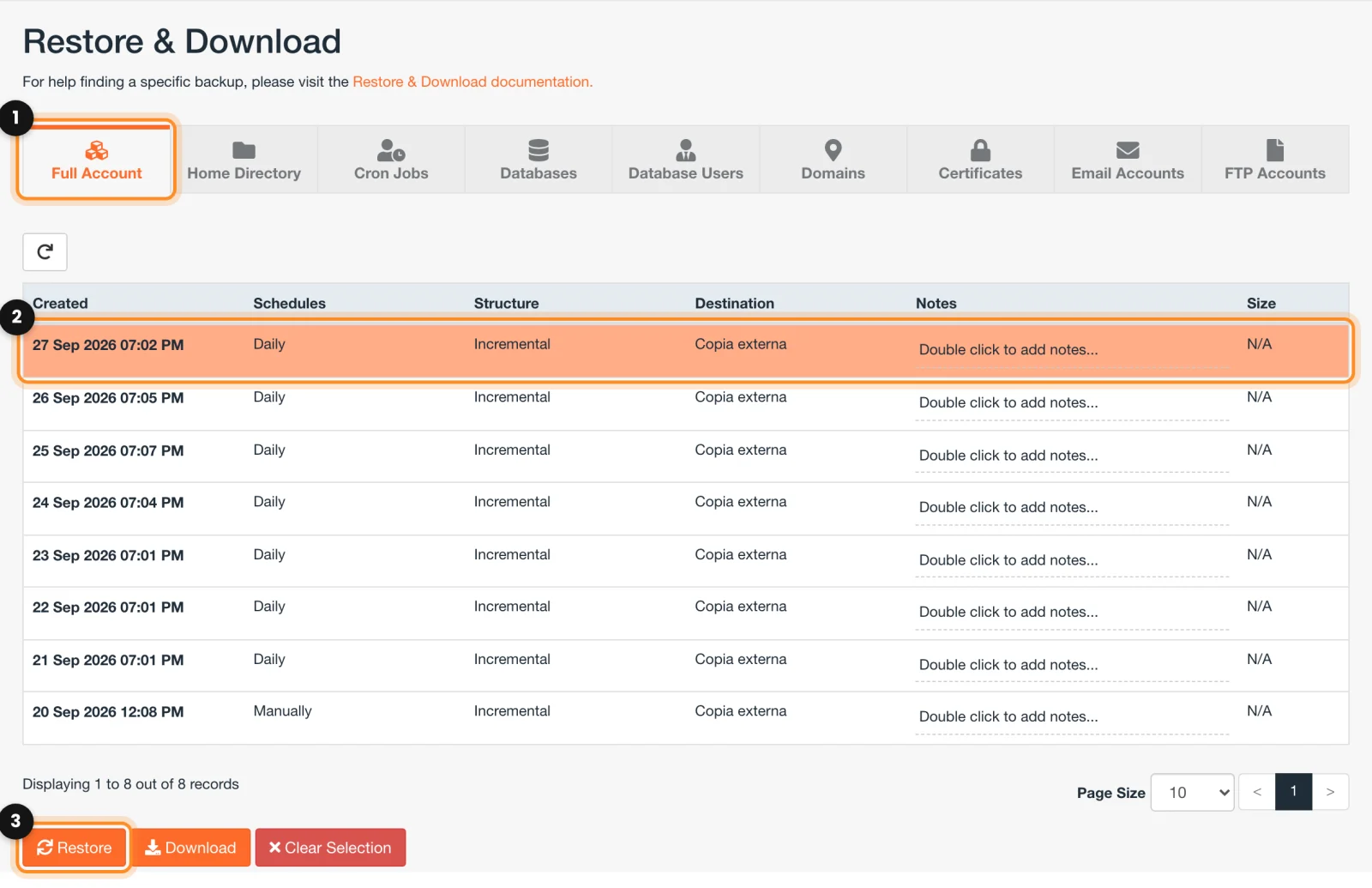
- En la pestaña Full Account (1) ves una copia por día, la más nueva arriba. Pulsa la fecha que quieres (2): la fila se pone naranja.
- Pulsa Restore (3).
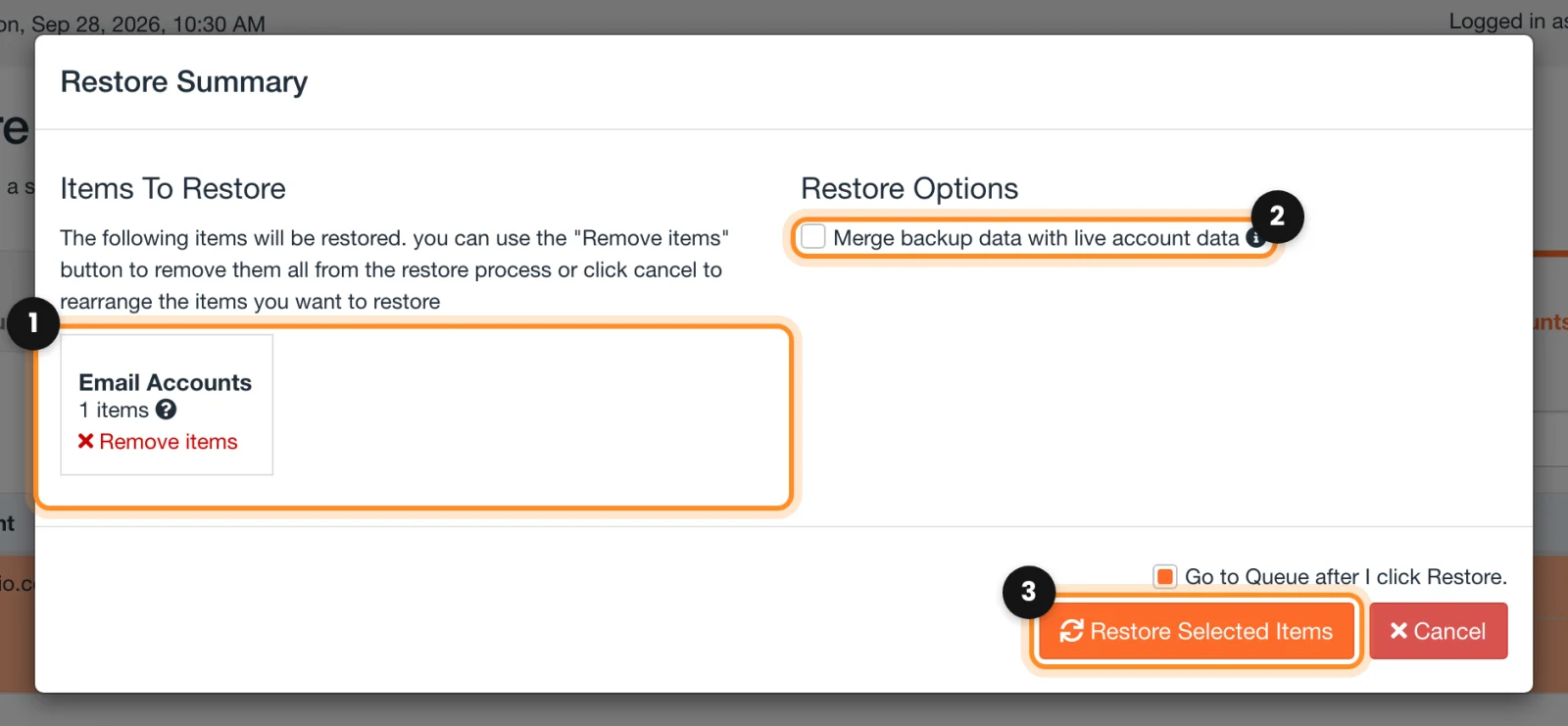
- Se abre la ventana Restore Summary. En Items To Restore (1) ves lo que vuelve: los archivos, las bases de datos, el correo, el DNS y el resto de la cuenta. Remove items quita una parte.
- Merge backup data with live account data (2) conserva lo que hay ahora en tu cuenta y añade lo que tiene la copia. Déjala sin marcar para que todo quede exactamente como estaba ese día.
- Pulsa Restore Selected Items (3) para empezar. Si no estás seguro, pulsa Cancel y no cambia nada.
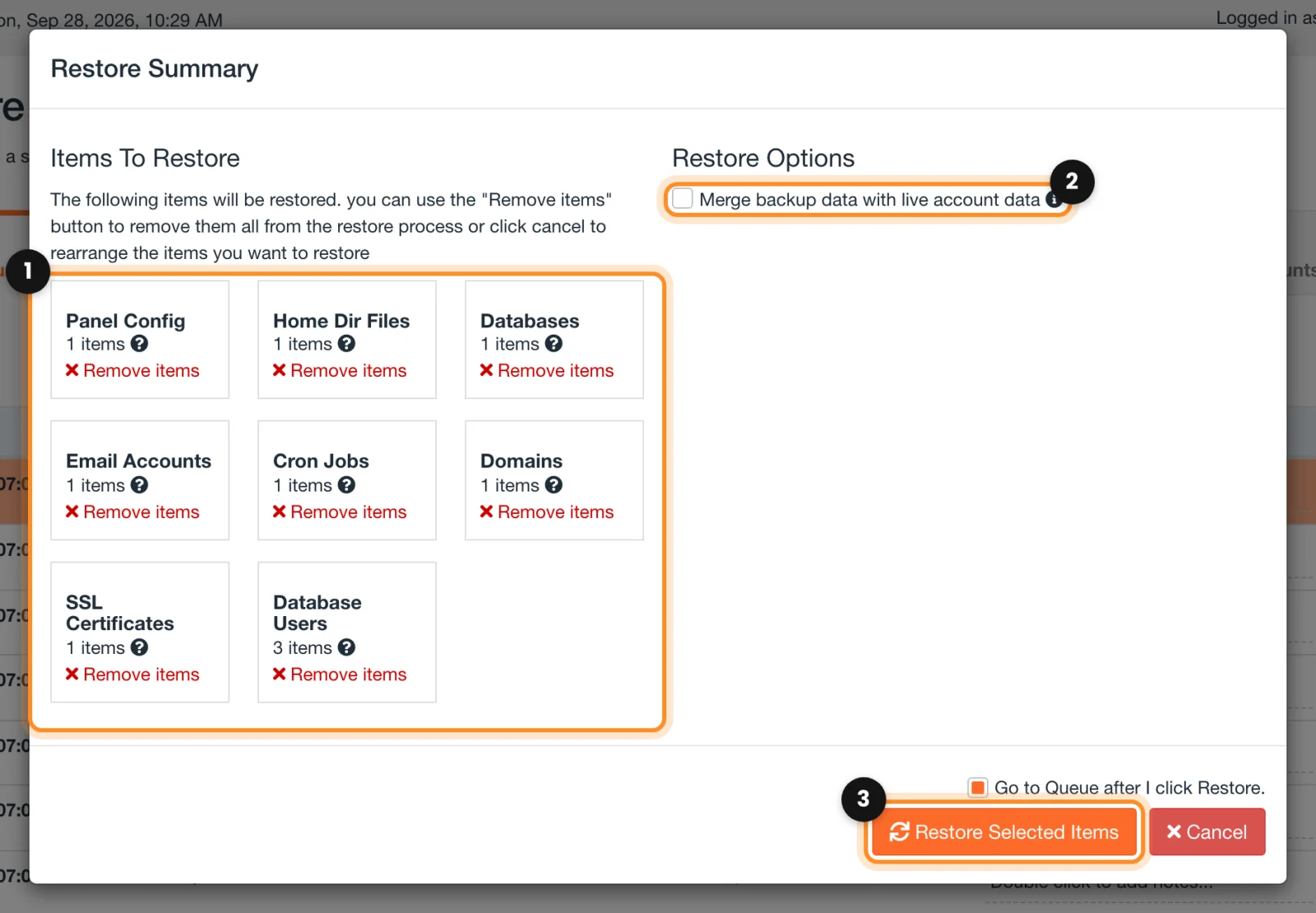
Con Go to Queue after I click Restore marcado, JetBackup te lleva a Queue, donde ves la recuperación en marcha y cuándo termina.
Recuperar archivos o una carpeta
- Abre la pestaña Home Directory y pulsa la fecha de la copia.
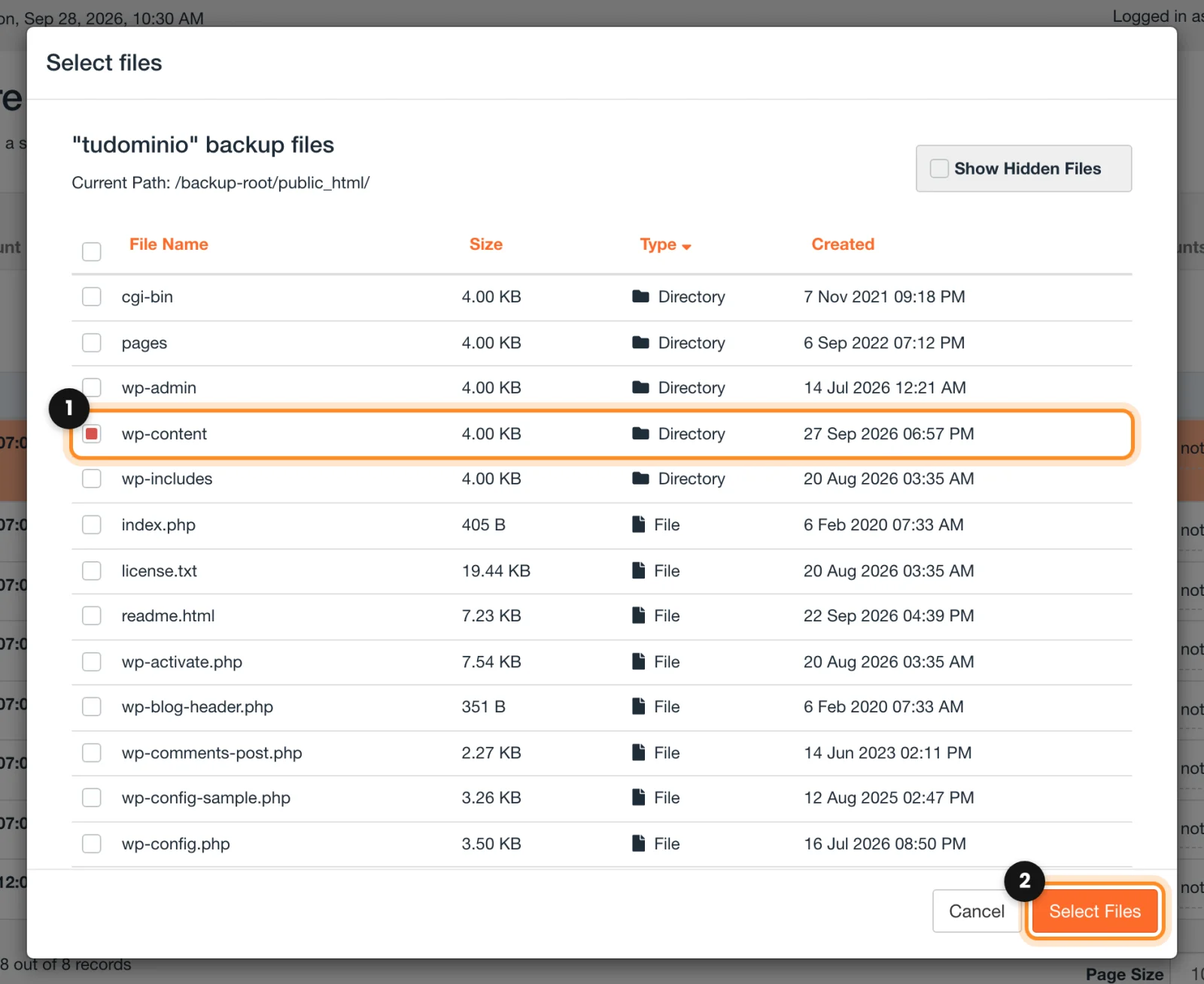
- Pulsa Change Files Selection. La ventana Select files muestra tu cuenta como estaba ese día: tu sitio web está en la carpeta
public_html. - Marca el archivo o la carpeta que quieres recuperar (1) y pulsa Select Files (2).
- Pulsa Restore y confirma con Restore Selected Items en el resumen, como arriba.
Recuperar una base de datos
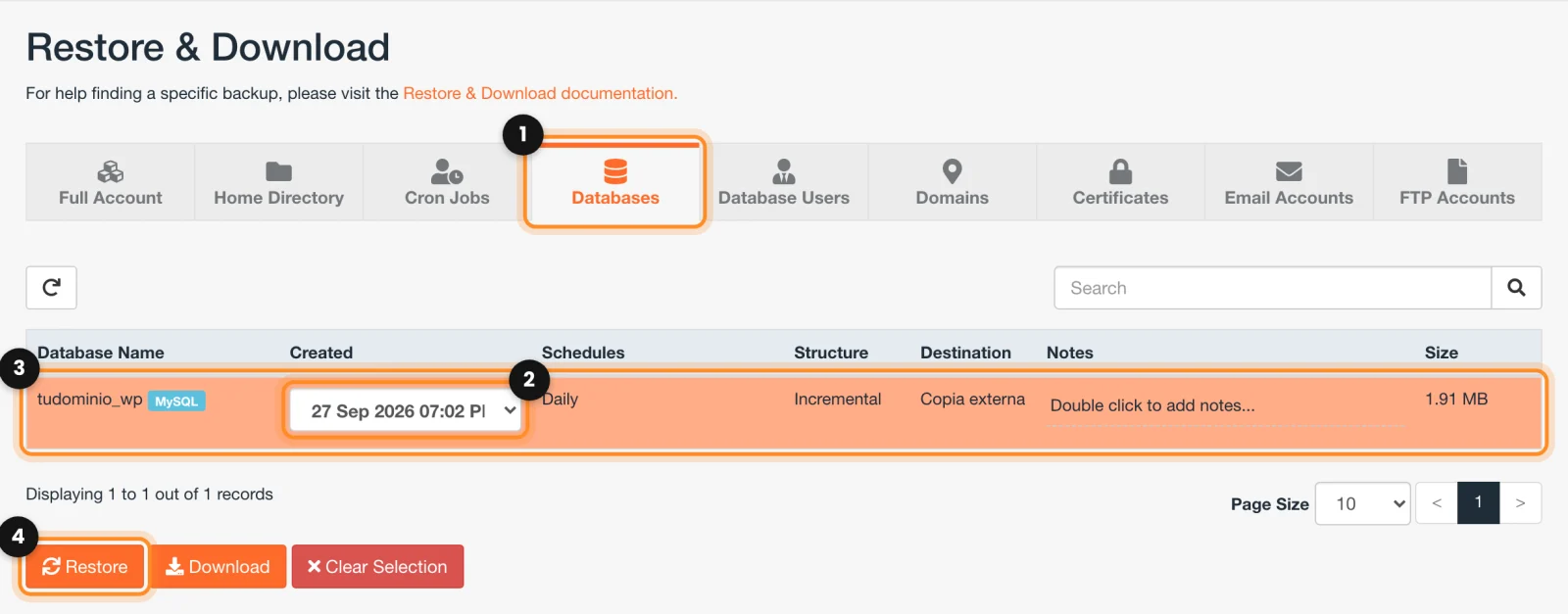
- Abre la pestaña Databases (1). Cada base de datos muestra su copia más nueva.
- Para usar otro día, pulsa Choose Other Backup y elige la fecha en la lista (2).
- Pulsa la base de datos (3), luego Restore (4), y confirma con Restore Selected Items.
Un sitio de WordPress guarda sus páginas, entradas y ajustes en la base de datos, y las imágenes en los archivos. Si se dañó todo el sitio, suele ser más sencillo recuperar la cuenta completa.
Recuperar una cuenta de correo
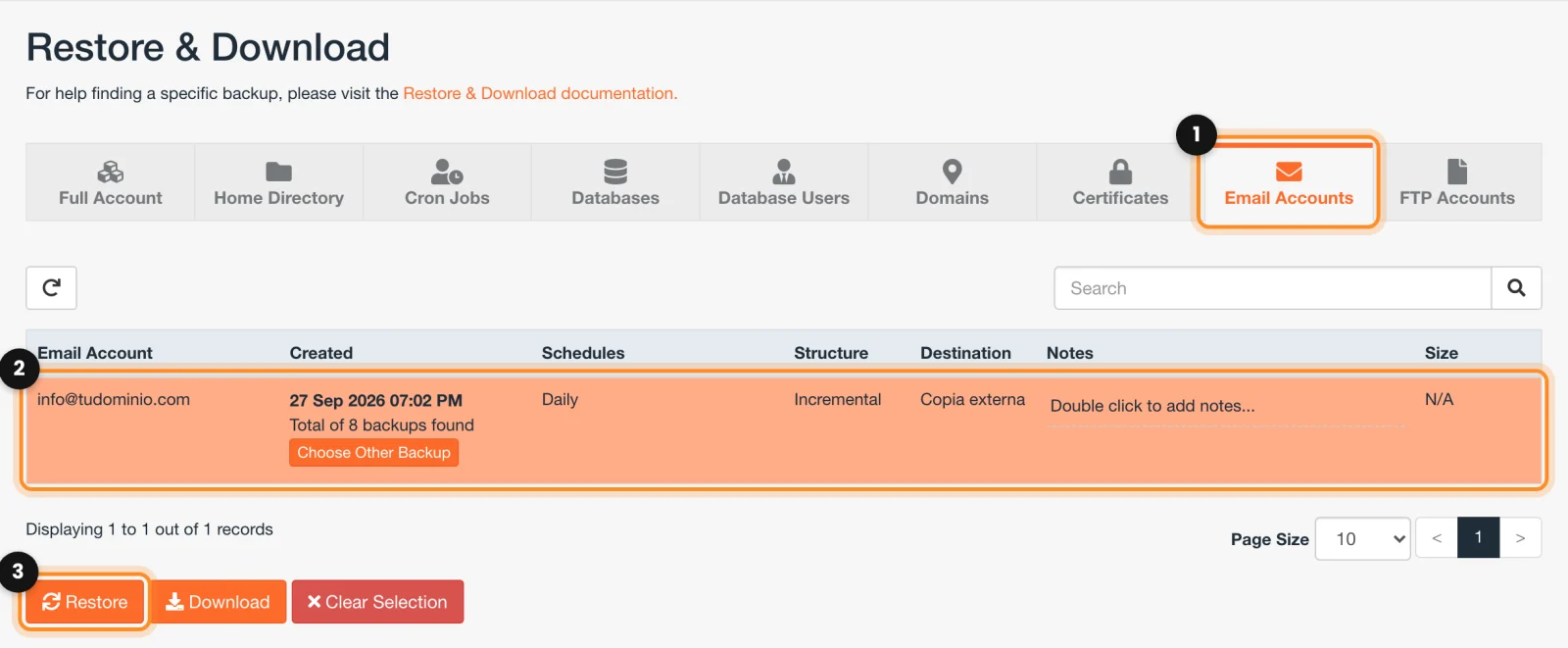
- Abre la pestaña Email Accounts (1) y pulsa el buzón (2). Para usar otro día, pulsa Choose Other Backup.
- Pulsa Restore (3).
- En el resumen, marca Merge backup data with live account data (2): vuelven los mensajes borrados y se quedan los que llegaron después de ese día.
- Pulsa Restore Selected Items (3).
Cuidado: restaurar vuelve a poner la versión de ese día, y lo que cambió después se reemplaza. Si no estás seguro, pídenoslo: abre un ticket con la fecha que quieres y qué recuperar (un buzón, el sitio, un archivo), y lo hacemos nosotros.
Una copia antes de un cambio grande
Antes de un cambio grande en tu sitio, puedes hacer una copia de la cuenta en ese momento: en JetBackup 5, pulsa Create Backup On Demand. Queda en la lista de copias que puedes restaurar.
Para el correo, nuestros términos piden que guardes tu propia copia de los mensajes importantes. Mira Guardar tu propia copia del correo.
Siguiente: WordPress en tu hosting: actualizaciones, velocidad y seguridad