
Hosting de Dox Studio · todos los planes
Tres herramientas de cPanel te ahorran tiempo con el correo: un reenviador manda una copia de lo que llega a otra dirección, un auto contestador responde solo mientras no estás, y un filtro mueve o borra correos según reglas.
Reenviar una dirección
- En cPanel, abre Reenviadores y pulsa Añadir reenviador.
- En Dirección de reenvío (1), escribe la dirección que recibe el correo.
- En Reenviar a la dirección de correo electrónico (2), escribe a dónde va la copia. Puede ser una dirección de otra empresa.
- Pulsa Añadir reenviador (3).
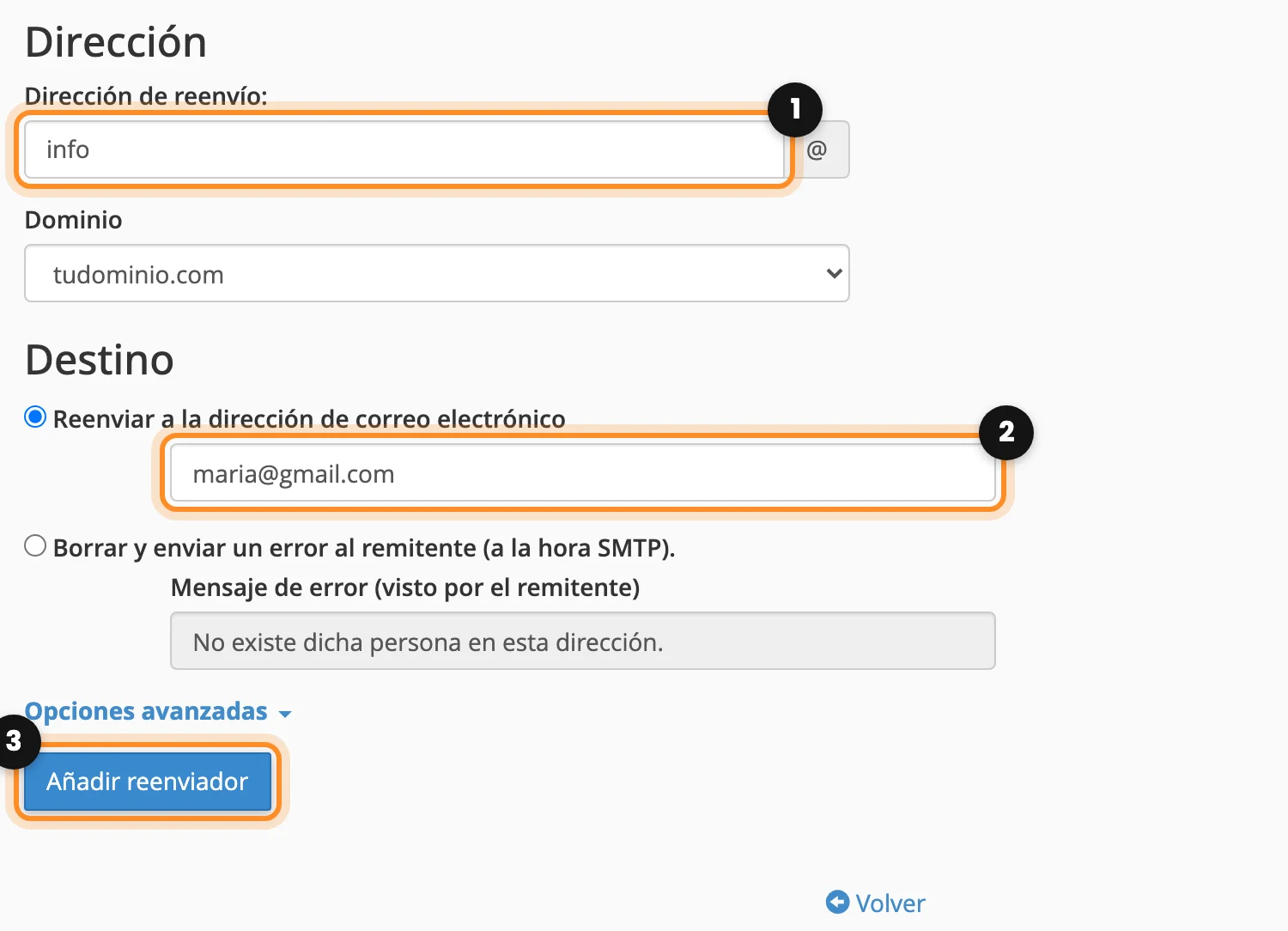
El reenviador también sirve para una dirección que no tiene buzón: el correo va solo al destino. Para quitar un reenviador, pulsa Eliminar junto a él en la página Reenviadores.
Nota: si reenvías a Gmail u Outlook.com, el spam que llega a tu dirección también se reenvía, y esos servicios pueden empezar a ver tu dominio como remitente de spam. Deja el filtro de spam encendido (mira Mis correos llegan a spam o rebotan).
Poner una respuesta automática
- En cPanel, abre Auto contestadores y pulsa Añadir autocontestador.
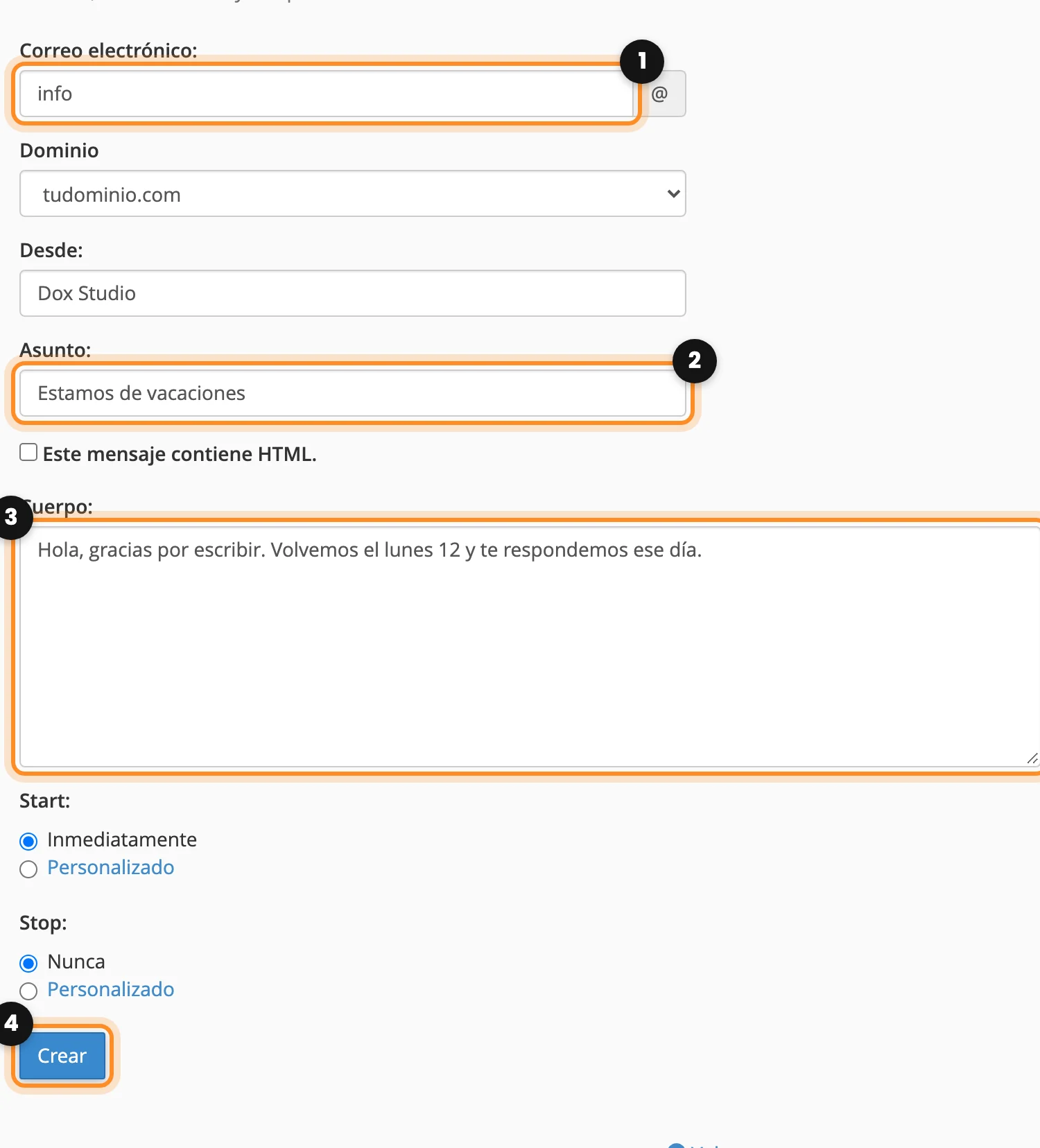
- En Correo electrónico (1), escribe la dirección que responde.
- Escribe el Asunto (2) y el Cuerpo (3), por ejemplo el día en que vuelves.
- En Start y Stop, deja Inmediatamente y Nunca, o elige Personalizado para poner las fechas de tus vacaciones.
- Pulsa Crear (4).
Filtrar correos
Un filtro pone reglas a un buzón, por ejemplo «si el asunto contiene factura, muévelo a la carpeta Facturas».
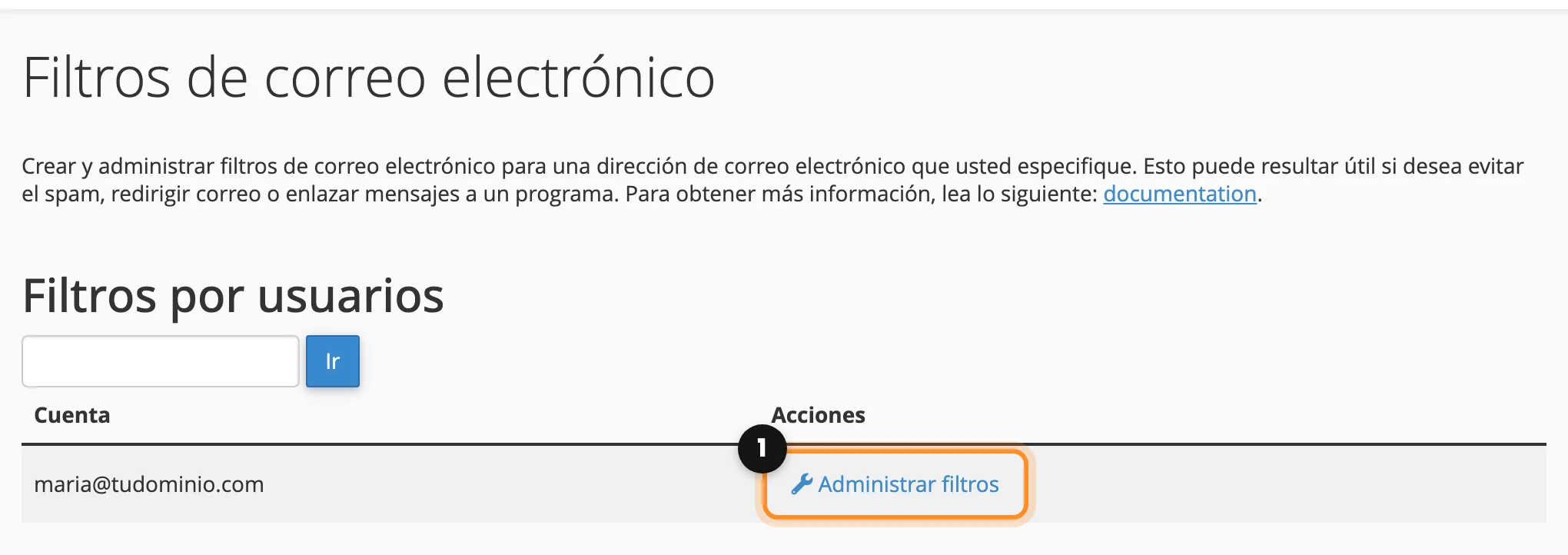
- En cPanel, abre Filtros de correo electrónico y pulsa Administrar filtros (1) junto al buzón. Luego pulsa Crear un nuevo filtro.
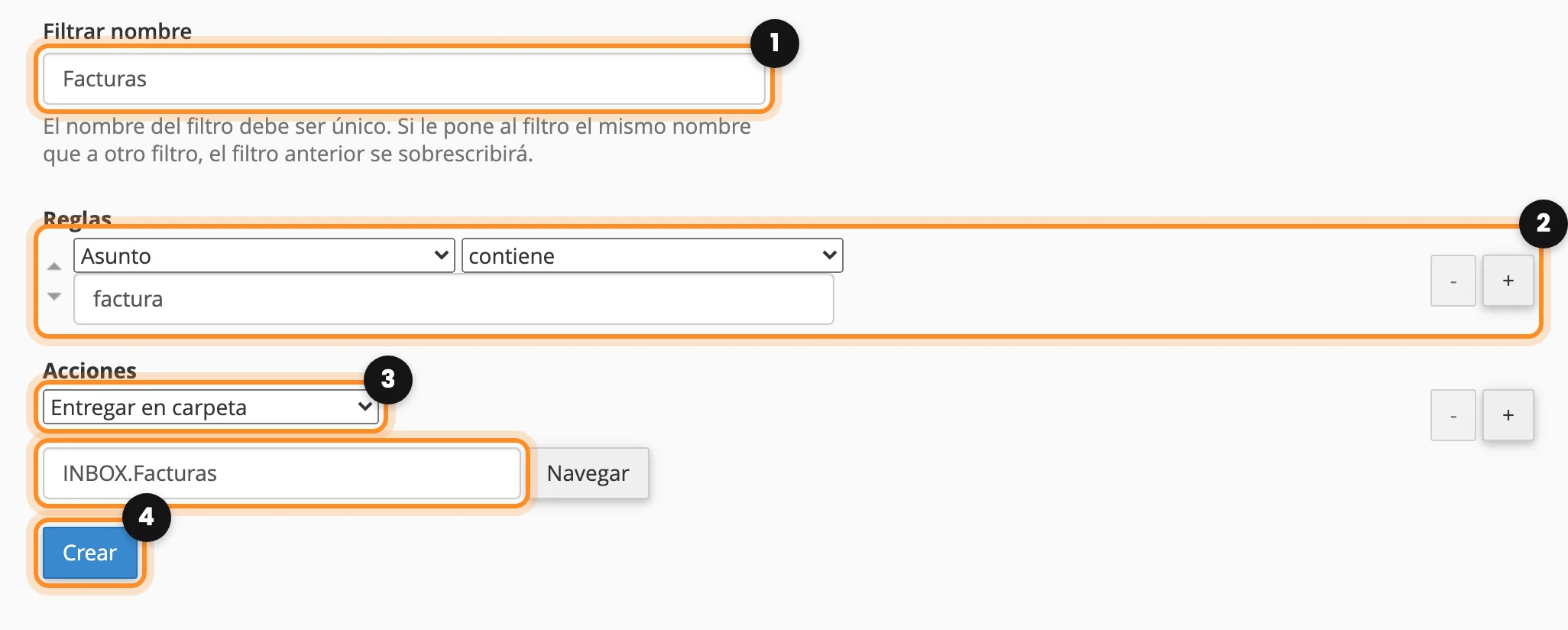
- Ponle un nombre al filtro (1).
- En Reglas (2), elige qué mirar (por ejemplo Asunto), cómo (contiene) y escribe la palabra.
- En Acciones (3), elige qué hacer: Entregar en carpeta y la carpeta con Navegar, Redirigir al correo electrónico o Borrar mensaje. Si la carpeta no existe, créala antes en Webmail.
- Pulsa Crear (4).
Filtros de correo electrónico global funciona igual, pero para todas las direcciones del dominio a la vez.
Guardar tu propia copia del correo
Nuestra copia diaria incluye el correo (mira Copias de seguridad), pero nuestros términos piden que guardes tu propia copia de los mensajes importantes. Lo más fácil es una aplicación de correo en tu computador, como Outlook o Apple Mail, que guarda una copia del buzón en el disco. Cada mensaje puede pesar hasta 50 MB con sus adjuntos.