
Dox Sales Booster 1.7.4 · plugin gratuito · Necesita WooCommerce
Un aviso pequeño abajo en la pantalla con una compra reciente de tu tienda: producto, ciudad y hace cuánto, nunca el nombre del cliente.
Usa tus pedidos reales
- Ve a Dox Plugins › Sales Booster y abre la pestaña Popup de compra.
- En Datos, en Modo de datos, elige Real (pedidos de los últimos 30 días) (1).
- Deja Mostrar el precio del producto encendido o apagado, como prefieras (3). Muestra el precio actual del producto.
- Pulsa Guardar cambios, arriba.

En modo real, cada aviso sale de un pedido completado o en proceso de los últimos 30 días: el producto comprado, la ciudad del pedido y hace cuánto fue, por ejemplo “hace 3 horas · Medellín”. Nunca se muestran nombres, correos ni direcciones.
Cuando no hay pedidos recientes: desde la versión 1.7.4, si tu tienda no tiene pedidos completados o en proceso en los últimos 30 días, el popup queda oculto, y el panel te lo avisa. Vuelve solo con el siguiente pedido. Las opciones en gris (2) solo se usan en modo simulado. Tampoco uses la variable {name} en el título: los nombres salen de una lista que escribes tú, no de tus clientes.
Cuándo aparece
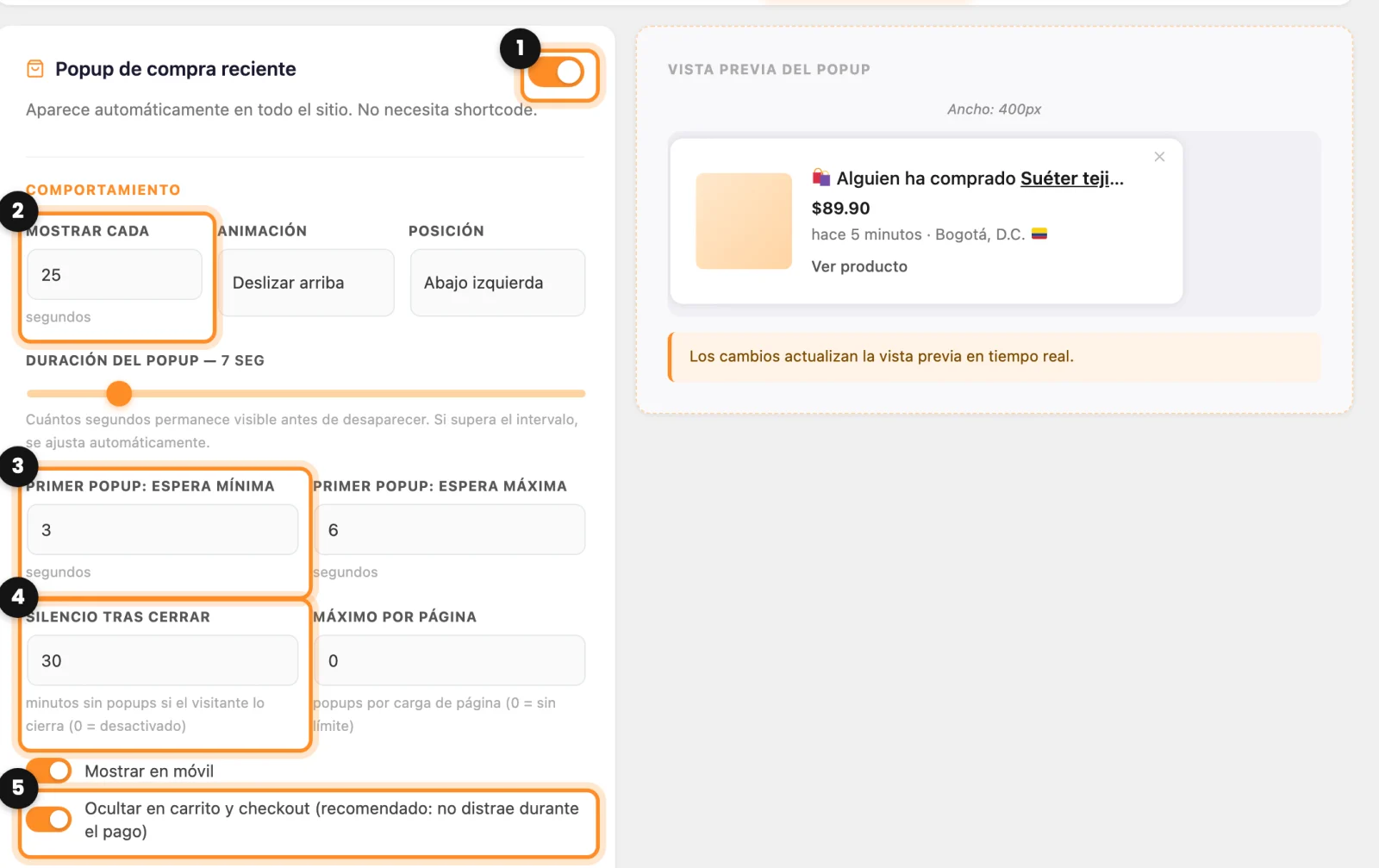
- El interruptor de arriba enciende o apaga el popup en todo el sitio (1). No necesita shortcode.
- En Mostrar cada (2), pon los segundos entre un aviso y el siguiente. Duración del popup es cuánto se queda visible cada uno.
- Primer popup: espera mínima y Primer popup: espera máxima (3) definen cuánto espera el primero después de abrir la página.
- Silencio tras cerrar (4) son los minutos sin popups para el visitante que cierra uno. Máximo por página limita cuántos salen en cada página (0 es sin límite).
- Deja encendido Ocultar en carrito y checkout (5), para que nada distraiga durante el pago. Mostrar en móvil, justo arriba, lo enciende o apaga en los celulares.
Más abajo, Contenido y Apariencia definen el texto del título, el del enlace, el ancho, el tamaño de la imagen, los tamaños de letra y los colores. La vista previa de la derecha cambia mientras editas.
Ciudades
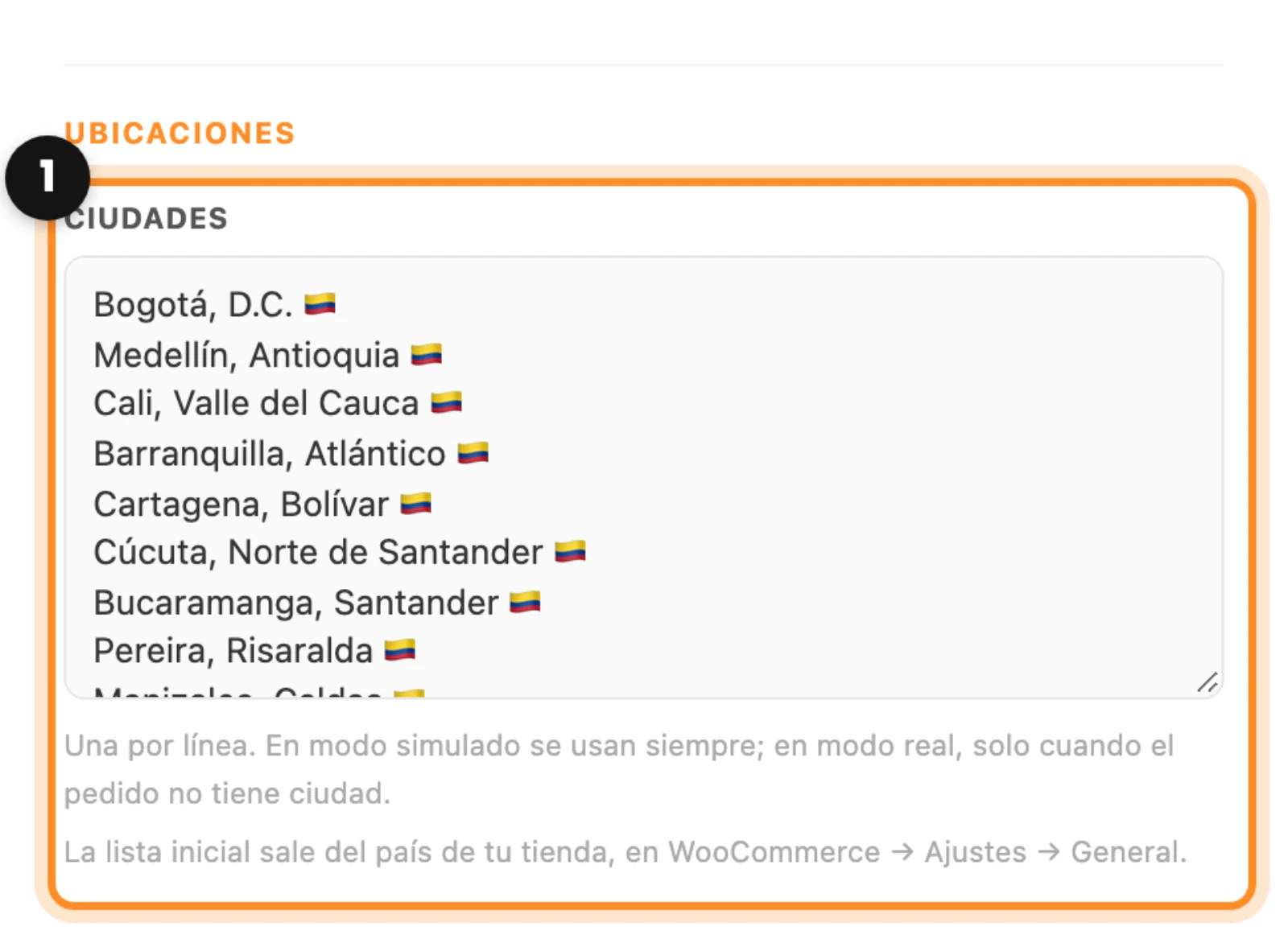
En modo real la ciudad sale de cada pedido, y un pedido sin ciudad no muestra ninguna. La lista de Ciudades (1) solo se usa en modo simulado, y empieza con ciudades del país de tu tienda (WooCommerce › Ajustes › General). Si tu país todavía no tiene lista, el cuadro sale vacío: escribe las ciudades de tu mercado, una por línea.
Cómo se ve
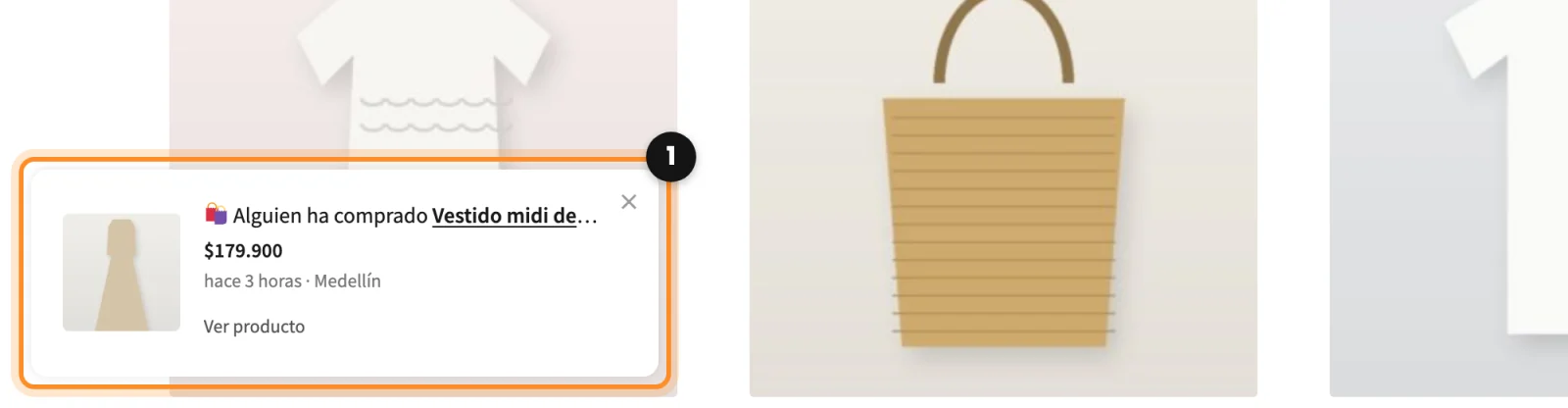
Abre tu tienda y espera unos segundos: el aviso sube abajo (1), se queda un momento y se va. El visitante puede cerrarlo con la X o con la tecla Esc.
Siguiente: La barra de envío gratis