
Hosting de Dox Studio · Outlook para Windows
Con IMAP, cada correo se queda guardado en el hosting y el espacio se llena. Con POP, Outlook se lleva el correo al computador y lo borra del hosting. Así se hace el cambio en Outlook sin perder nada, en unos 30 minutos.
Antes de empezar
- Un solo equipo. Con POP el correo vive en ese computador. El celular y el webmail dejan de ver los correos que Outlook ya bajó. Si la cuenta se usa en varios equipos, sigue con IMAP.
- Outlook clásico. Esta guía es para el Outlook de escritorio de Windows (Microsoft 365, 2021, 2019 o 2016). Si arriba a la derecha ves el interruptor Nuevo Outlook encendido, apágalo para volver al clásico.
- La contraseña del buzón. Outlook la pide al agregar la cuenta otra vez. Si no la tienes, ponle una nueva en cPanel antes de empezar.
Por qué no basta con cambiar un ajuste: Outlook no deja convertir una cuenta IMAP en POP. Hay que guardar lo que tiene, quitar la cuenta y agregarla otra vez como POP. El orden importa: si quitas la cuenta IMAP antes de guardar sus carpetas, los enviados y las carpetas que creaste desaparecen de ese computador.
1. Guarda todo lo que tiene la cuenta IMAP
- Pulsa F9 (Enviar y recibir todo) y espera a que la barra de abajo diga Todas las carpetas están actualizadas.
- Ve a Archivo › Abrir y exportar › Importar o exportar.
- Elige Exportar a un archivo y luego Archivo de datos de Outlook (.pst).
- Selecciona la cuenta completa (la línea con tu correo, arriba del todo) (1) y marca Incluir subcarpetas (2).
- Guárdalo en Documentos con un nombre claro, por ejemplo
correo-imap-hasta-hoy.pst, y pulsa Finalizar. No hace falta ponerle contraseña.
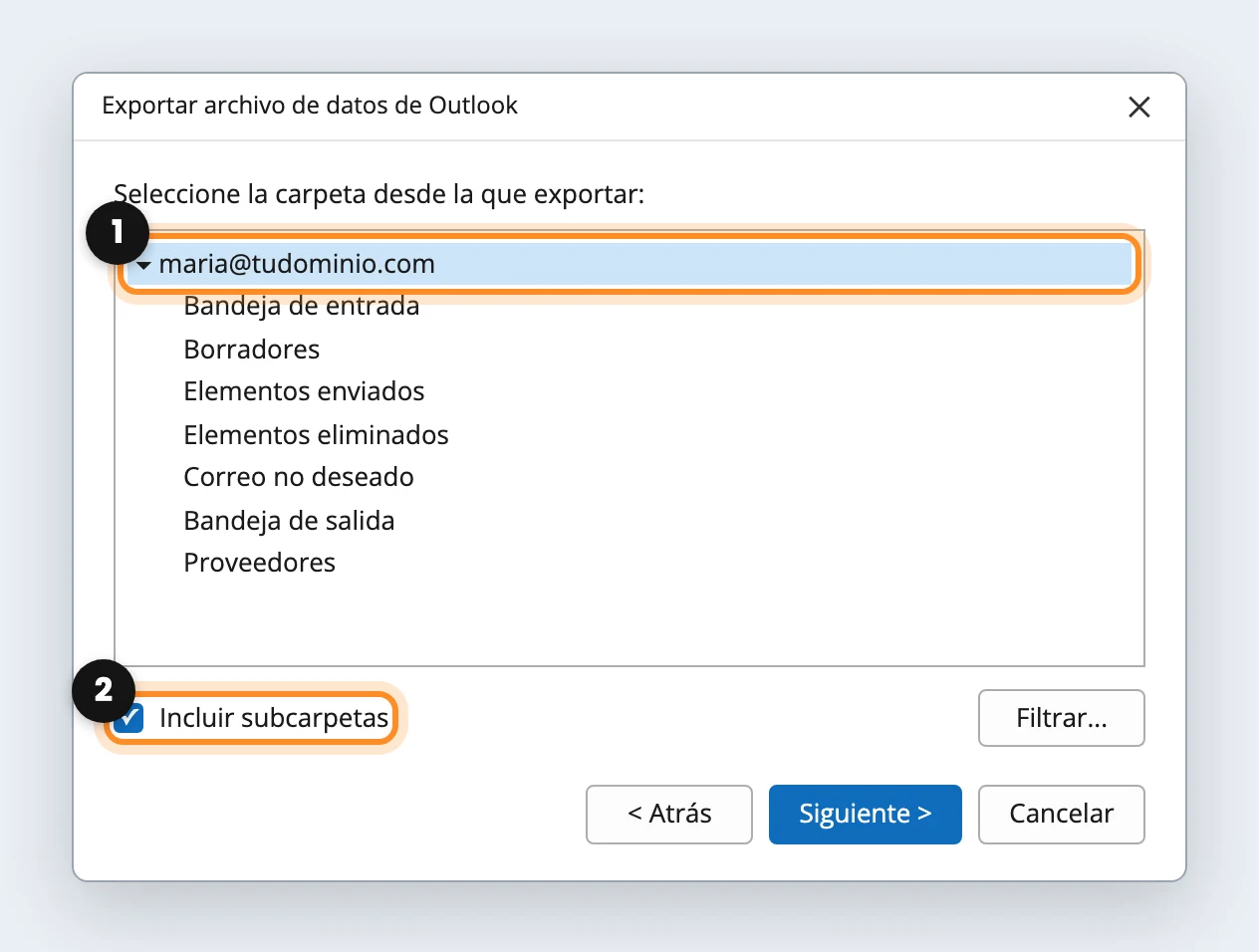
Si el buzón es grande tarda unos minutos. Cuando termine, mira en Documentos que el archivo exista y pese más o menos lo mismo que el buzón.
2. Quita la cuenta IMAP
- Ve a Archivo › Configuración de la cuenta › Configuración de la cuenta.
- En la pestaña Correo electrónico, selecciona la cuenta (1) y pulsa Quitar (2). Outlook avisa que borra su copia local: es lo esperado, ya la guardaste en el paso 1.
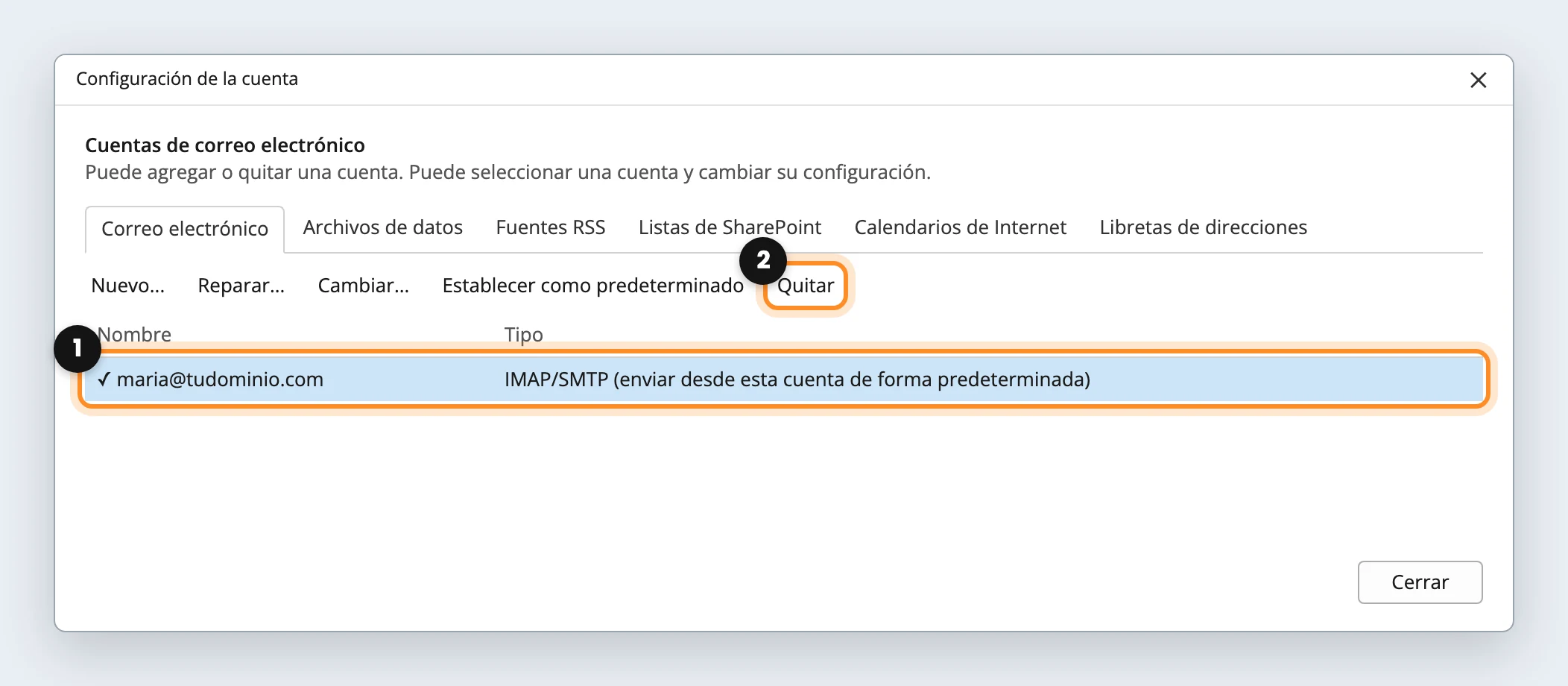
En el hosting no se borra nada: todos los correos siguen ahí hasta que la cuenta POP los baje.
3. Agrega la cuenta como POP
- Ve a Archivo › Agregar cuenta y escribe el correo.
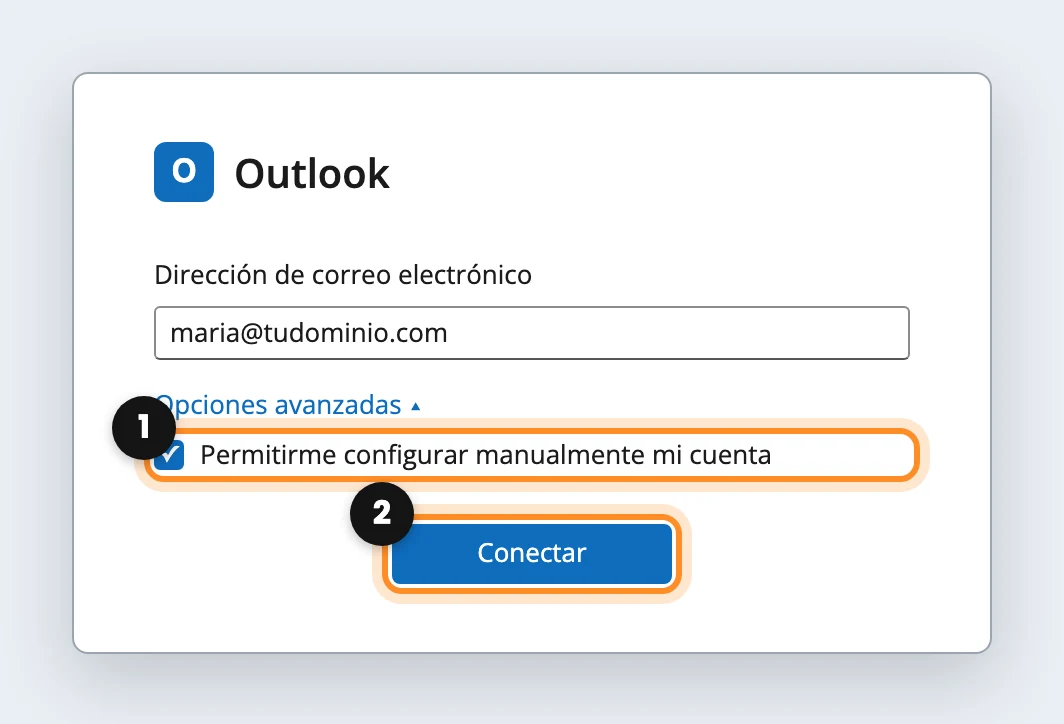
- Abre Opciones avanzadas, marca Permitirme configurar manualmente mi cuenta (1) y pulsa Conectar (2).
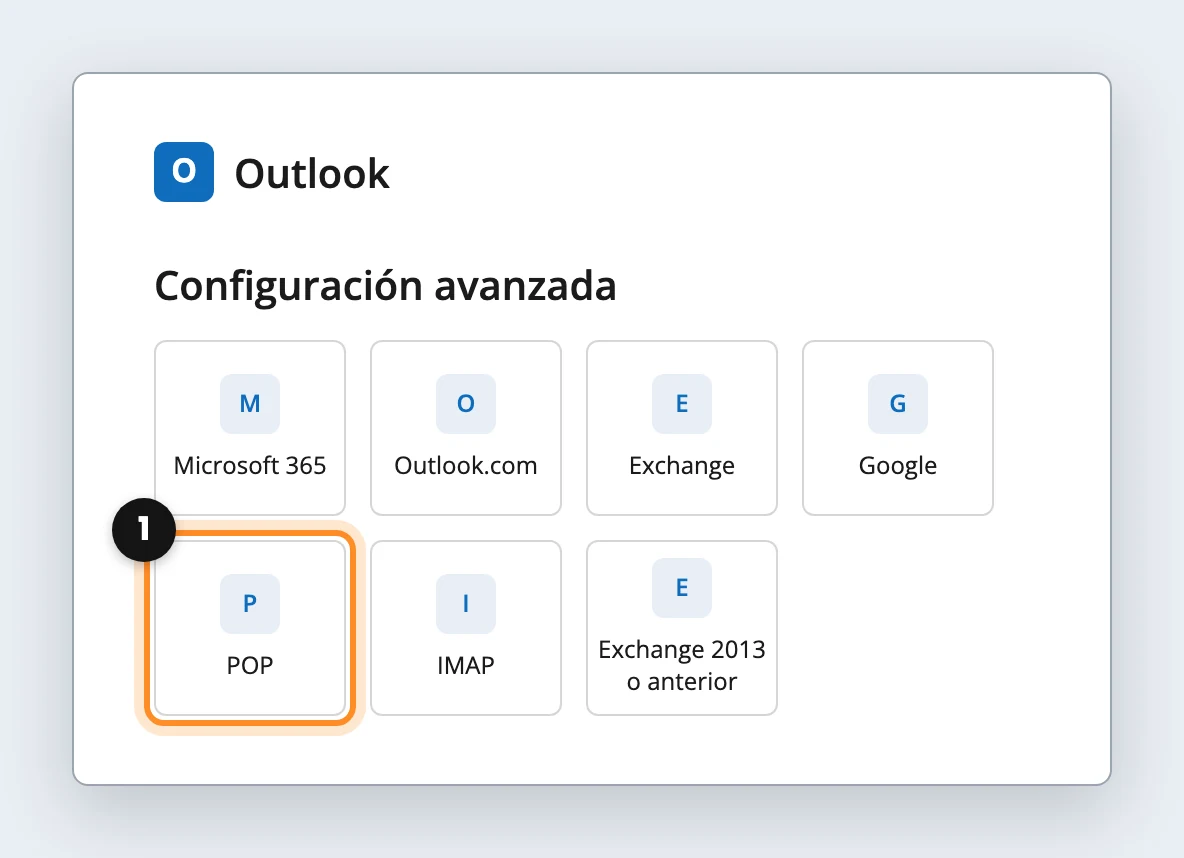
- Elige POP y escribe estos datos:
| Correo entrante | mail.tudominio.com, puerto 995, marca Este servidor requiere una conexión cifrada (SSL/TLS) |
|---|---|
| Correo saliente | mail.tudominio.com, puerto 465, cifrado SSL/TLS |
| Contraseña | La del buzón |
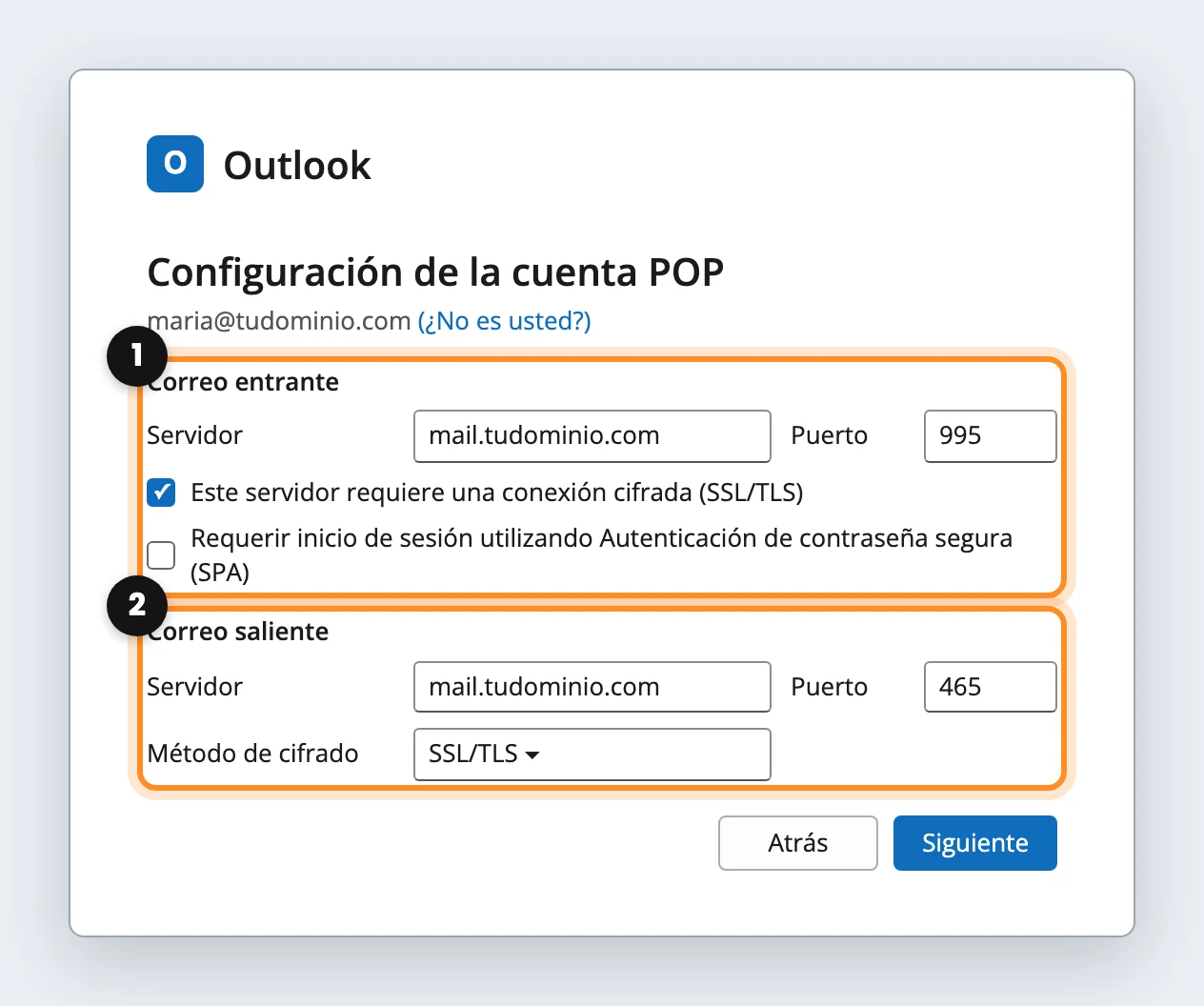
- Pulsa Conectar. Si Outlook pregunta dónde guardar el correo, deja el archivo de datos nuevo que propone.
4. Que borre del servidor
Este es el ajuste que libera el espacio del hosting. Sin él, POP deja una copia de todo en el servidor y el buzón se sigue llenando.
- Ve a Archivo › Configuración de la cuenta › Configuración de la cuenta, selecciona la cuenta POP y pulsa Cambiar.
- Pulsa Más configuraciones y abre la pestaña Avanzadas.
- En Entrega, deja marcado Dejar una copia de los mensajes en el servidor (1) y marca también Quitar del servidor después de 14 días (2). Así tienes dos semanas de margen y luego el hosting se vacía solo.
- Pulsa Aceptar, Siguiente y Finalizar.
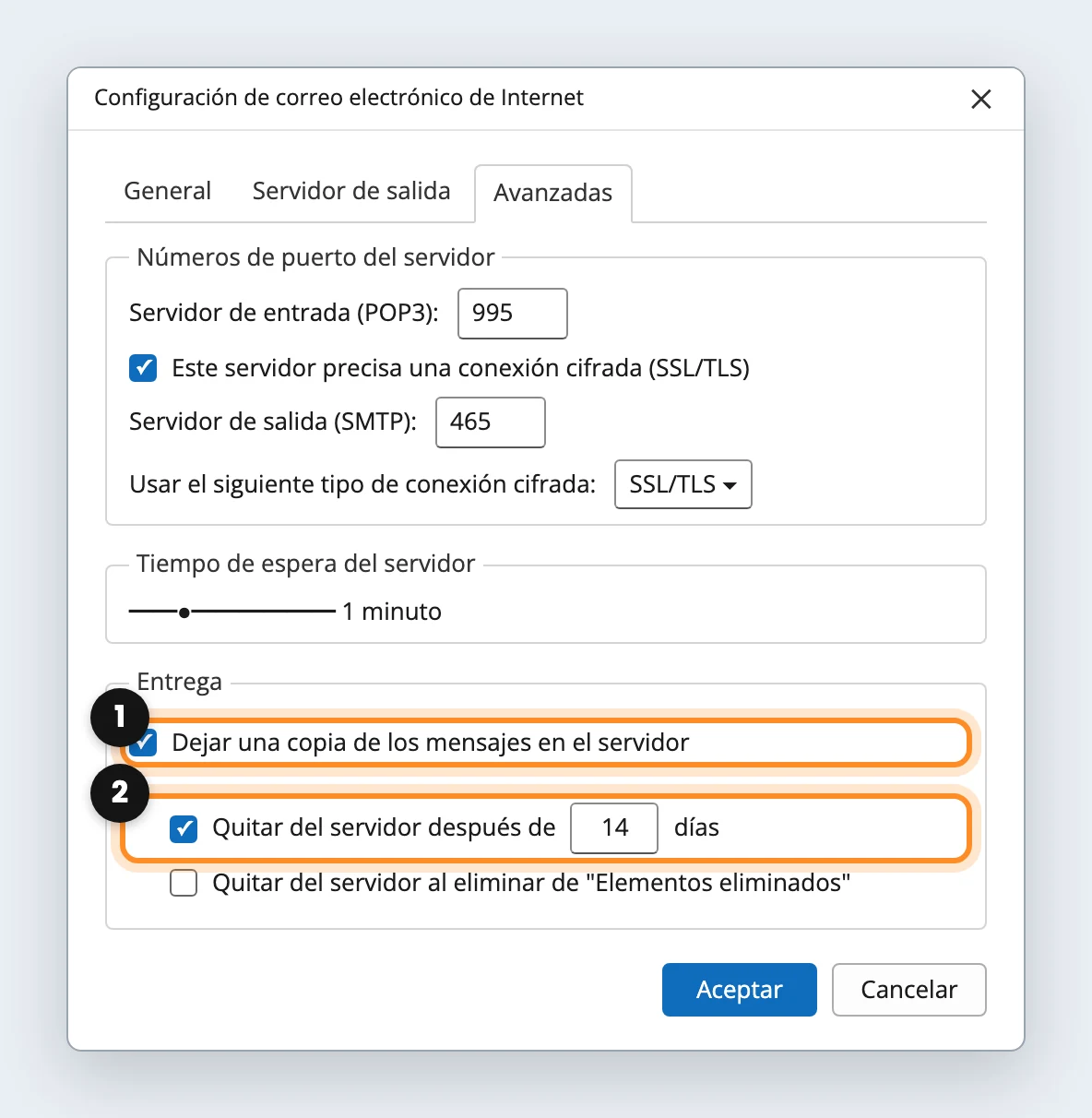
¿No ves Más configuraciones? Las versiones nuevas de Microsoft 365 abren un panel simplificado. Cierra Outlook y entra por Windows: Panel de control › Correo (Microsoft Outlook) › Cuentas de correo electrónico, selecciona la cuenta y pulsa Cambiar › Más configuraciones.
5. Abre los correos que guardaste
- Ve a Archivo › Abrir y exportar › Abrir archivo de datos de Outlook.
- Elige el
.pstdel paso 1. Aparece en la columna de la izquierda, debajo de tu cuenta, con los enviados y todas tus carpetas (1).
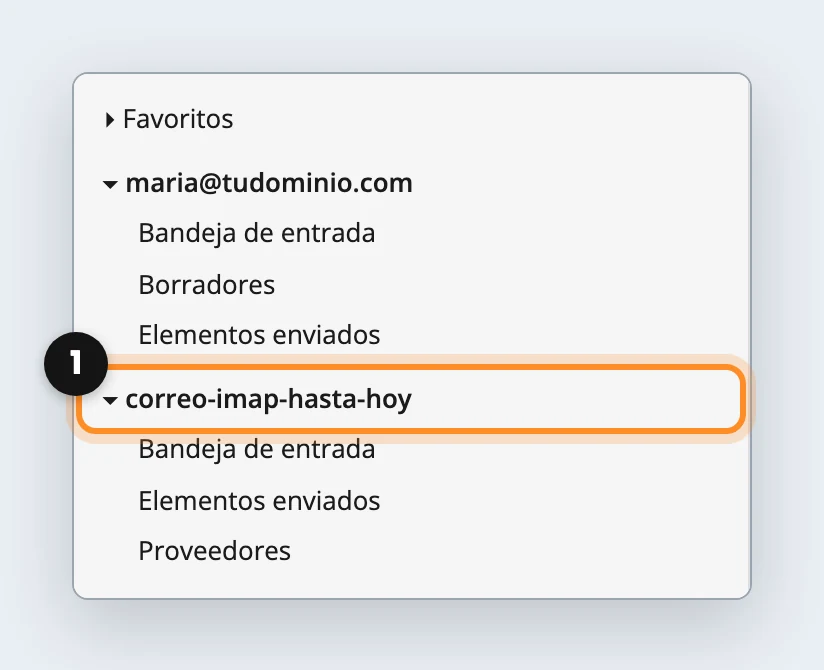
La bandeja de entrada de la cuenta POP se llena con lo que había en el servidor, así que al principio verás esos correos también en el archivo guardado. Es normal y no ocupa espacio del hosting.
Haz una copia de ese computador
Con POP, el único lugar donde queda el correo es el computador. Si el disco se daña, se pierde. Una vez por semana, cierra Outlook y copia a un disco externo o a la nube los archivos .pst de Documentos › Archivos de Outlook (y el que guardaste en el paso 1).
¿Prefieres que lo hagamos nosotros? Abre un ticket desde tu área de clientes con el correo que quieres cambiar, y acordamos una hora para conectarnos a ese computador.
Siguiente: Leer tu correo corporativo desde Gmail