
Hosting de Dox Studio · todos los planes
Gmail está quitando Consultar el correo de otras cuentas, la opción que traía tu correo corporativo a Gmail. Aquí tienes qué cambia y las tres formas de seguir leyendo y contestando tu correo: Webmail en el navegador, la app de Gmail en el celular, o un reenviador con Enviar como.
Qué cambia Google
Google anunció que Gmail ya no deja añadir cuentas nuevas en Consultar el correo de otras cuentas (la opción por POP) desde el primer trimestre de 2026, y que las cuentas que ya están configuradas dejan de funcionar en enero de 2027. Tus mensajes viejos se quedan en Gmail. Fuente: el aviso de Google.
Si hoy la usas, elige una de las opciones de abajo antes de enero de 2027. De nuestro lado no cambia nada: tu buzón sigue recibiendo todo.
Opción 1: Webmail, en el navegador
Tu plan incluye Webmail: lees y envías tu correo desde cualquier navegador, sin instalar nada, en el computador o en el celular. Es la opción más sencilla y tus respuestas salen desde tu dirección corporativa.
- Abre
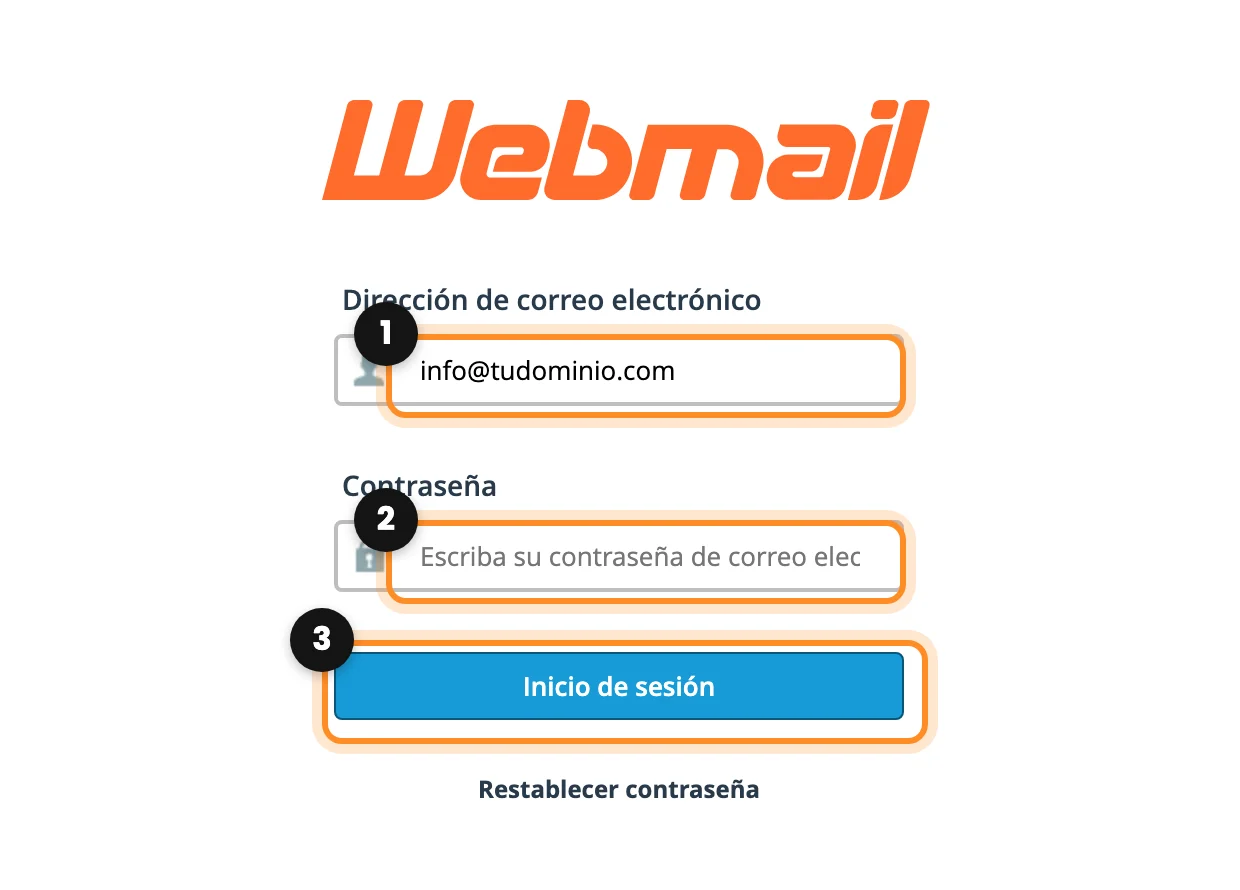
https://webmail.tudominio.com(cambia tudominio.com por tu dominio).https://tudominio.com/webmailte lleva al mismo lugar. - Escribe tu correo completo (1) y su contraseña (2), la misma que usas en el celular o en Outlook, y pulsa Inicio de sesión (3).
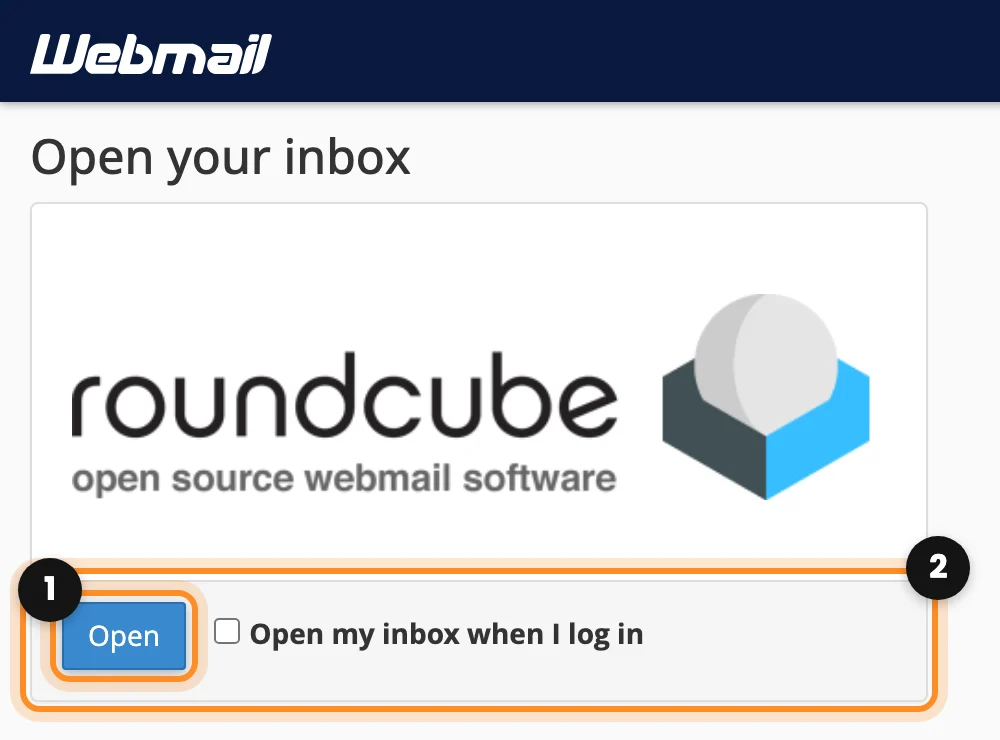
- La primera vez ves el inicio de Webmail (esta pantalla sale en inglés). Pulsa Open (1) para entrar a tu bandeja. Marca Open my inbox when I log in (2) para que la próxima vez entre directo.
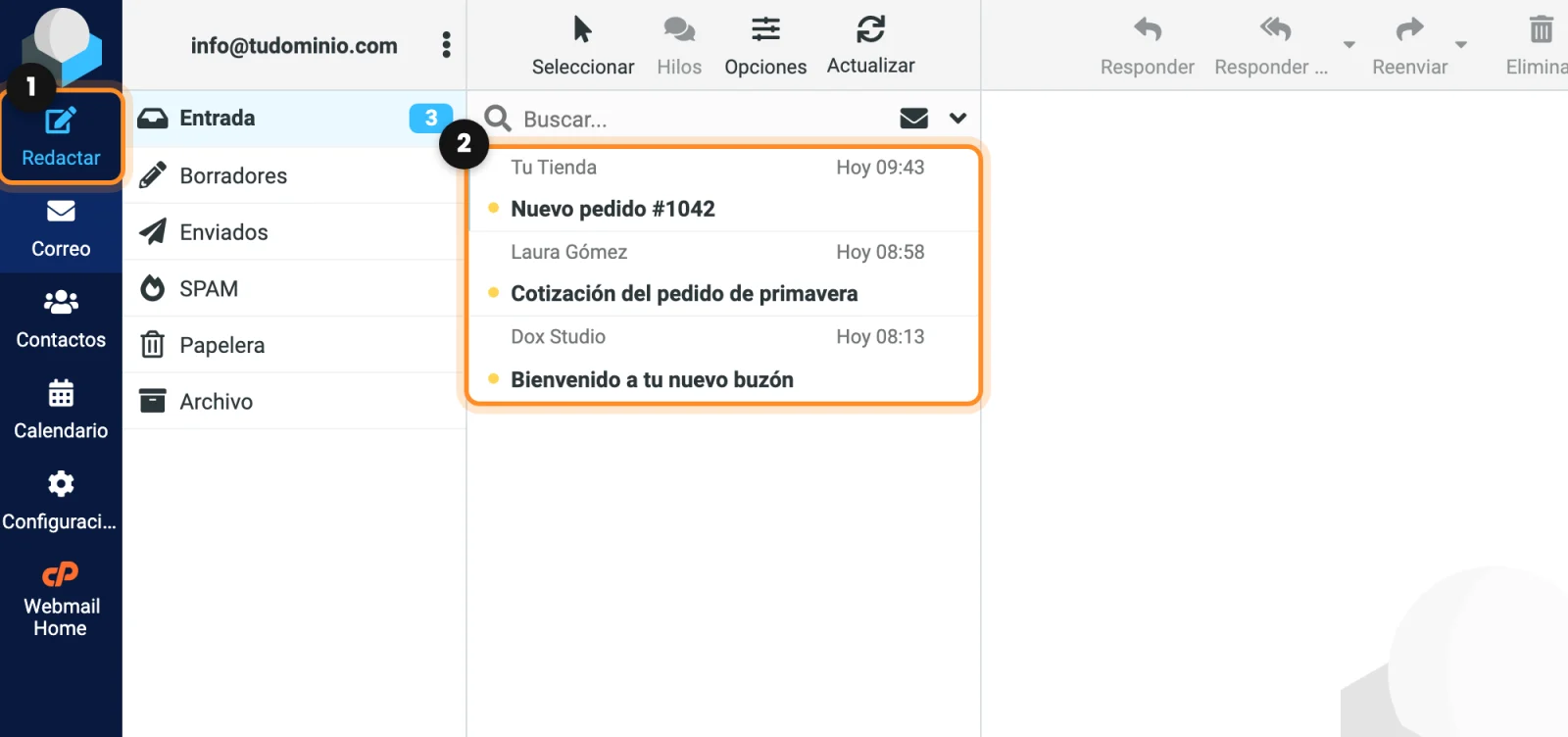
- Tu bandeja se abre en Roundcube, el programa de Webmail. Pulsa Redactar (1) para escribir, o pulsa un mensaje de la lista (2) para leerlo y contestarlo.
Consejo: guarda la dirección en los favoritos del navegador. También puedes abrir Webmail desde tu área de clientes: Servicios › tu plan › Webmail. Si olvidaste la contraseña, pon una nueva en cPanel (Crear una cuenta de correo y cambiar su contraseña).
Opción 2: la app de Gmail en el celular
La app de Gmail se conecta directo a tu buzón por IMAP, así que no depende de la opción que Google está quitando.
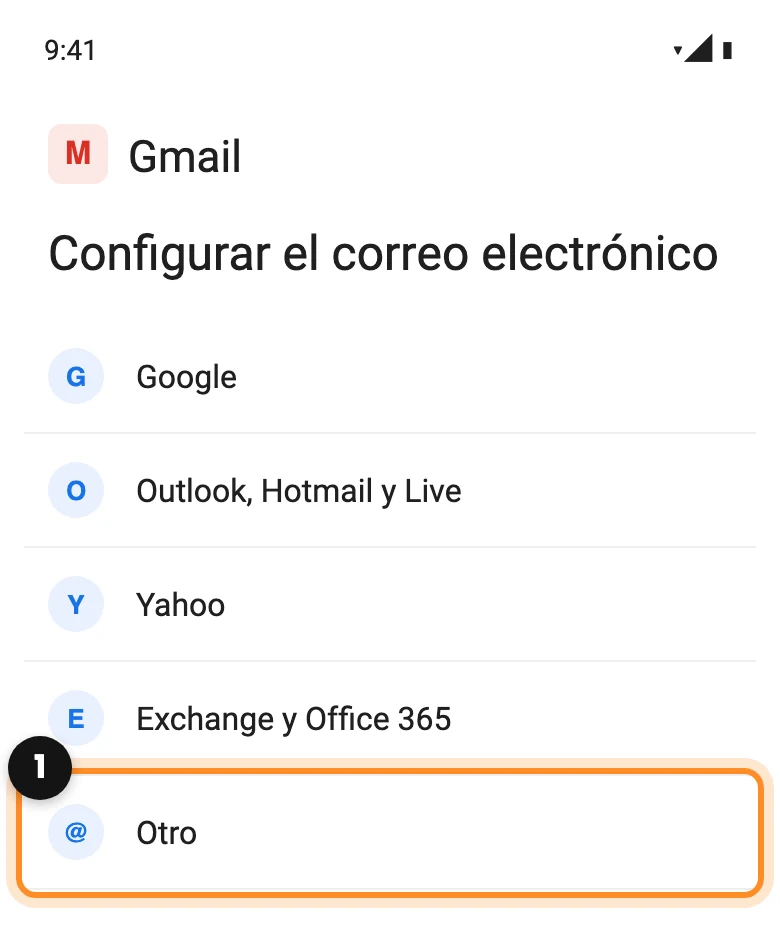
- En la app de Gmail, toca tu foto de perfil, luego Añadir otra cuenta, y elige Otro (1).
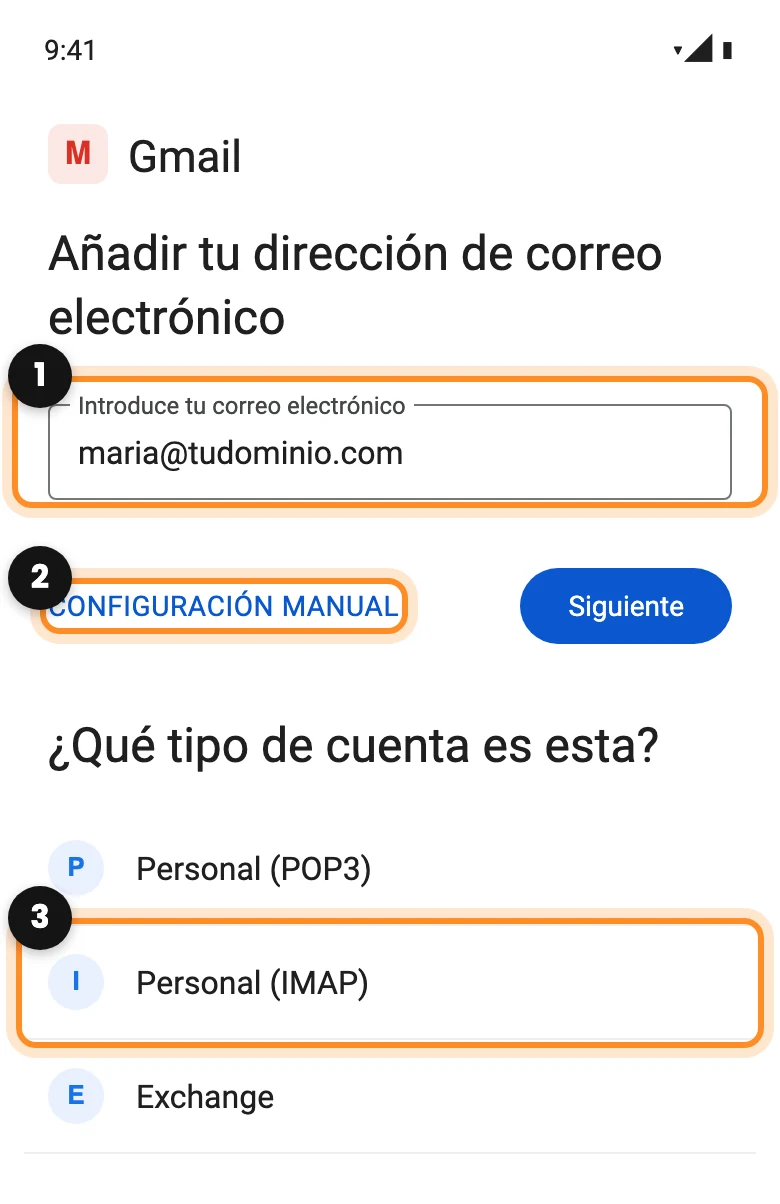
- Escribe tu correo corporativo (1), toca Configuración manual (2), elige Personal (IMAP) (3) y escribe la contraseña.
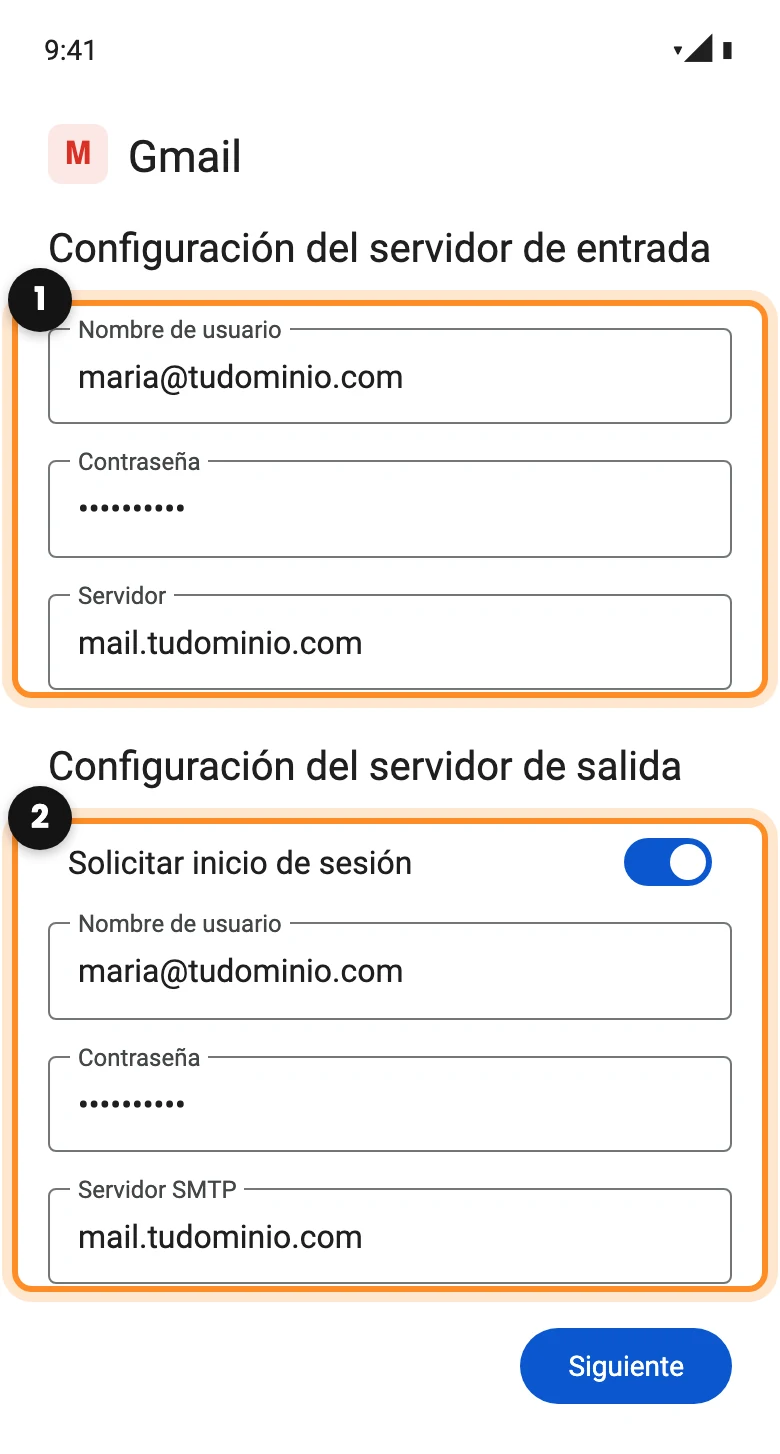
- En el servidor de entrada (1) y en el de salida (2) pon el correo completo, su contraseña y
mail.tudominio.com, y toca Siguiente hasta terminar. Si la app pregunta el puerto, usa 993 para el entrante y 465 para el saliente, los dos con SSL/TLS. Todos los datos están en Configurar tu correo.
Opción 3: un reenviador y «Enviar como» (Gmail en el computador)
Si quieres todo en el Gmail de tu computador, reenvía una copia del correo a Gmail con un reenviador en cPanel:
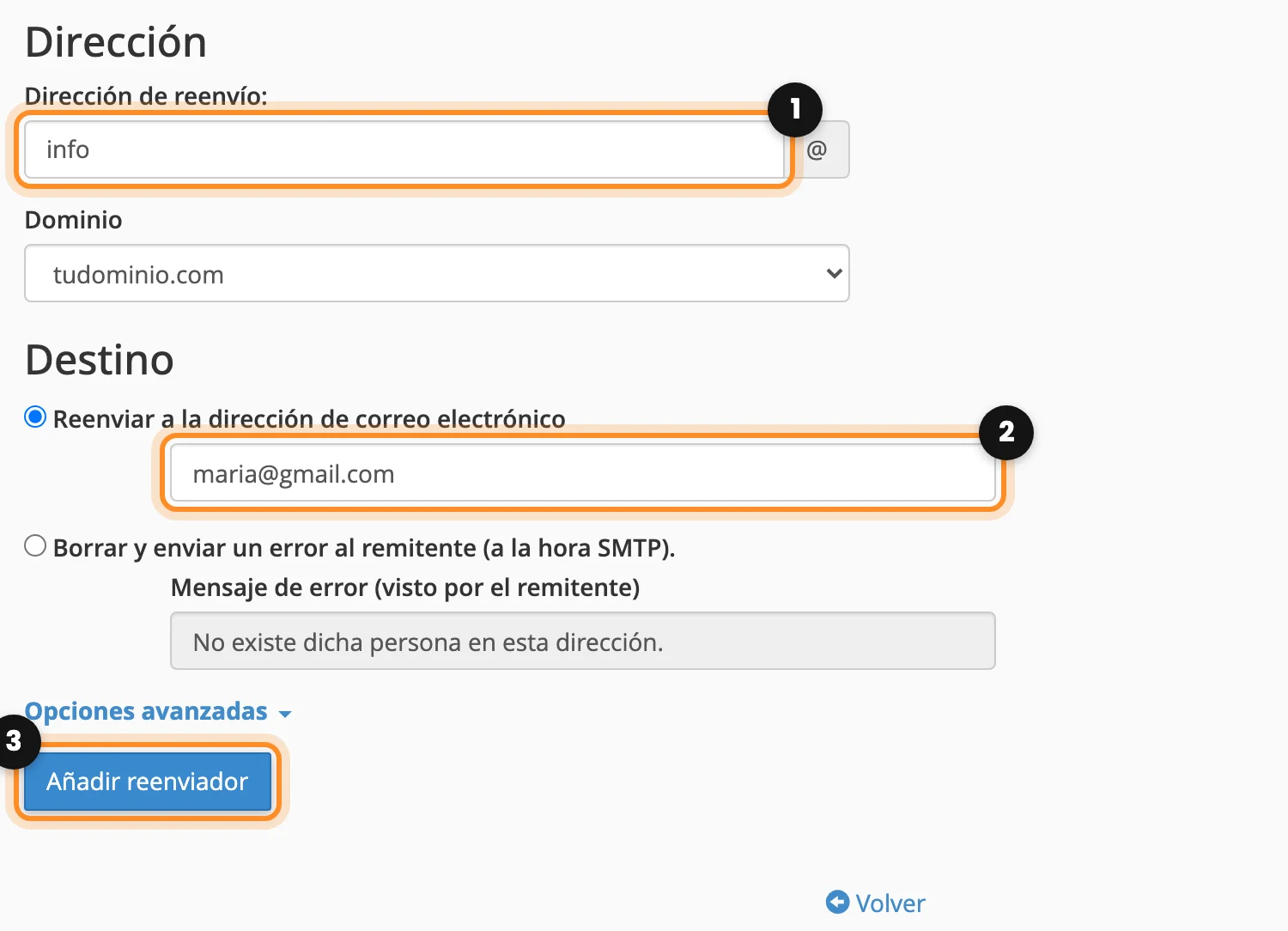
- En cPanel, abre Reenviadores y pulsa Añadir reenviador.
- En Dirección de reenvío (1), escribe tu dirección corporativa, y en Reenviar a la dirección de correo electrónico (2), tu Gmail.
- Pulsa Añadir reenviador (3). Una copia de cada correo nuevo va a Gmail, y el original se queda en tu buzón.
Después deja que Gmail envíe como tu dirección corporativa:
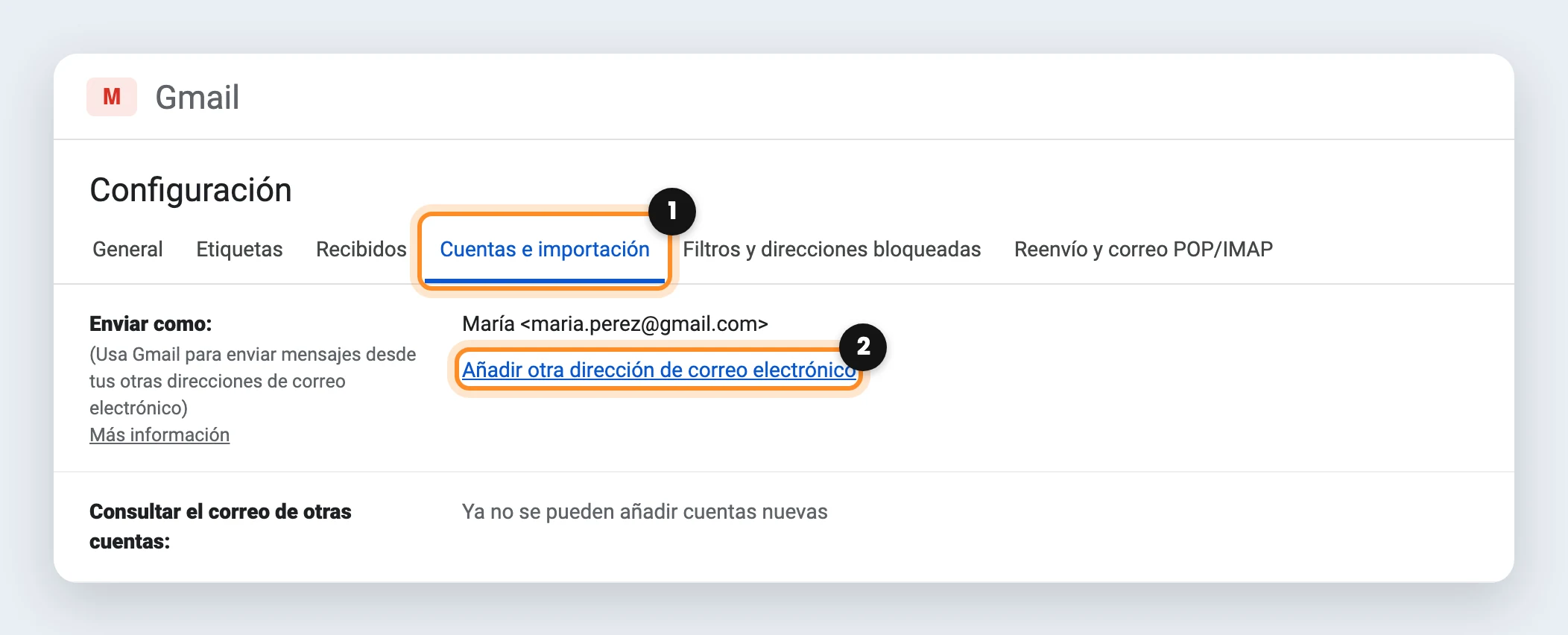
- En Gmail, abre el engranaje y luego Ver todos los ajustes. Entra en Cuentas e importación (1) y, en Enviar como, pulsa Añadir otra dirección de correo electrónico (2).
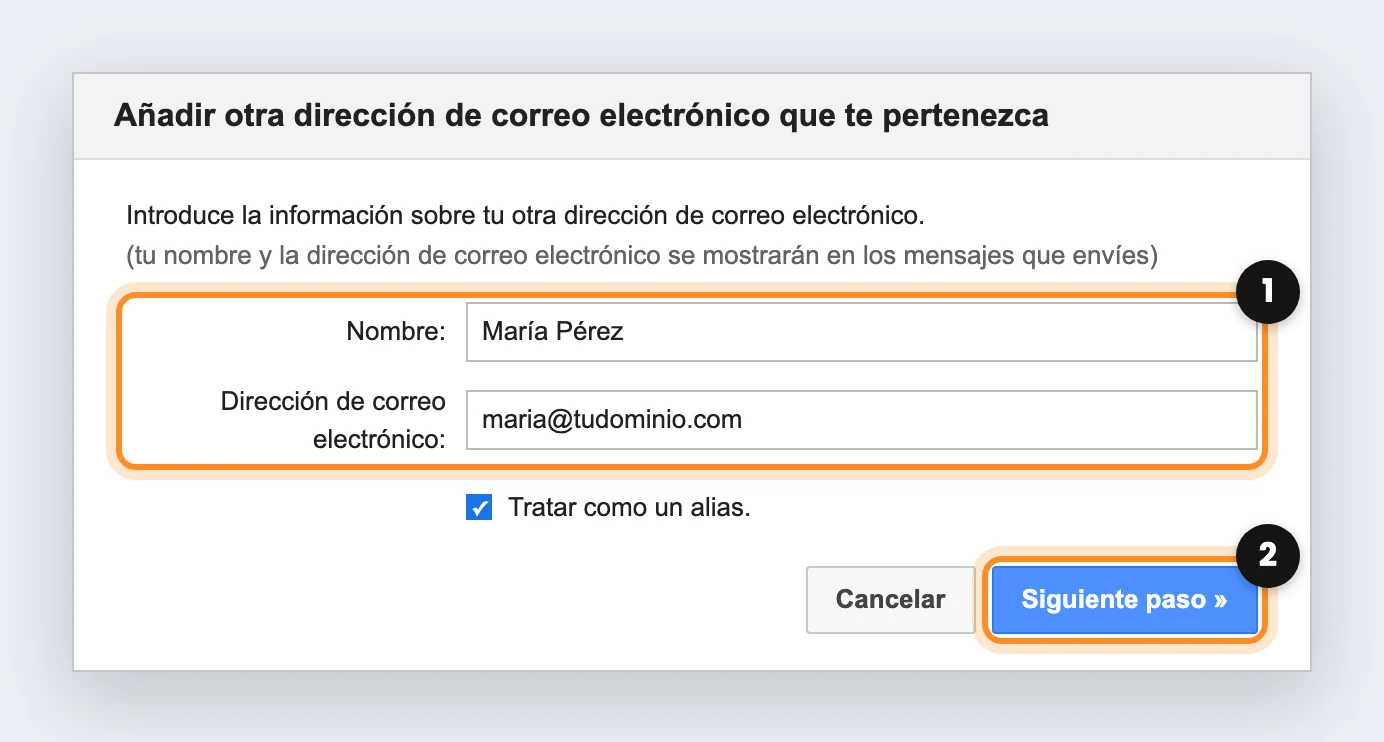
- Escribe tu nombre y tu dirección corporativa (1) y pulsa Siguiente paso (2).
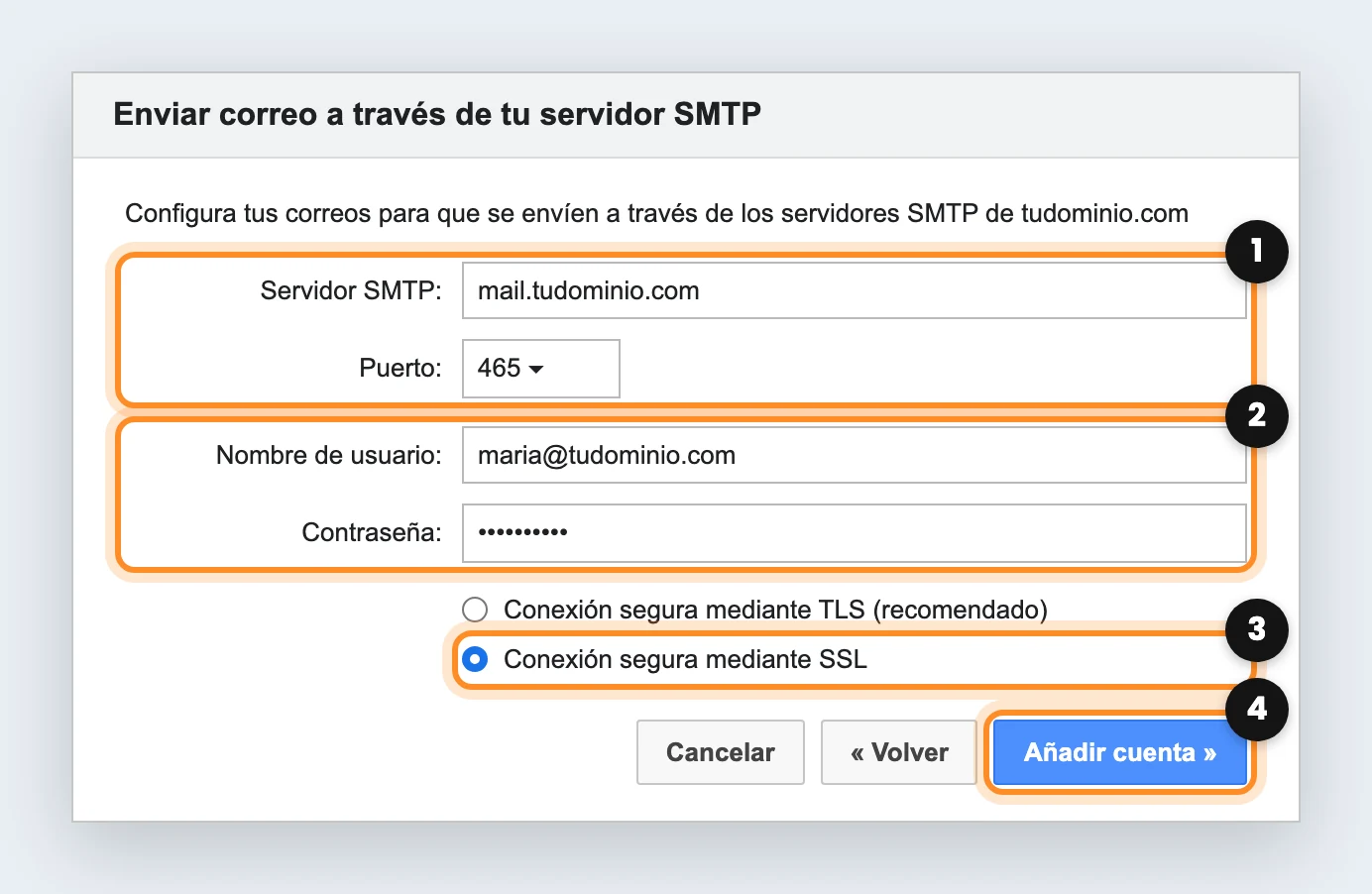
- Como servidor SMTP escribe
mail.tudominio.comcon el puerto465(1), tu correo corporativo completo como usuario y su contraseña (2), elige Conexión segura mediante SSL (3) y pulsa Añadir cuenta (4).
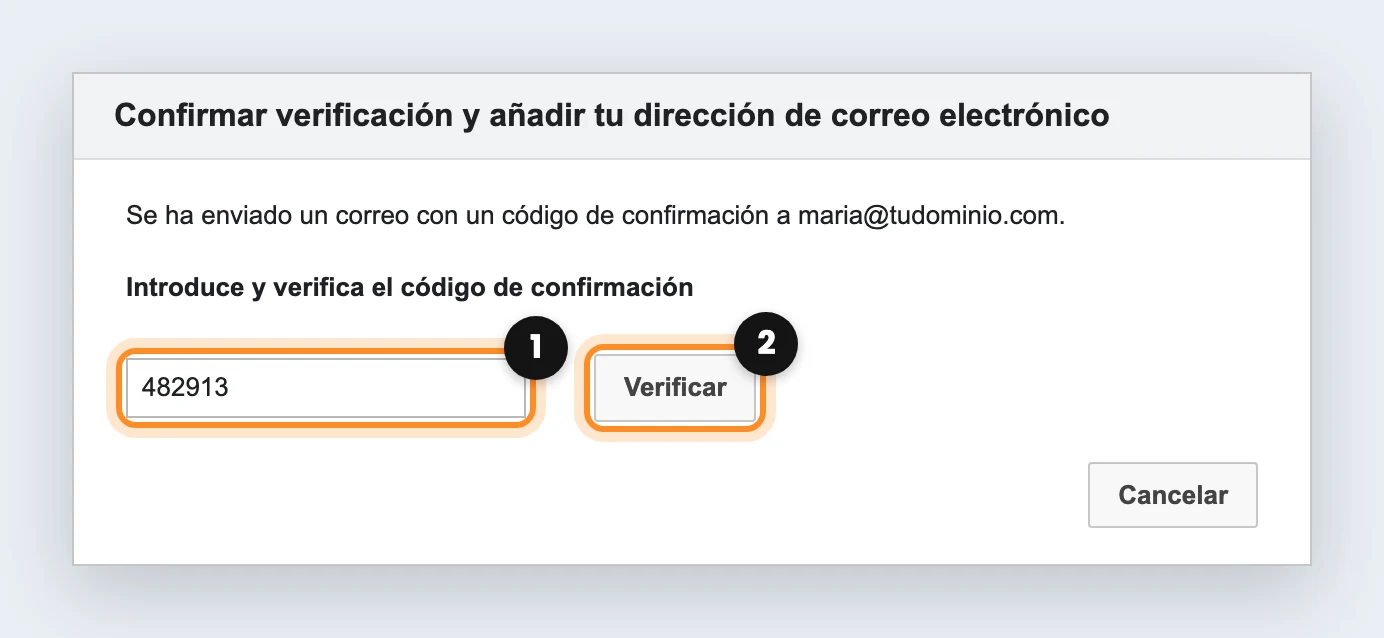
- Gmail manda un código a tu dirección corporativa. Te llega a Gmail por el reenviador: escríbelo (1) y pulsa Verificar (2).
¿Gmail marca un error? «Error de autenticación» es la contraseña: después de cambiarla en cPanel, cámbiala también en Gmail. «We were unable to locate the other domain» casi siempre es el puerto 110 con SSL encendido: usa el 995 con SSL.
Siguiente: Mis correos llegan a spam o rebotan