
Plugin gratuito · Dox POS 0.41 o posterior
La pestaña Ventas decide lo que ofrece la caja al registrar una venta: los canales por los que entra, las formas de pago y si tus mensajes al cliente van por WhatsApp o por mensaje de texto.
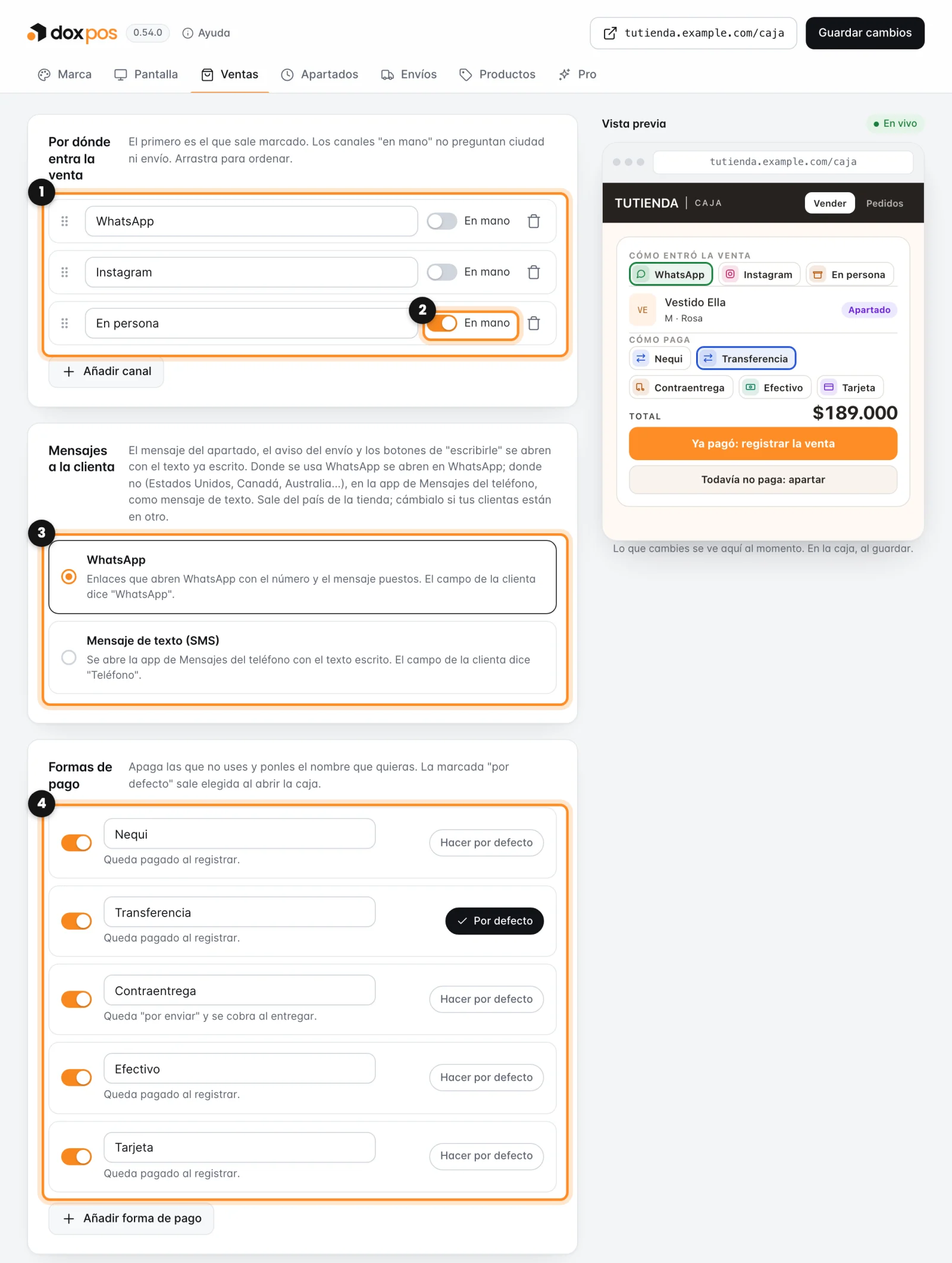
Todo empieza con lo de fábrica del país de tu tienda, el de WooCommerce › Ajustes › Generales. Una tienda en Colombia empieza con WhatsApp, Instagram y En persona como canales, mensajes por WhatsApp y Nequi entre las formas de pago.
Por dónde entra la venta
- Ve a WooCommerce › Dox POS y abre la pestaña Ventas.
- En Por dónde entra la venta (1), cámbiale el nombre a un canal en su campo, quítalo con la papelera o pulsa Añadir canal.
- Enciende En mano (2) en los canales donde el producto se entrega en persona: esas ventas no piden ciudad ni envío.
- Arrastra las filas para ordenarlas. La primera sale elegida en la caja.
Mensajes al cliente
El mensaje del apartado, el aviso del envío y los botones para escribirle a un cliente se abren con el texto ya escrito. En Mensajes a la clienta (3) eliges cómo:
- WhatsApp: se abre WhatsApp con el número y el mensaje puestos, y el campo del cliente en la venta dice WhatsApp. Es con lo que empieza una tienda en Colombia.
- Mensaje de texto (SMS): se abre la app de Mensajes del teléfono con el texto escrito, y el campo dice Teléfono. Elígelo si tus clientes no usan WhatsApp.
Formas de pago
Una tienda en Colombia empieza con Nequi, Transferencia, Contraentrega, Efectivo y Tarjeta, y Transferencia sale elegida.
- En Formas de pago (4), apaga con su interruptor las que no recibes, y cámbiale el nombre a cualquiera en su campo.
- Pulsa Hacer por defecto en la que debe salir elegida al abrir la caja. Entonces dice Por defecto.
- ¿Recibes otra, como una segunda cuenta de Nequi o Daviplata? Pulsa Añadir forma de pago y escribe su nombre. Las tuyas cuentan como pagadas al registrar la venta.
- Pulsa Guardar cambios. La caja muestra los canales y las formas de pago nuevas la próxima vez que se abra.
Las formas de pago de tu web. Desde Dox POS 0.43, debajo de Añadir forma de pago sale En tu web también tienes: (1), con un botón por cada pasarela que tienes encendida en WooCommerce › Ajustes › Pagos y que la caja todavía no tiene.
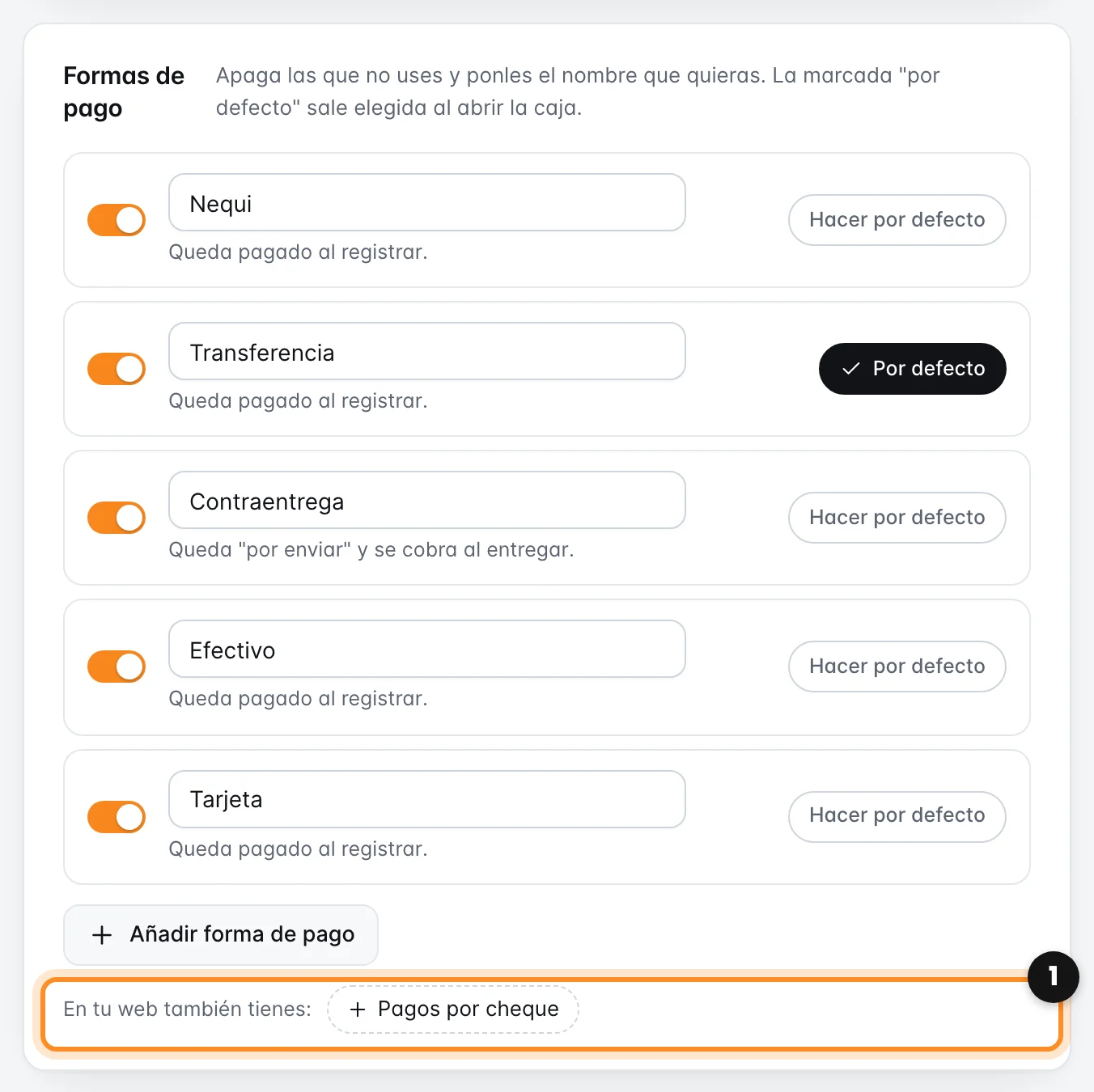
- Un clic en su botón la añade a la lista con su nombre, como una forma de pago tuya: puedes cambiarle el nombre, apagarla o hacerla por defecto. Pulsa Guardar cambios para quedarte con ella.
- Ninguna se añade sola: muchas pasarelas solo tienen sentido en la web, así que eliges tú.
- Una venta registrada con ella cuenta como pagada, igual que las demás formas de pago que añades.
- Contraentrega y transferencia no salen ahí, porque la caja ya las trae. Si quitas una que vino de la web, su botón vuelve a aparecer.
Contraentrega es la única forma de pago que no queda pagada al registrar la venta: el pedido queda Por enviar y se cobra al entregar. Todas las demás dejan la venta pagada.
- La caja necesita al menos un canal y una forma de pago. Si quitas todos los canales, vuelven los de fábrica; si apagas todas las formas de pago, se encienden todas otra vez.
- Si la pestaña dice WooCommerce no está llevando el inventario, enciende “Gestionar inventario” en WooCommerce › Ajustes › Productos › Inventario. Mientras tanto, las ventas no bajan el inventario y los apartados no reservan nada.
- Las transportadoras y el mensaje del envío están en la pestaña Envíos, y el plazo y el mensaje del apartado en Apartados.
Siguiente: Apartar productos hasta que paguen