
Plugin gratuito · Dox POS 0.51 o posterior
Cuando un cliente quiere un producto pero todavía no lo paga entero, apártalo. Las unidades quedan reservadas para él hasta la fecha que elijas (o sin fecha), puede dejar abonos y le llega un mensaje con lo que falta y el link de pago.
Apartar un producto
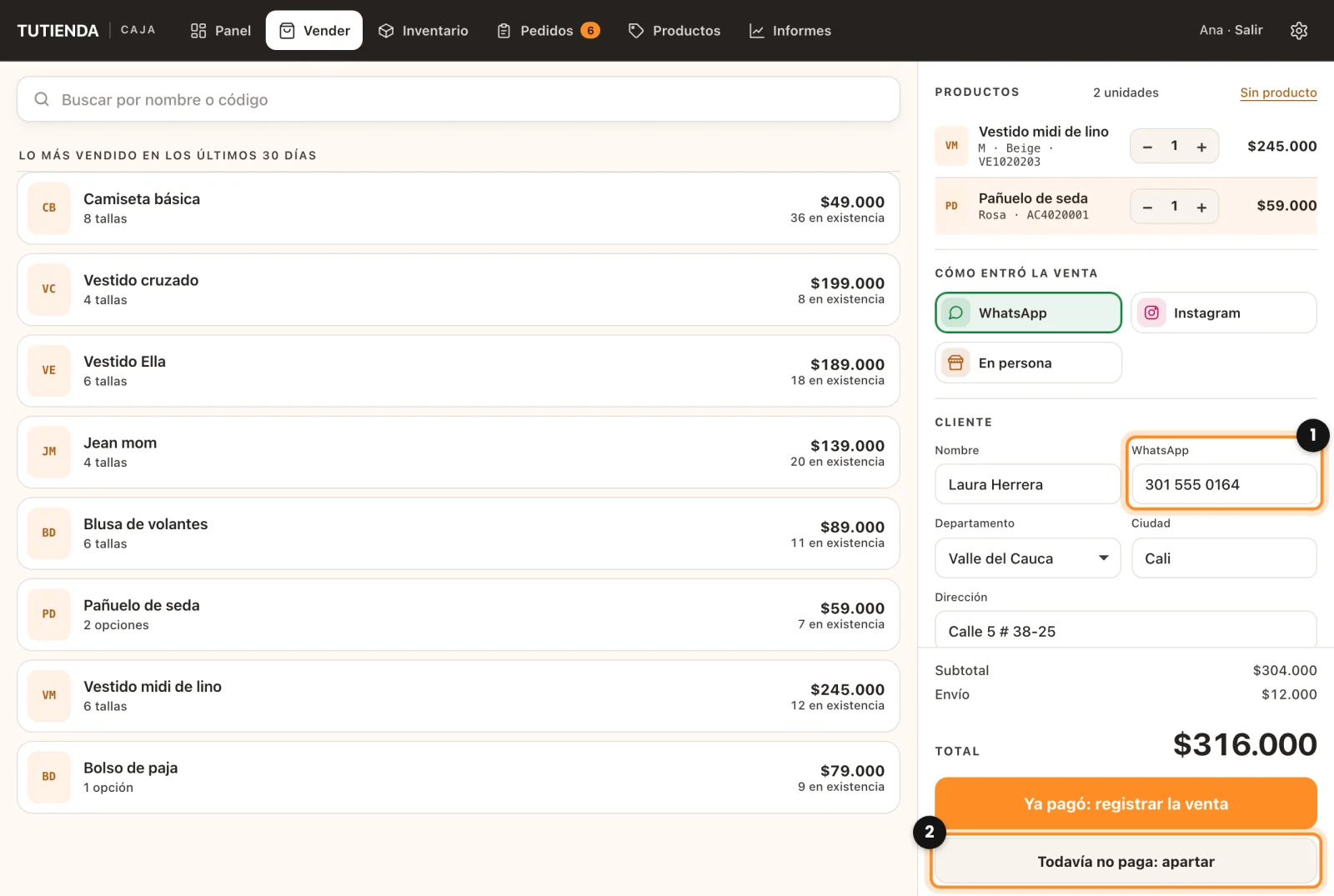
- En Vender, arma el pedido como cualquier venta: productos, cómo entró la venta, el cliente y cómo va a pagar.
- Escribe el WhatsApp del cliente (1). Para apartar hace falta, porque el mensaje va ahí.
- Toca Todavía no paga: apartar (2).
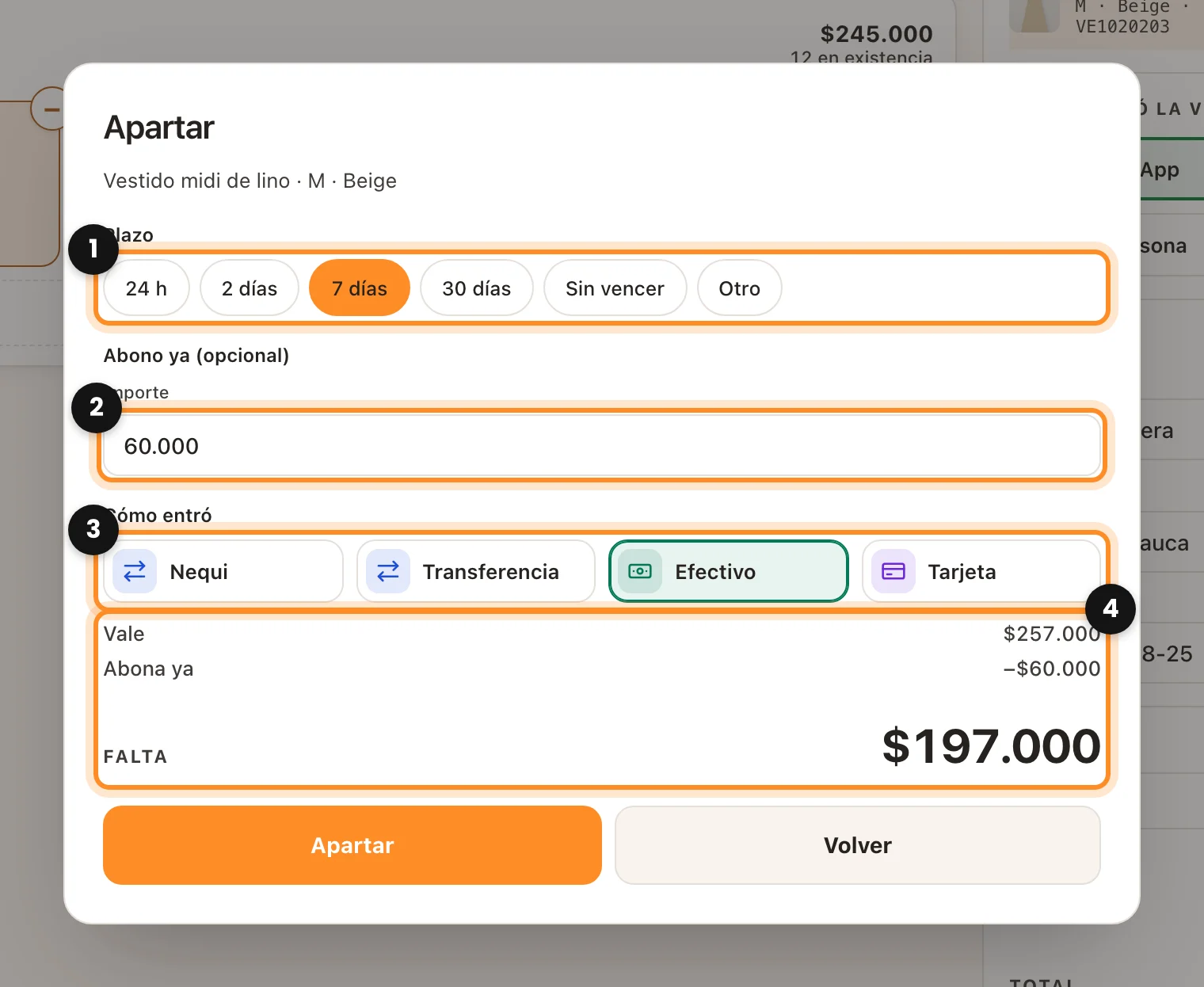
- Elige el Plazo de este apartado (1): 24 h, 2, 7 o 30 días, Sin vencer u Otro, donde escribes las horas o los días que quieras. Empieza con el de los ajustes.
- Si el cliente deja plata ya, escribe el Importe del abono (2) y toca cómo entró (3). Es opcional: sin abono, el apartado queda sin pagar.
- Abajo ves lo que vale, lo que abona y lo que Falta (4). Toca Apartar.
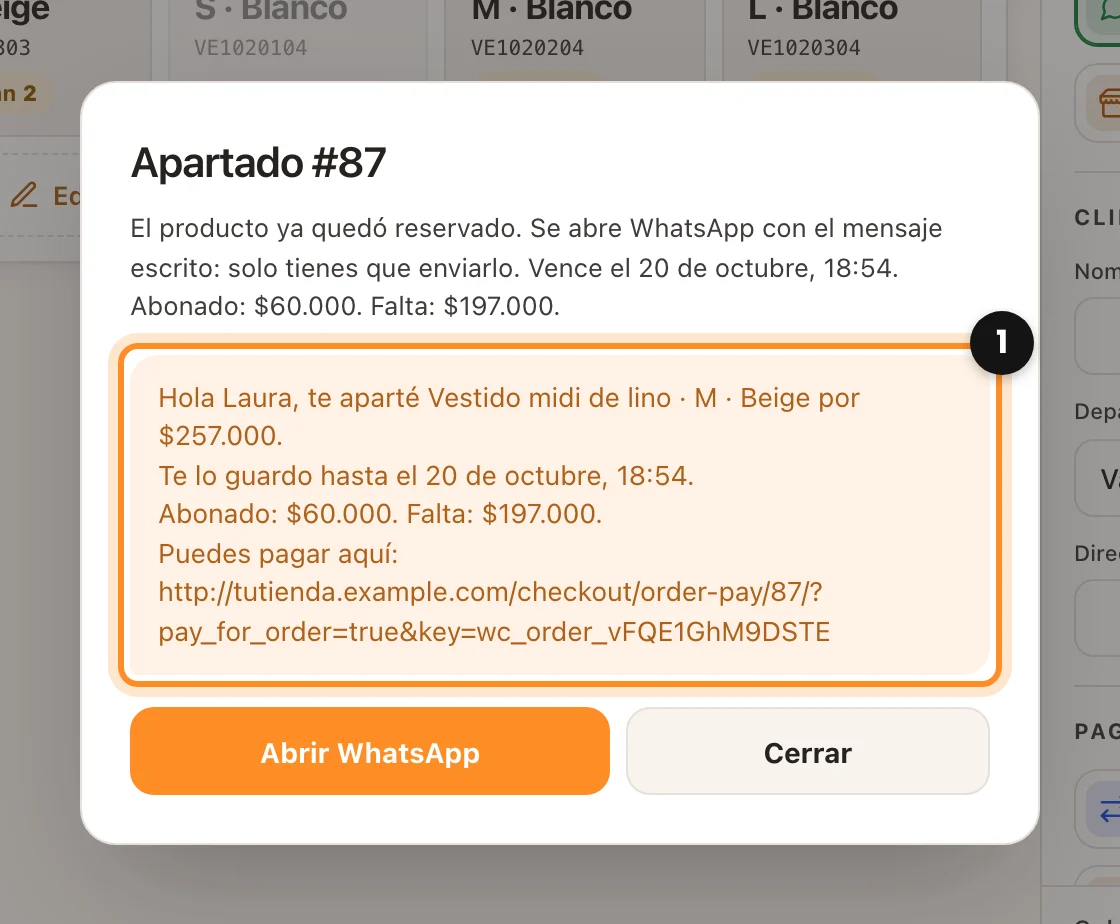
La ventana Apartado #1234 muestra el mensaje ya escrito (1): los productos, lo que vale, hasta cuándo se lo guardas, lo abonado, lo que falta y el link de pago. Toca Abrir WhatsApp y envíalo. Si en los ajustes elegiste mensaje de texto, el botón dice Abrir Mensajes. Si el cliente paga con ese link, paga solo lo que falta.
¿Cómo cuenta la plata? Cada abono cuenta como venta el día que entra, con la forma de pago con que llegó. Cuando el cliente paga el resto, solo cuenta lo nuevo, ese día. Así nada se cuenta dos veces.
Seguir el apartado y cobrar el resto
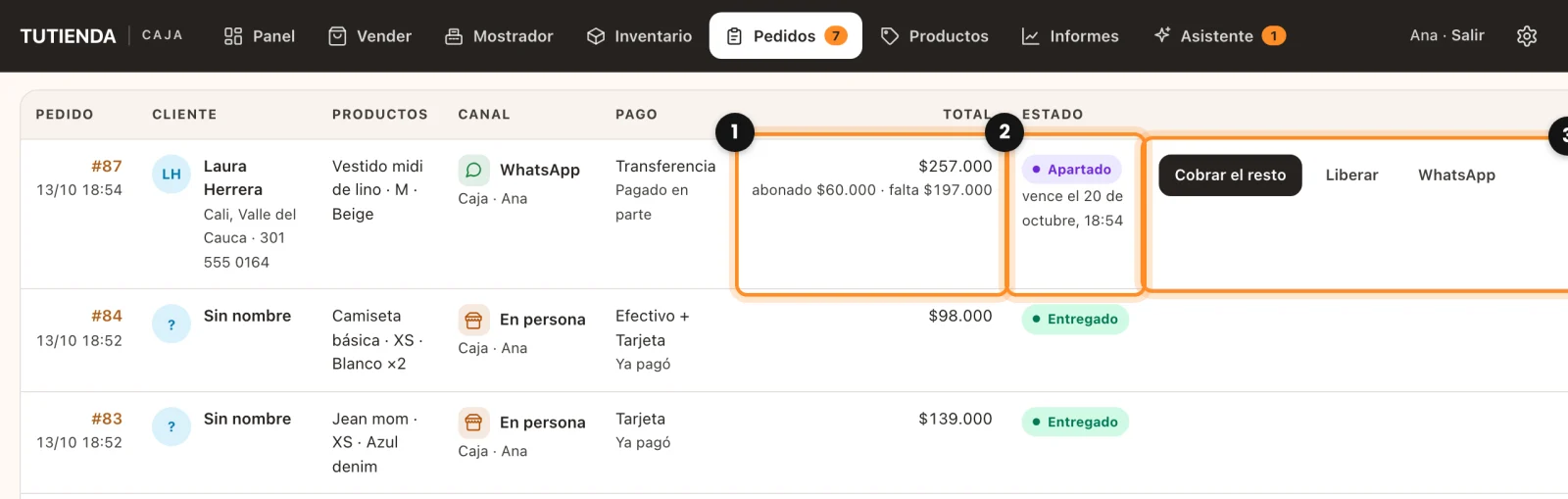
- Abre Pedidos. Cada apartado dice lo que vale y, si tiene abonos, lo abonado y lo que falta (1).
- Debajo de Apartado ves cuándo vence (2): vence en 20 h, la fecha, Sin vencer o Vencido.
- Cuando te pague lo que falta, toca Cobrar el resto (3).
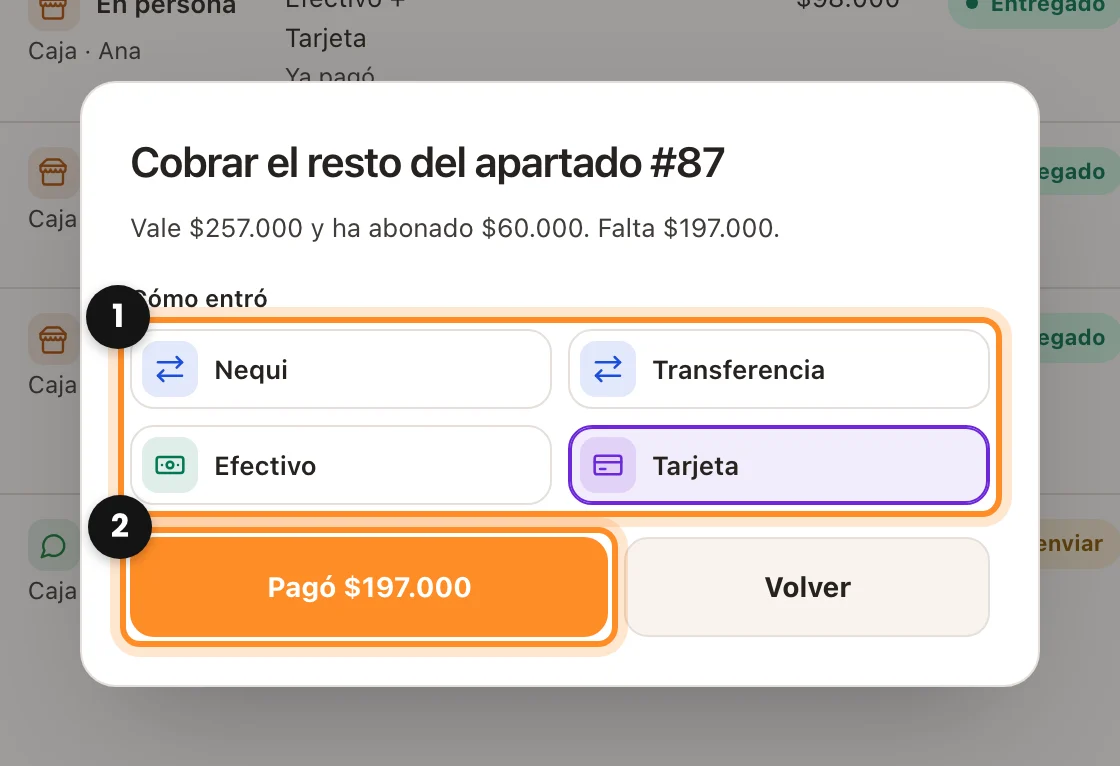
- Toca cómo entró lo que falta (1), que puede ser distinto del abono, y toca Pagó con el importe (2). El pedido pasa a Por enviar.
- Para recordarle, el botón WhatsApp abre otra vez el mensaje, ya con lo que falta. Con mensaje de texto, dice Mensaje de texto.
Otro abono y cambiar el plazo
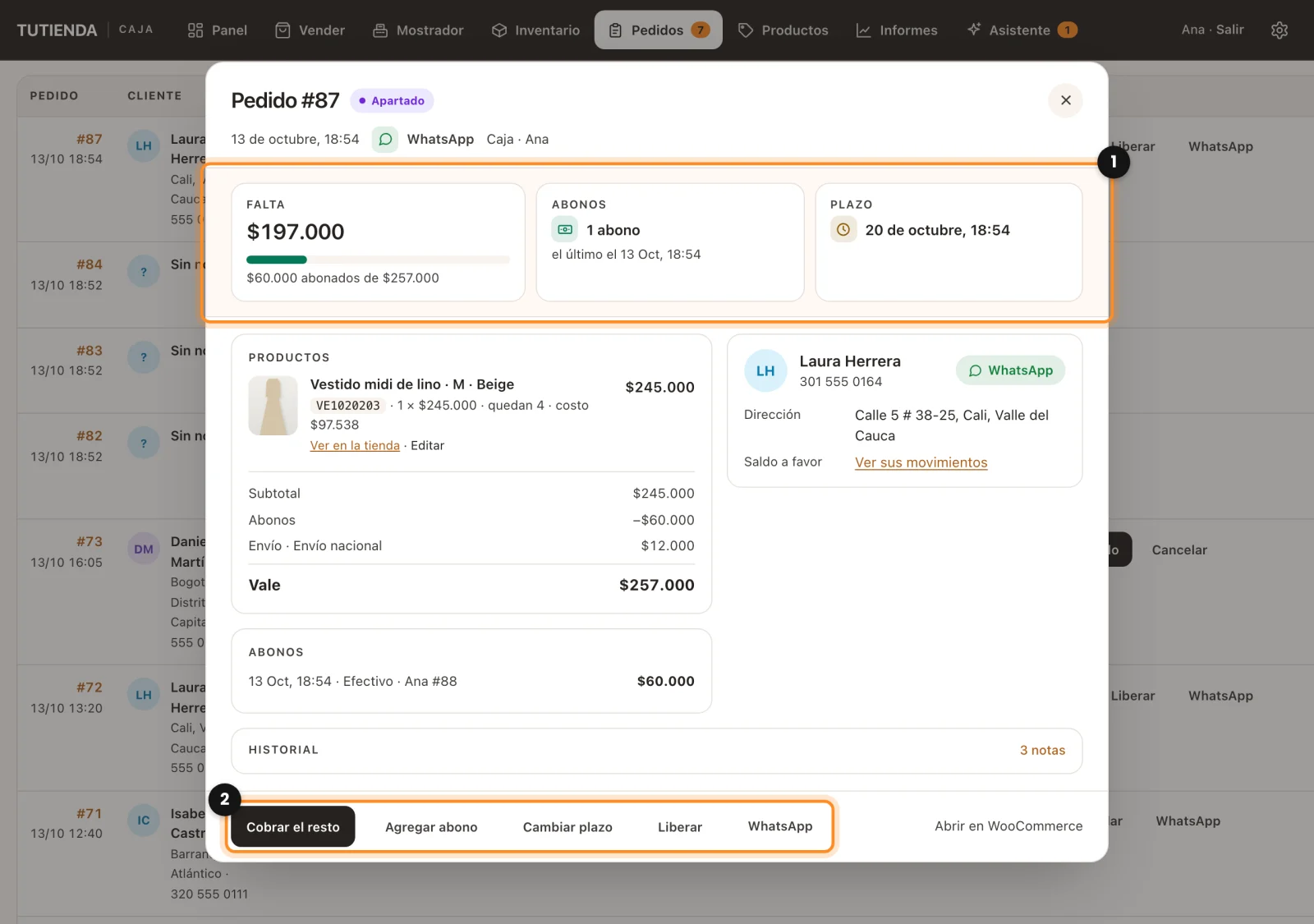
Toca cualquier parte del apartado para abrir su detalle. Arriba (1) van lo que falta por pagar, con una barra de lo abonado, cuántos abonos lleva y cuándo vence; debajo de los productos, la lista de abonos (cuándo, con qué y quién lo registró). Abajo están sus botones (2):
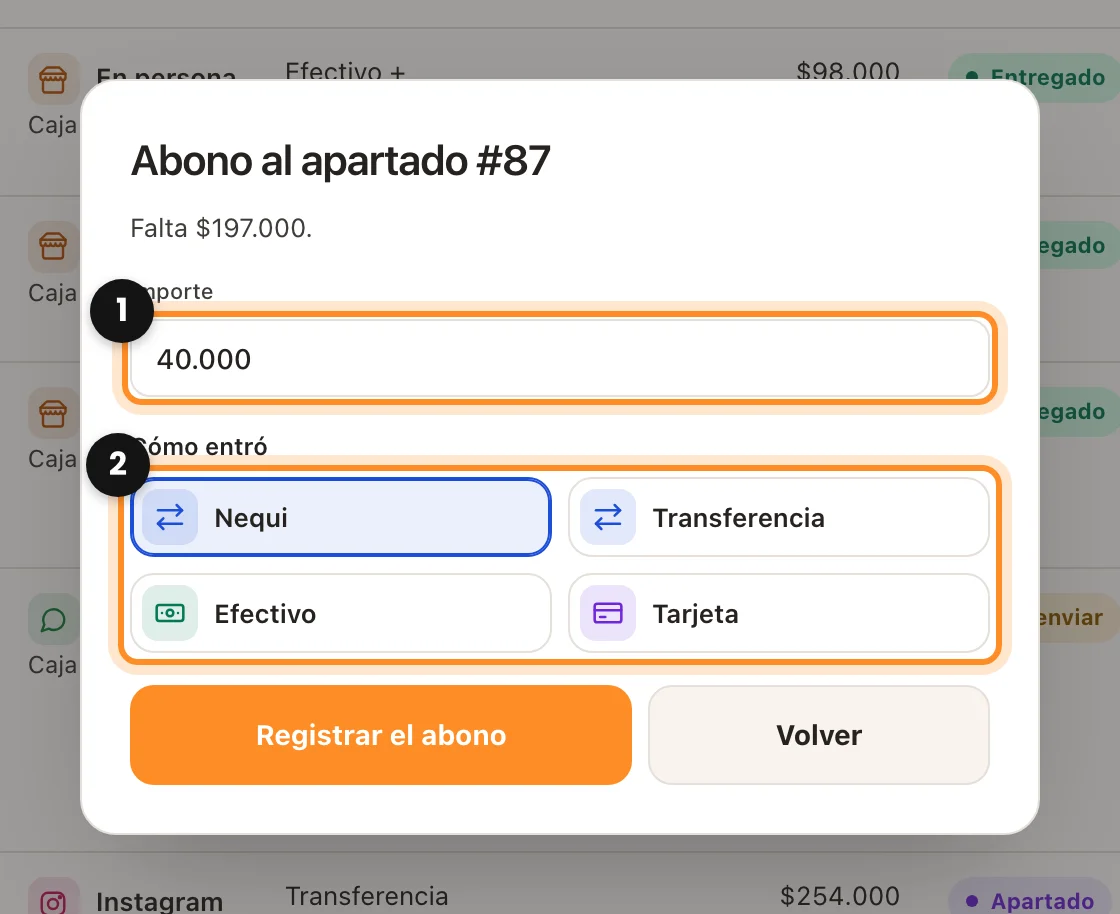
- Agregar abono: el cliente deja otra parte. Escribe el importe, toca cómo entró y Registrar el abono. Cuenta como venta ese día y baja lo que falta. Si con ese abono queda pagado entero, el apartado pasa solo a Por enviar.
- Cambiar plazo: alárgalo, acórtalo o déjalo Sin vencer. El plazo nuevo cuenta desde ese momento.
Liberar un apartado
Si el cliente se arrepiente, toca Liberar. El producto vuelve al inventario. Si el apartado no tiene abonos, solo confirmas. Si tiene, la caja pregunta qué pasa con esa plata:
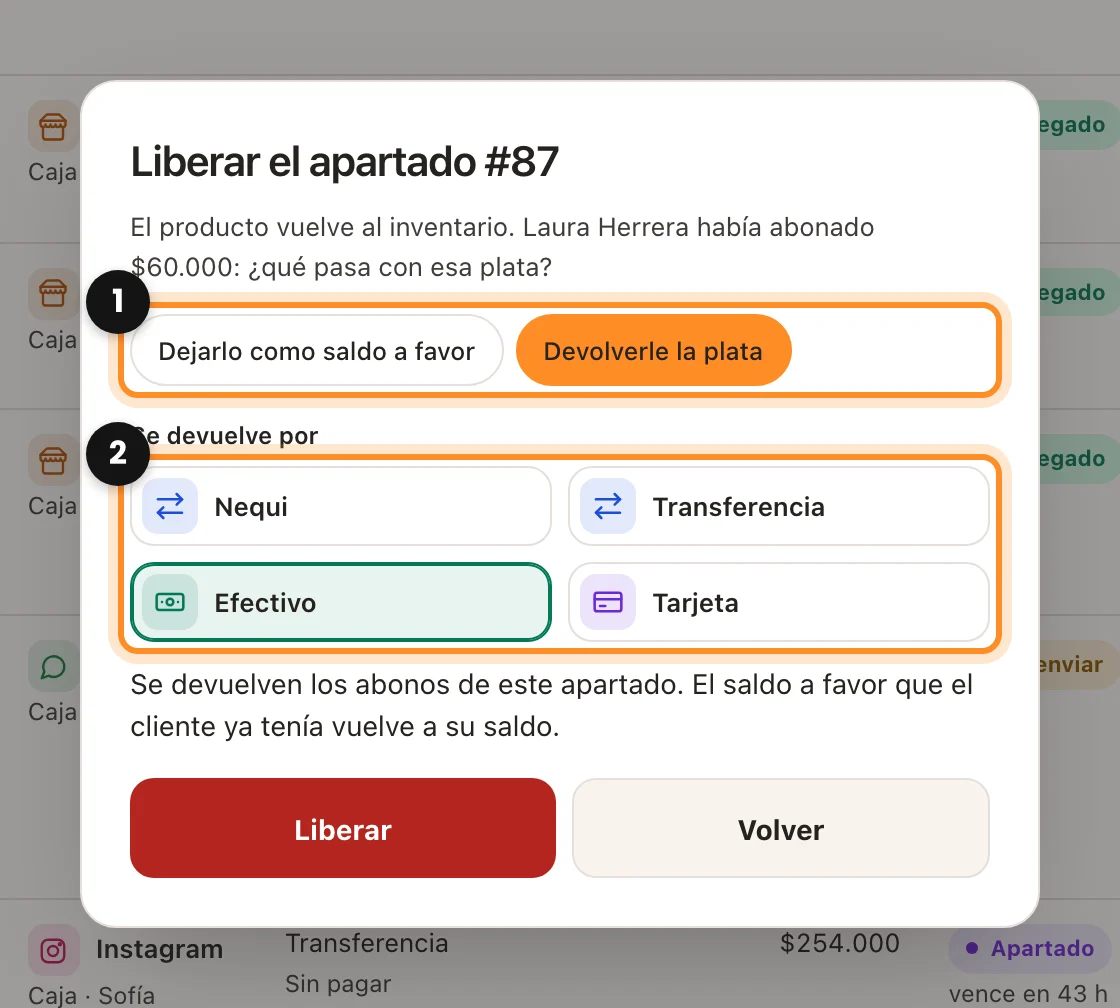
- Dejarlo como saldo a favor (1): lo abonado queda como saldo del cliente, en su teléfono, para otra compra. Es lo que viene marcado. Ver el saldo a favor.
- Devolverle la plata: elige con qué se le devuelve (2). Esa plata se resta de las ventas el día que sale. Si para apartar usó saldo a favor que ya tenía, esa parte vuelve a su saldo. Esta opción solo la ven los administradores y gerentes de la tienda; con el rol Caja, lo abonado queda siempre como saldo a favor.
Cuando vence
- Sin abonos: al pasar el plazo se cancela solo y las unidades vuelven al inventario. Queda en la lista como Anulado, y su historial dice que venció.
- Con abonos: no se cancela solo, porque el cliente ya pagó una parte. Queda como Vencido hasta que le alargues el plazo o lo liberes.
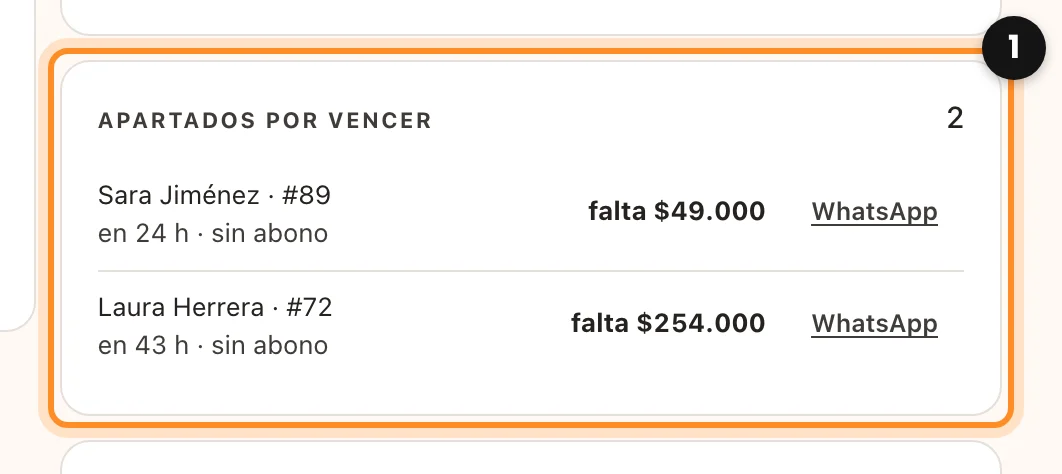
Para llamar a tiempo, el Panel tiene la tarjeta Apartados por vencer (1): los que vencen en los próximos 3 días y los vencidos con abonos, con lo abonado, lo que falta y el botón WhatsApp.
El plazo y el mensaje
Los dos están en WooCommerce › Dox POS › Apartados:
- Se guarda durante: el plazo con que empieza cada apartado, en horas o días. Empieza en 48 horas. Con Los apartados no vencen, empiezan sin fecha (igual puedes ponerle plazo a uno al apartarlo).
- Mensaje del apartado: el texto que le llega al cliente. Toca un comodín para insertarlo:
{name},{items},{total}(lo que vale),{due}(cuándo vence),{deposit}(lo abonado),{remaining}(lo que falta),{hours}(las horas que le quedan),{link}(el link de pago) y{store}(el nombre de tu marca). Una línea cuyo comodín no aplica, como la fecha de un apartado sin vencer, se quita sola. Mensaje de fábrica trae de vuelta el texto original. - Cómo pagar por fuera del link: una línea que se añade al final del mensaje, tal cual, por ejemplo tu número de cuenta. Vacío, solo va el link.
La vista previa de la derecha muestra el mensaje como lo va a leer el cliente. Pulsa Guardar cambios cuando termines.
¿Sin señal? Un apartado registrado sin conexión se guarda en el teléfono y entra solo cuando vuelve la conexión. Agregar un abono, cobrar el resto o liberar sí necesitan conexión.
Siguiente: Seguir los pedidos de la caja y de la web