
Plugin gratuito · Dox POS 0.50 o posterior
El saldo a favor es plata de un cliente que la tienda guarda para que la use después: el abono de una pieza por encargo que se paga por partes, o lo que valen las prendas que devuelve cuando la tienda no devuelve dinero. Se lleva por su teléfono, se usa como forma de pago y cada peso queda en su historial.
Recibir un abono
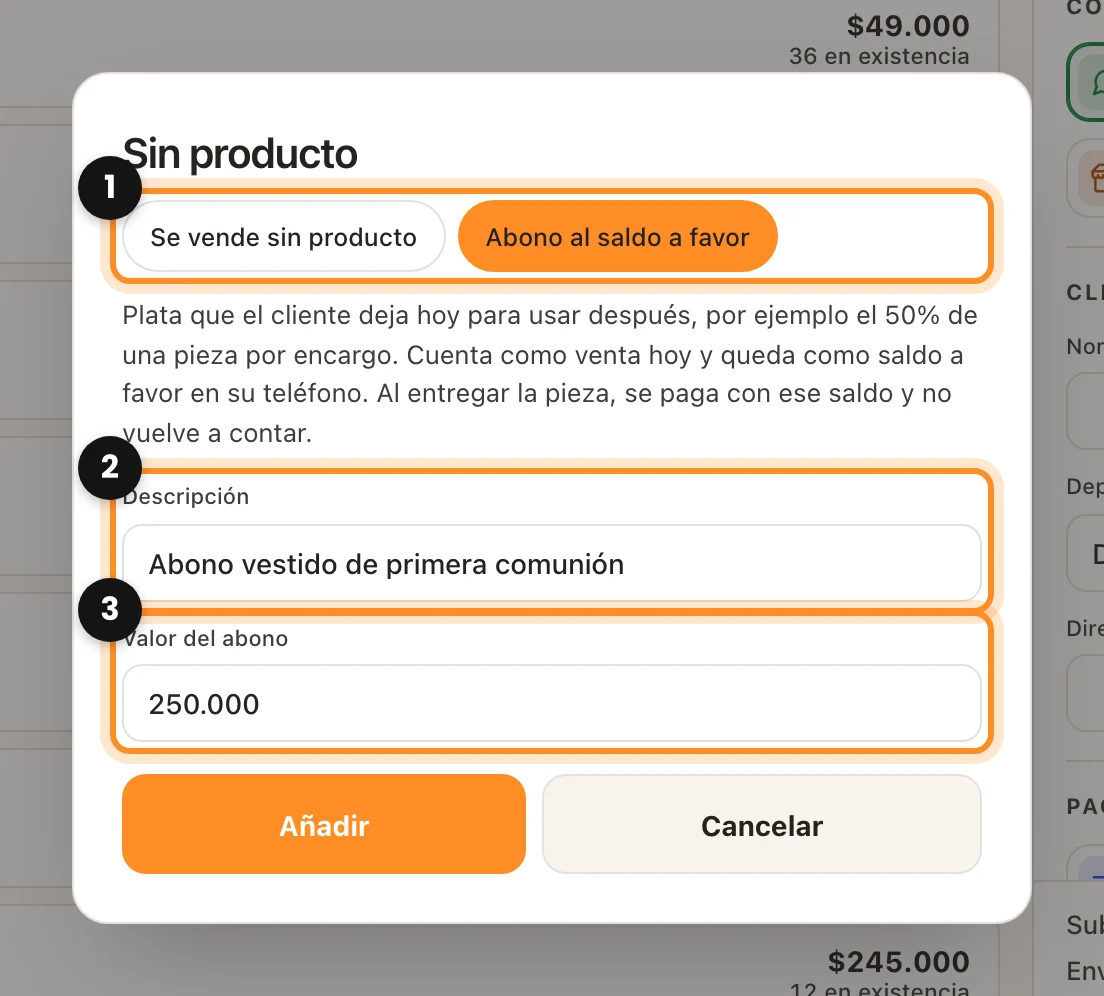
- En Vender, toca Sin producto, junto a Productos.
- Elige Abono al saldo a favor (1), escribe para qué es (2), por ejemplo Abono vestido de primera comunión, y cuánto abona (3). Toca Añadir.
- Escribe el nombre y el teléfono (o WhatsApp) del cliente. El saldo queda guardado en ese número, así que hace falta.
- Elige la forma de pago por la que entró la plata y toca Ya pagó: registrar la venta.
La caja te dice cuánto saldo tiene ahora el cliente, con un botón para avisarle por WhatsApp (o por mensaje de texto, según tus ajustes). El abono cuenta como venta ese día, con su forma de pago. Un abono no se aparta ni se cobra contra entrega: es plata que entra en ese momento.
Vender algo que no está en el catálogo
Una pieza por encargo, un arreglo o cualquier cosa que no es un producto de la tienda: en Vender, toca Sin producto, deja marcado Se vende sin producto y escribe la descripción y el precio. Si quieres, ponle una foto en Foto (opcional): en el teléfono abre la cámara o la galería. La foto sale en la línea de la venta, en el pedido y en WooCommerce. ¿Se te pasó ponerla? Abre el pedido en Pedidos y toca Agregar una foto junto a esa línea (o Cambiar la foto si ya tiene una). Entra en la venta como una línea más, paga impuesto como un producto y no toca el inventario.
Pagar con el saldo
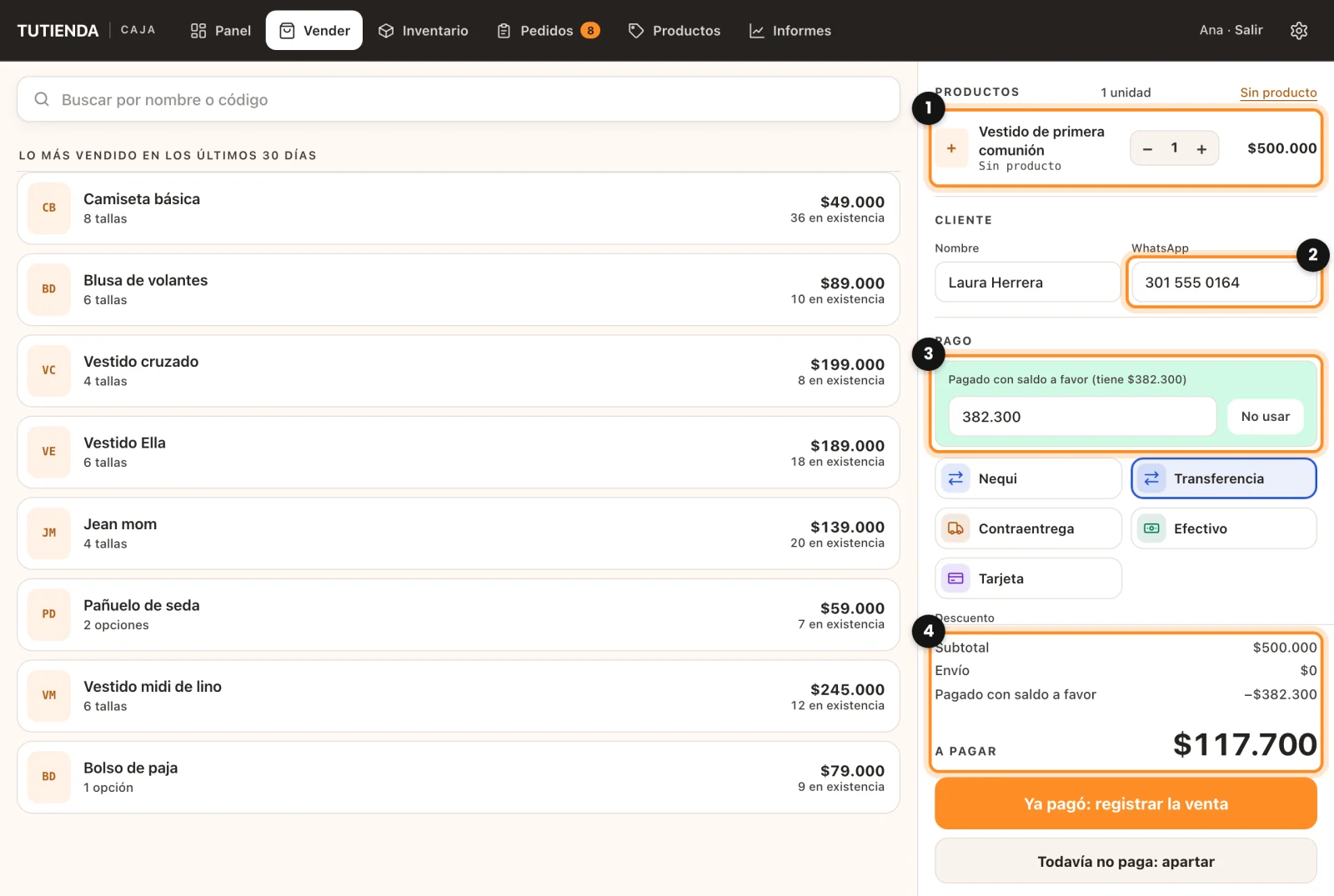
- Arma la venta como siempre. Para entregar la pieza por encargo, añádela con Sin producto y su precio completo (1).
- Escribe el teléfono del cliente (2). Si tiene saldo, aparece en Pago: Laura tiene saldo a favor · $382.300.
- Toca Usarlo (3). La caja pone todo lo que alcanza a pagar; si quieres usar solo una parte, cambia el valor.
- Si falta algo, el total ahora dice A pagar (4): elige con qué paga el resto y registra la venta.
En el Mostrador es igual: escribe el teléfono en Cliente, toca Usarlo y cobra lo que falta en efectivo, con tarjeta o dividido. Si el saldo cubre toda la venta, la caja lo dice y solo hay que registrarla. El ticket enseña lo pagado con saldo y lo que le queda.
Un cambio: las prendas vuelven y queda saldo
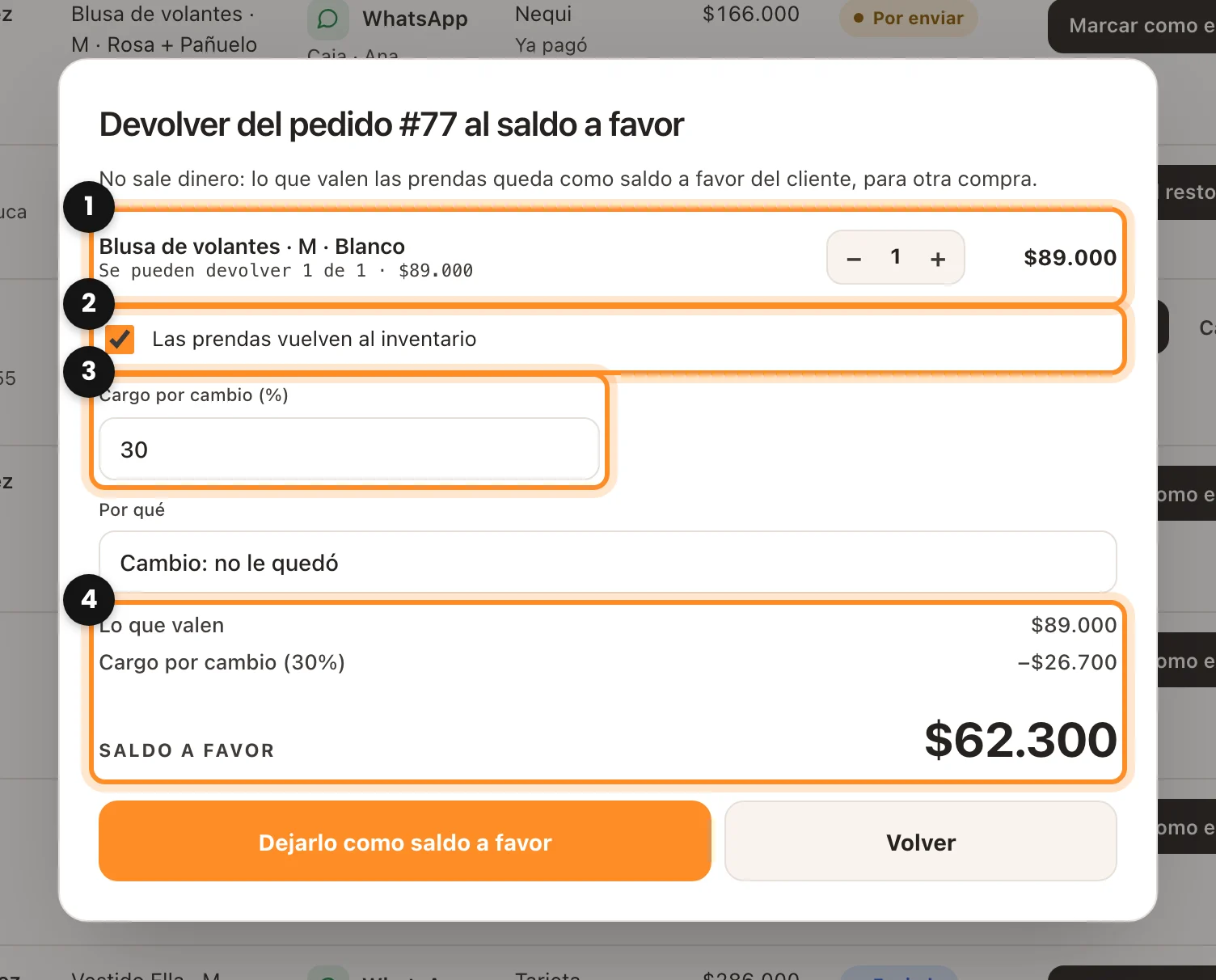
- En Pedidos, abre el pedido y toca Devolver al saldo a favor. En el Mostrador, haz la devolución como siempre y elige Al saldo a favor.
- Elige con + y − las prendas que devuelve (1). Deja marcado Las prendas vuelven al inventario (2) si se pueden volver a vender.
- Si tu tienda se queda con una parte, escribe el Cargo por cambio en porcentaje (3). La caja te dice lo que valen las prendas, el cargo y el saldo que le queda (4).
- Escribe el motivo y toca Dejarlo como saldo a favor.
No sale dinero: la venta de esas prendas sigue contando, porque la plata entró. Si siempre cobras el mismo cargo, ponlo en WooCommerce › Dox POS › Ventas › Saldo a favor y saldrá escrito en cada devolución. Desde Pedidos, devolver al saldo es cosa de administradores y gerentes de tienda.
Ver los saldos y su historial
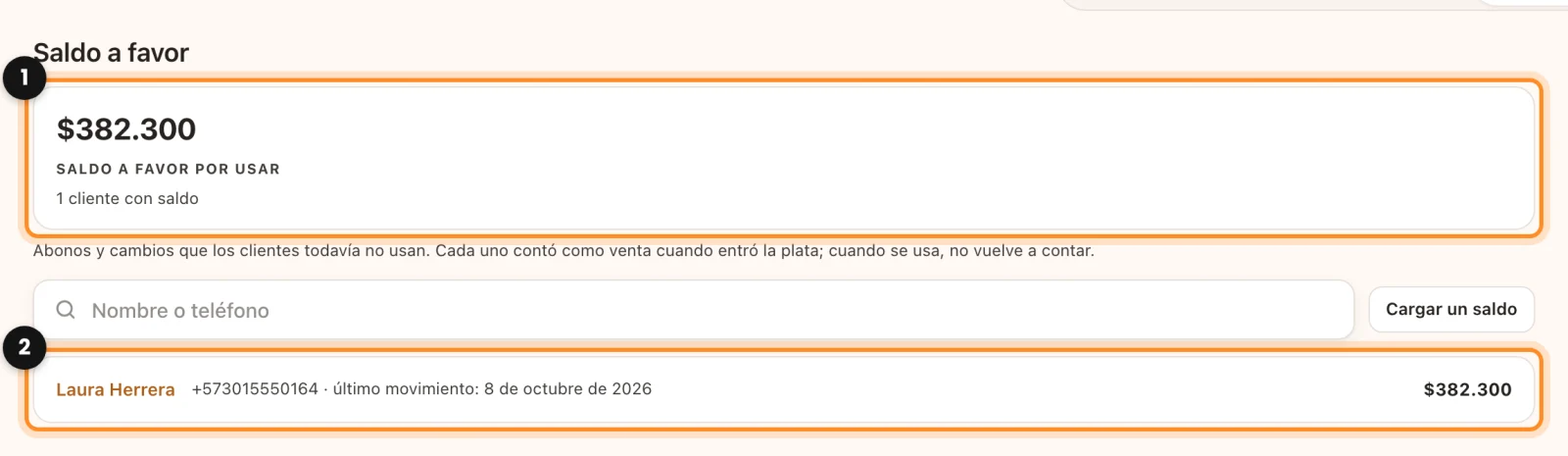
En Informes › Saldo a favor ves lo que la tienda debe en saldo a favor (1) y a cada cliente con su saldo (2). Busca por nombre o teléfono y toca un nombre para ver su historial: de dónde salió cada peso (un abono, un cambio, un ajuste) y en qué pedido se usó, con el saldo que quedó después de cada movimiento (1). Desde ahí puedes avisarle su saldo o ajustarlo (2).
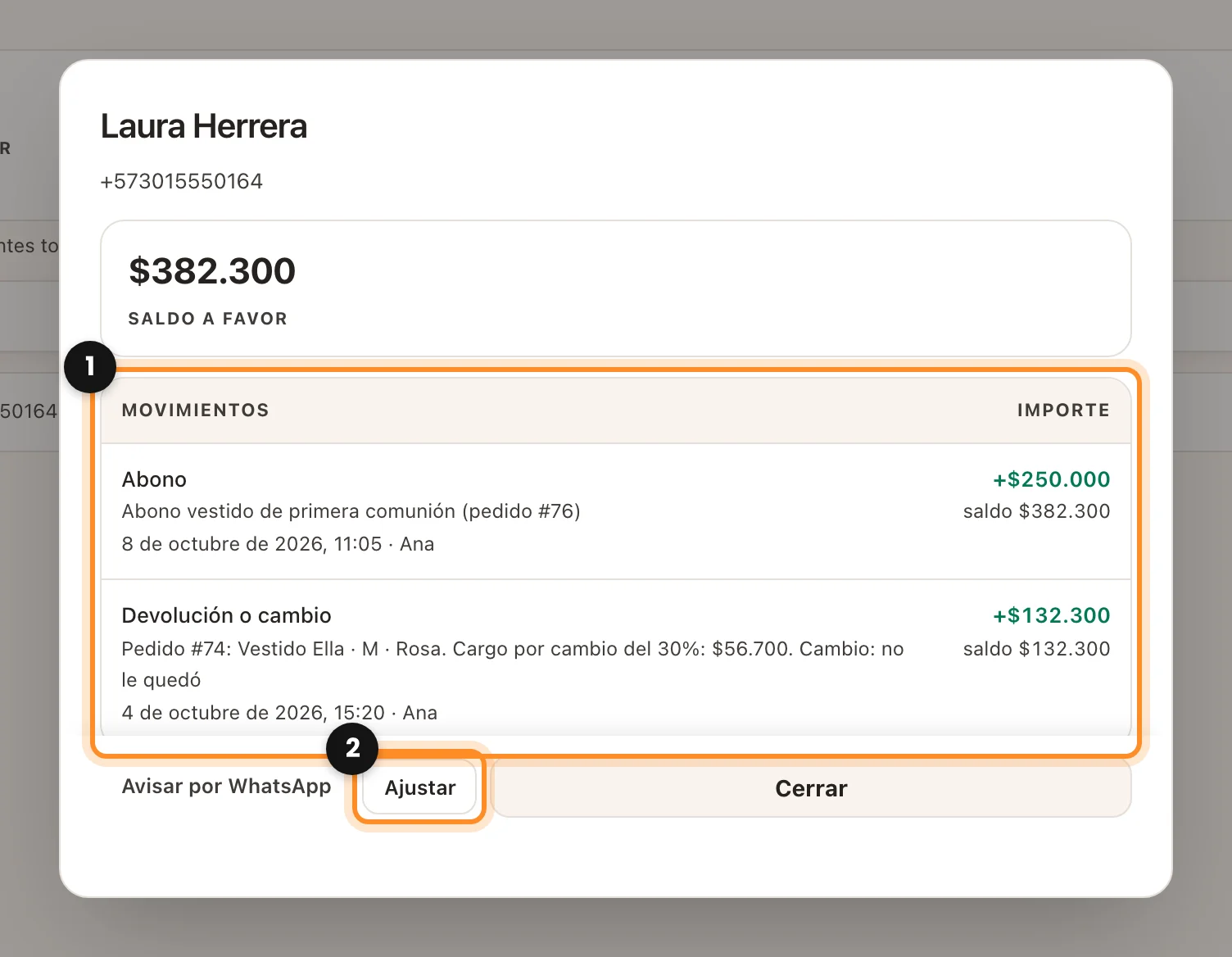
- Ajustar: corrige un saldo con un valor positivo o negativo y su motivo, que queda en el historial. Nada se borra.
- Cargar un saldo: para los saldos que llevabas en una hoja de cálculo o un cuaderno. Escribe el teléfono, el nombre, el valor y el motivo. No cuenta como venta, porque esa plata ya había entrado.
¿Vendes en varias monedas? Con Dox POS Pro y Price Based on Country, cada saldo guarda la moneda en que se hizo: un saldo en pesos solo paga ventas en pesos. Vender en varias monedas
Cómo cuenta en los informes
Una venta cuenta el día que entra la plata. Por ejemplo, un diseño de $500.000 con dos abonos de $250.000 en meses distintos:
- Cada abono suma $250.000 a lo vendido del día en que entró, con su forma de pago.
- Al entregar el diseño pagado con los $500.000 de saldo, esa venta suma $0: la plata ya contó cuando entró.
- En un cambio no se resta nada, porque no sale dinero. Lo que el cliente compre después con ese saldo tampoco vuelve a sumar.
Ventas dice debajo de las cifras cuánto entró como abono y cuánto se pagó con saldo en el periodo. Ojo con la ganancia: el costo de una prenda cuenta el día que sale de la tienda, así que el mes del abono sale con más ganancia y el mes de la entrega con menos. Entre los dos meses, la cuenta da bien.
¿Se anula un pedido pagado con saldo? El saldo vuelve solo. Un abono que el cliente ya gastó no se puede anular desde la caja, porque lo dejaría debiendo: corrígelo con un ajuste.
Antes de esto: Registrar una venta