
Plugin gratuito · Dox POS 0.47 o posterior · Requiere WooCommerce 9.5
Dale a cada producto lo que te cuesta, y la caja te muestra lo que deja cada venta. Solo los administradores y los gerentes de tienda ven los costos: el rol Caja vende y registra mercancía sin ver ninguno.
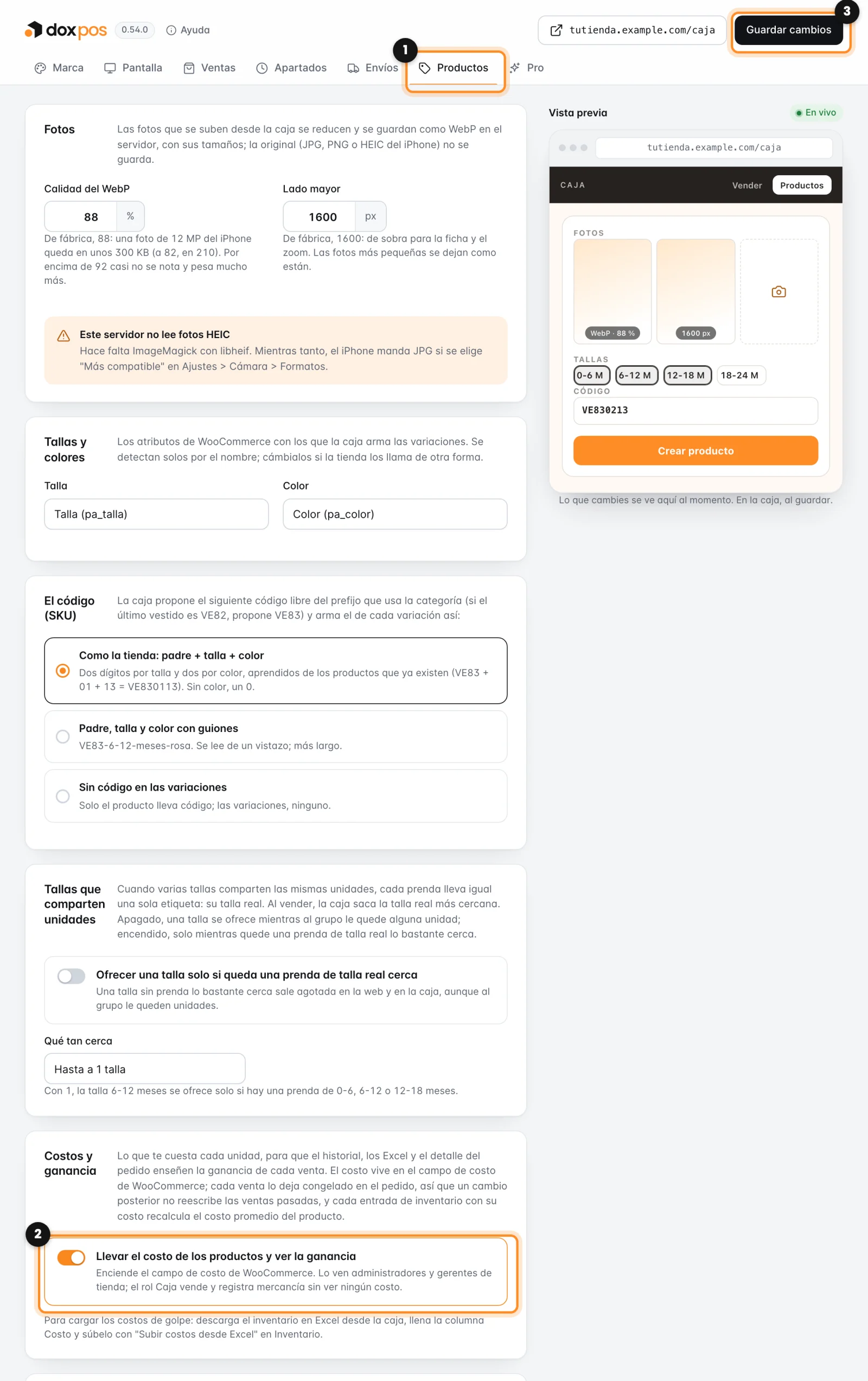
Encender los costos
- En WordPress, entra a WooCommerce › Dox POS y abre la pestaña Productos (1). Si usas otros plugins de Dox Studio, está en Dox Plugins › POS.
- En Costos y ganancia, revisa que Llevar el costo de los productos y ver la ganancia esté encendido (2). Viene encendido de fábrica.
- Haz clic en Guardar cambios (3). Así se enciende el campo de costo de WooCommerce (WooCommerce › Ajustes › Avanzado › Funciones › Cost of Goods Sold), que es donde se guarda el costo de cada producto. Mientras no guardes, la caja no pide costos.
Ponerle su costo a cada producto
- Al crearlo o editarlo. Costo por unidad va junto al precio, y Ganancia te dice lo que deja cada unidad: un vestido de $80.000 que costó $36.000 dice “$44.000 por unidad (55 %)”. Cuenta lo que pagaste por cada unidad, con el envío del proveedor si lo hubo. Un producto de tallas lleva un costo para todas. Si alguna talla cuesta distinto, ponle su costo en la fila de esa talla del Excel de costos (abajo, Todos de una vez): desde entonces esa talla lleva su propio costo, y cada entrada de mercancía se lo recalcula aparte.
- Cuando llega mercancía. Cada línea de la entrada lleva su costo por unidad, y el costo del producto (o el de la talla, si lleva el suyo) pasa a ser el promedio ponderado de lo que tenías y lo que entró.
- Todos de una vez. En Inventario, usa Descargar en Excel, llena la columna Costo (en la fila de cada talla, o en la fila del producto para ponérselo a todas) y sube el archivo con Subir costos desde Excel. En el teléfono, los dos botones son Descargar Excel y Cargar costos, debajo del buscador de Inventario. Solo cambia los costos: no toca existencias ni precios.
Ver la ganancia
Abre Informes en la caja. En Ventas, las cifras de arriba incluyen la Ganancia del periodo con su margen (1), y cada pedido lleva la suya (2).
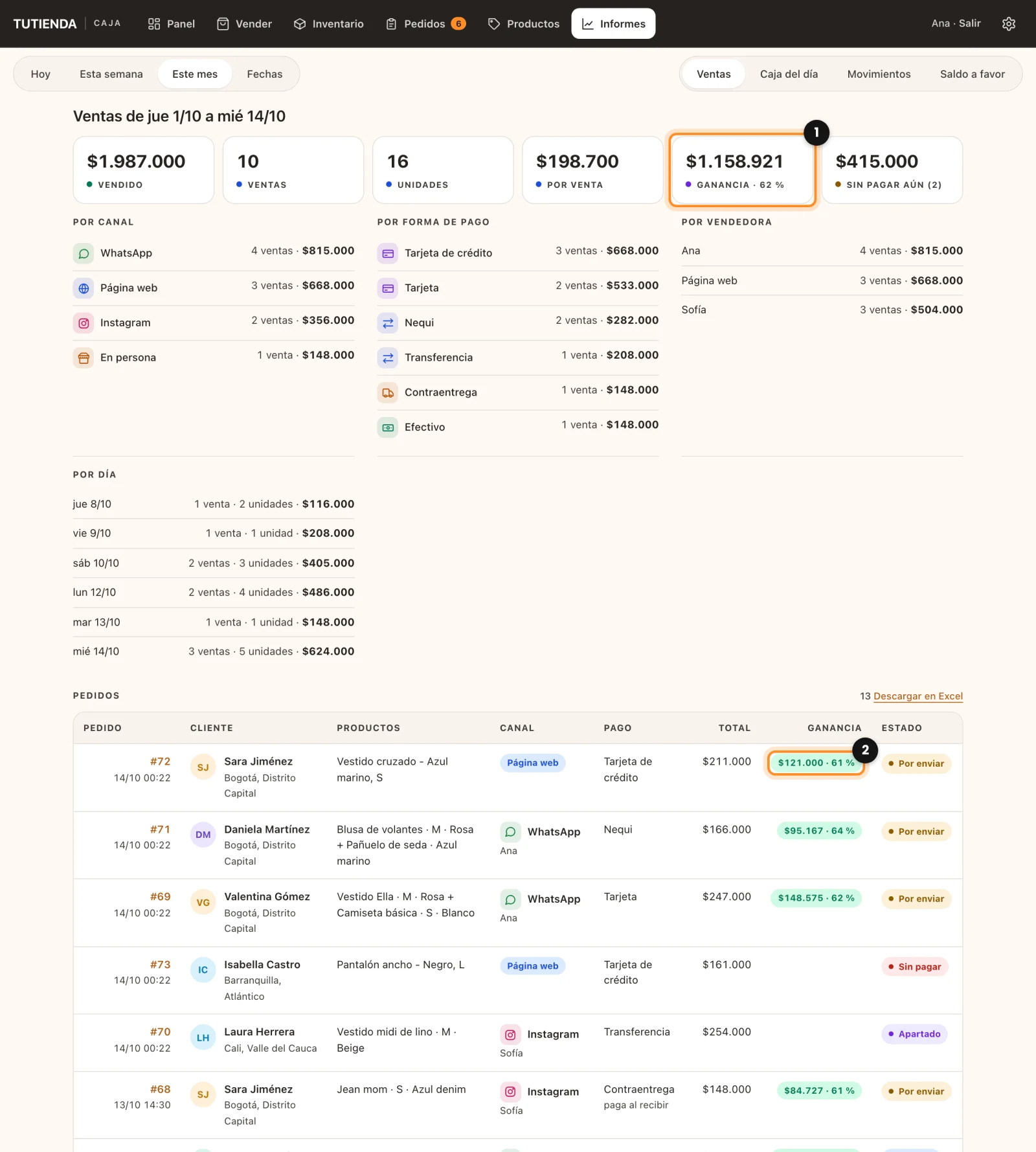
- La ganancia de un pedido sale en verde desde un margen del 40 %, en ámbar entre el 20 y el 40 %, y en rojo por debajo del 20 %.
- Caja del día suma el costo y la ganancia de cada día, Movimientos muestra el Costo unit. de cada cambio de existencias, y los archivos de Excel llevan las mismas columnas.
- Una venta en la que algún producto no tiene costo no entra en la ganancia, y el informe dice cuántas hay.
Nota: cada venta congela el costo en su pedido. Si el proveedor sube el precio y cambias el costo, las ventas que ya hiciste conservan la ganancia que tenían.
Siguiente: Informes: ventas, caja del día y kardex