
Dox POS Pro · 0.32 o posterior
Cada mañana te llega un correo con cómo fue ayer, lo pendiente de hoy, lo que se está agotando y algunos consejos, con tu logo arriba. El mismo resumen queda en la caja, en Hoy.
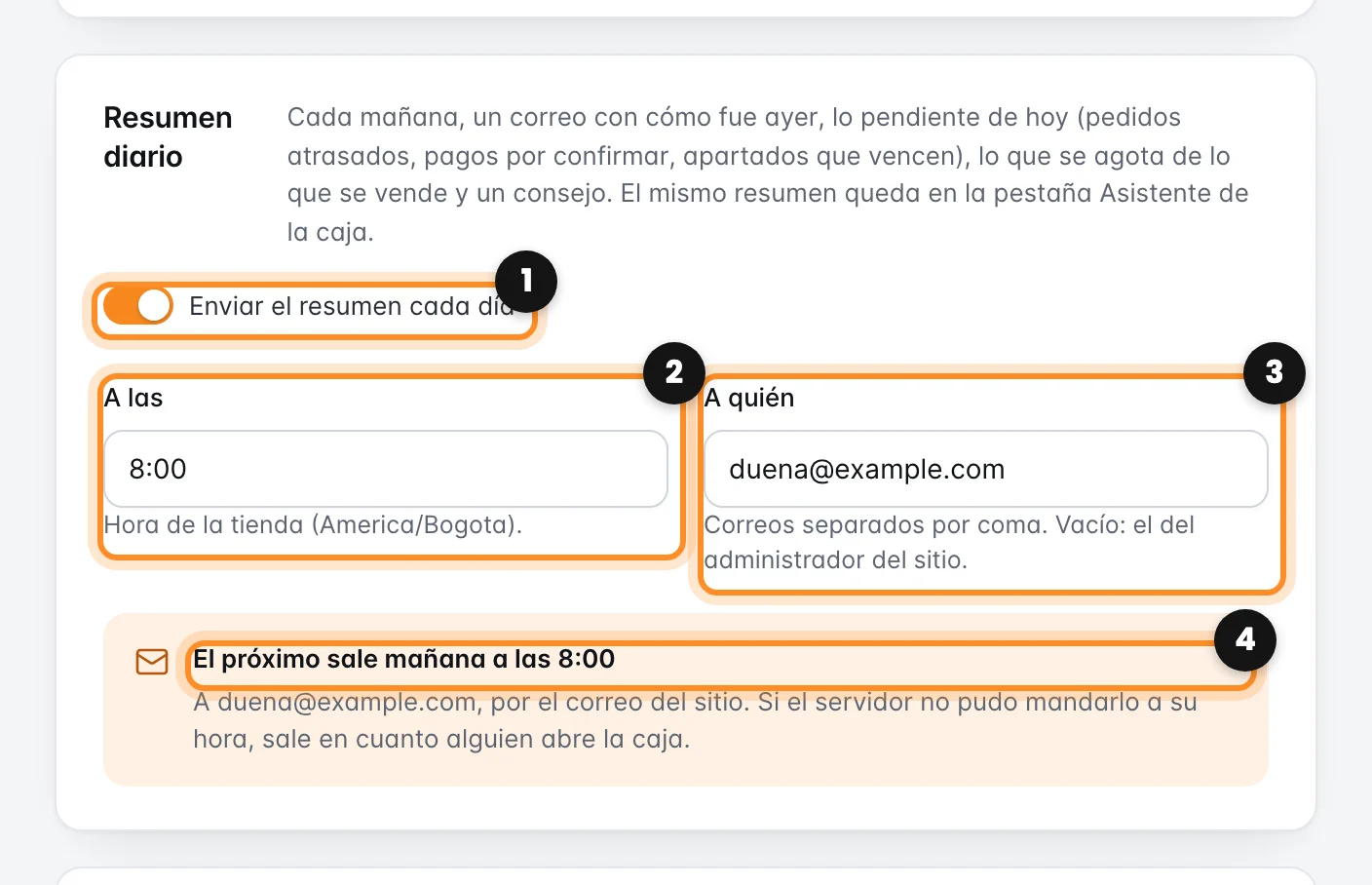
Elegir la hora y a quién le llega
- En WordPress, entra a WooCommerce › Dox POS y abre la pestaña Asistente. Si usas otros plugins de Dox Studio, está en Dox Plugins › POS.
- En Resumen diario, revisa que Enviar el resumen cada día esté encendido (1). Viene encendido al instalar el Pro.
- En A las (2), elige la hora. Es la hora de la tienda, y la línea de abajo nombra la zona horaria, por ejemplo “Hora de la tienda (America/Bogota).” Empieza en las 8:00.
- En A quién (3), escribe los correos, separados por coma. Vacío, va al correo del administrador del sitio.
- Pulsa Guardar cambios. El recuadro de abajo (4) lo confirma, por ejemplo “El próximo sale mañana a las 8:00”, con los correos.
Lo que dice el correo
- Asunto: tu marca y el día, como “TUTIENDA hoy, lunes 28 de septiembre”.
- Arriba: el logo de la caja, o el del sitio si la caja no tiene. Un logo en SVG o WebP, que los programas de correo no muestran bien, deja en su lugar el nombre de tu marca.
- Así va tu tienda: dos o tres frases con cómo fue ayer frente a la semana y lo primero que hay que hacer hoy.
- Las cifras: Vendido ayer, Ganancia ayer (con los costos encendidos; sin ellos, cuántas ventas hubo) y Esta semana, cada una con su comparación: en verde si va mejor que hace 7 días o que la semana pasada, en rojo si va peor.
- Debajo: lo Urgente hoy en un recuadro rojo, el resto de los pendientes, Se agota lo que se vende con lo agotado en rojo, los Consejos y el botón Abrir la caja.
Todo lo subrayado se abre en la caja: un número de pedido lleva a su detalle y el nombre de un producto a su ficha. Con los datos de demostración puestos, el asunto empieza con [Demo].
Con una licencia al día o tu propia clave de OpenAI, el asistente redacta las líneas a partir de tus cifras, y eso usa una consulta al día. Sin ellas, las mismas cifras salen en líneas escritas por reglas. En los dos casos, cada cifra sale de tu tienda.
En la caja
- Cuando el resumen de hoy ya salió, aparece arriba en Asistente › Hoy como Resumen de las 8:00, con enviado por correo o sin enviar por correo, y escrito por reglas cuando no lo redactó el asistente.
- Enviar el resumen ahora, al final de Hoy, lo arma y lo envía en ese momento, por ejemplo para ver cómo se ve. La caja dice “Resumen enviado a” y los correos.
¿No llegó? Sale desde el correo de tu sitio, como los correos de WooCommerce. Si el servidor no pudo enviarlo a su hora, sale en cuanto alguien abre la caja. Si la caja dice que el correo no salió, el resumen queda en pantalla y el problema está en el envío de correos de tu sitio; mira también la carpeta de spam.
Siguiente: Recuperar ventas y carritos abandonados