
Dox Sales Booster 1.7.4 · plugin gratuito · Necesita WooCommerce
Si tu ficha de producto está hecha con bloques o con Elementor, o quieres un elemento en otro lugar, colócalo tú con un bloque, un widget o un shortcode.
Primero, apaga la ubicación automática
Ventas recientes, Stock bajo y Personas viendo se insertan solos en la ficha de producto de WooCommerce. Si además los colocas a mano, salen dos veces.
- Ve a Dox Plugins › Sales Booster y abre la pestaña del elemento que vas a colocar.
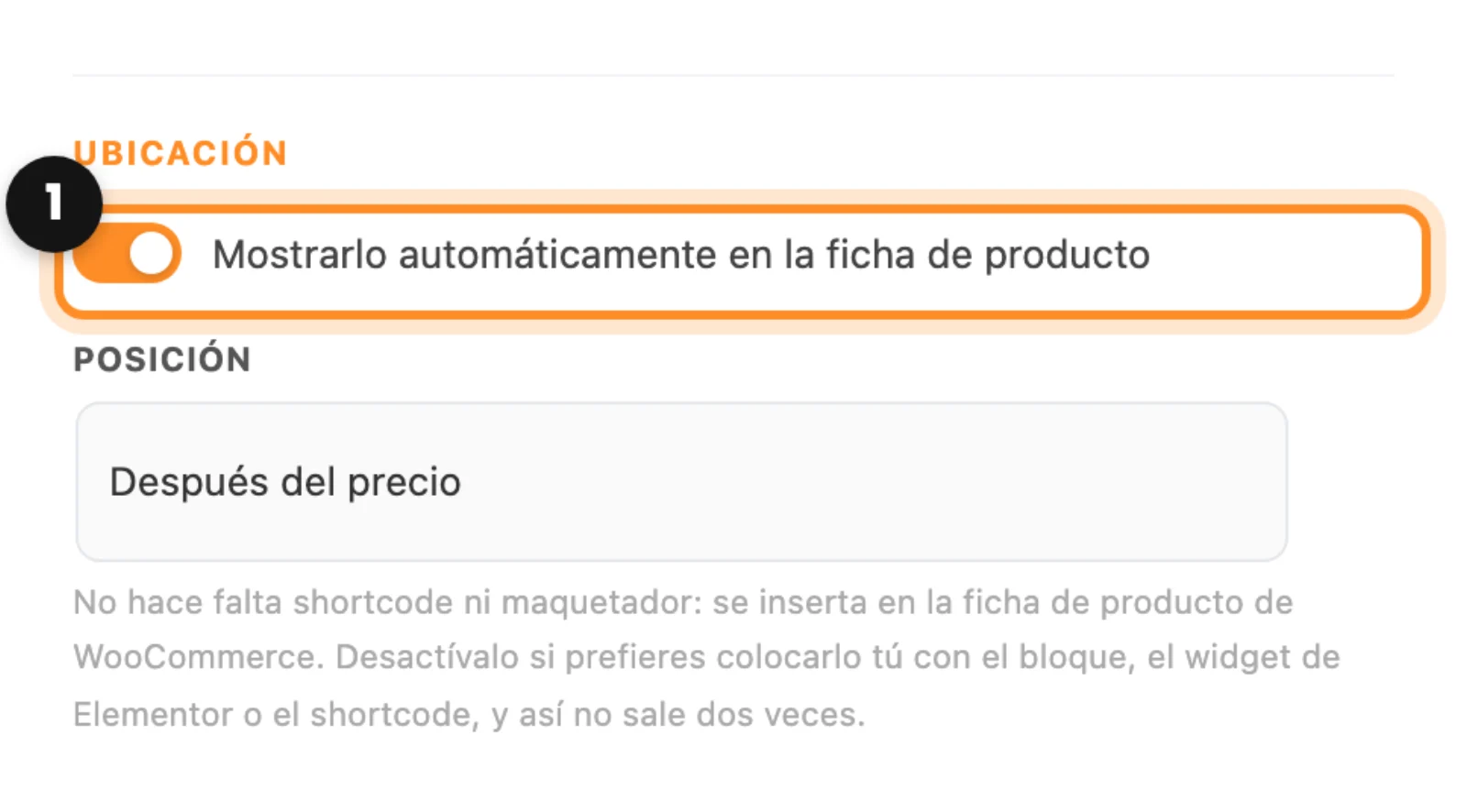
- En Ubicación, apaga Mostrarlo automáticamente en la ficha de producto (1). Deja encendido el interruptor principal del elemento: si está apagado, el bloque, el widget y el shortcode no muestran nada.
- Pulsa Guardar cambios.
Con bloques
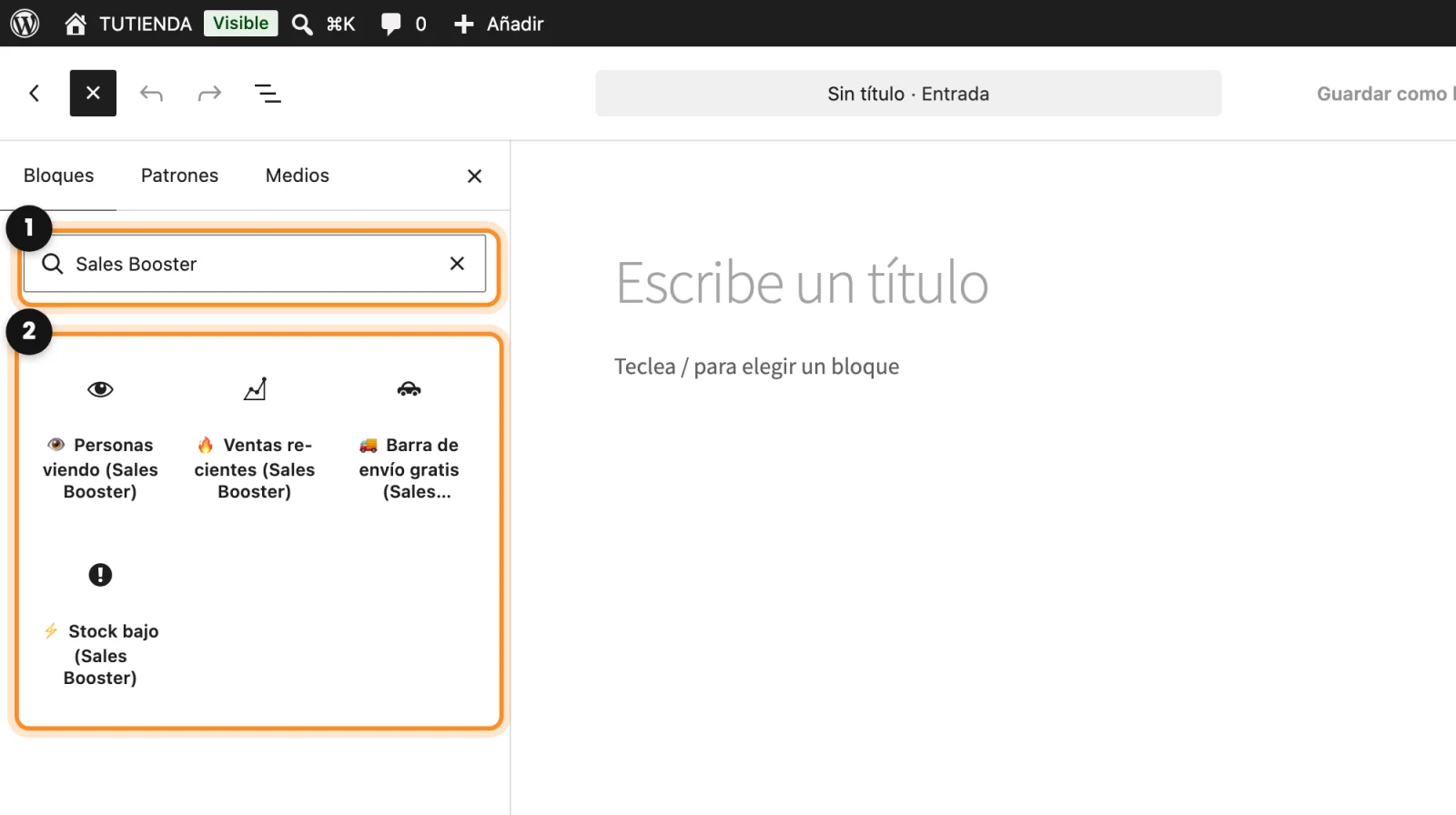
- En el editor de bloques (una página, o la plantilla de la ficha de producto), abre el buscador de bloques con + y escribe Sales Booster (1).
- Elige uno de los cuatro bloques (2): Personas viendo (Sales Booster), Ventas recientes (Sales Booster), Barra de envío gratis (Sales Booster) o Stock bajo (Sales Booster).
- En la Configuración del bloque, a la derecha, cambia solo lo que necesites. Los campos vacíos usan los valores del panel Sales Booster. Deja vacío ID de producto (vacío = producto actual) en una ficha de producto; llénalo para mostrar un producto concreto en otro lugar.
Con Elementor
En el panel de widgets de Elementor, busca Sales Booster. Ahí están los mismos cuatro elementos como widgets, con los mismos nombres. Arrastra el que necesites al diseño. La pestaña Configuración cambia el texto y los números solo de ese widget, y Estilo sus colores; lo que dejes vacío sale del panel.
Con shortcodes
La pestaña Shortcodes (1) tiene cada código con un ejemplo. Pégalo en un bloque Shortcode, en un widget de texto o donde tu tema acepte shortcodes.
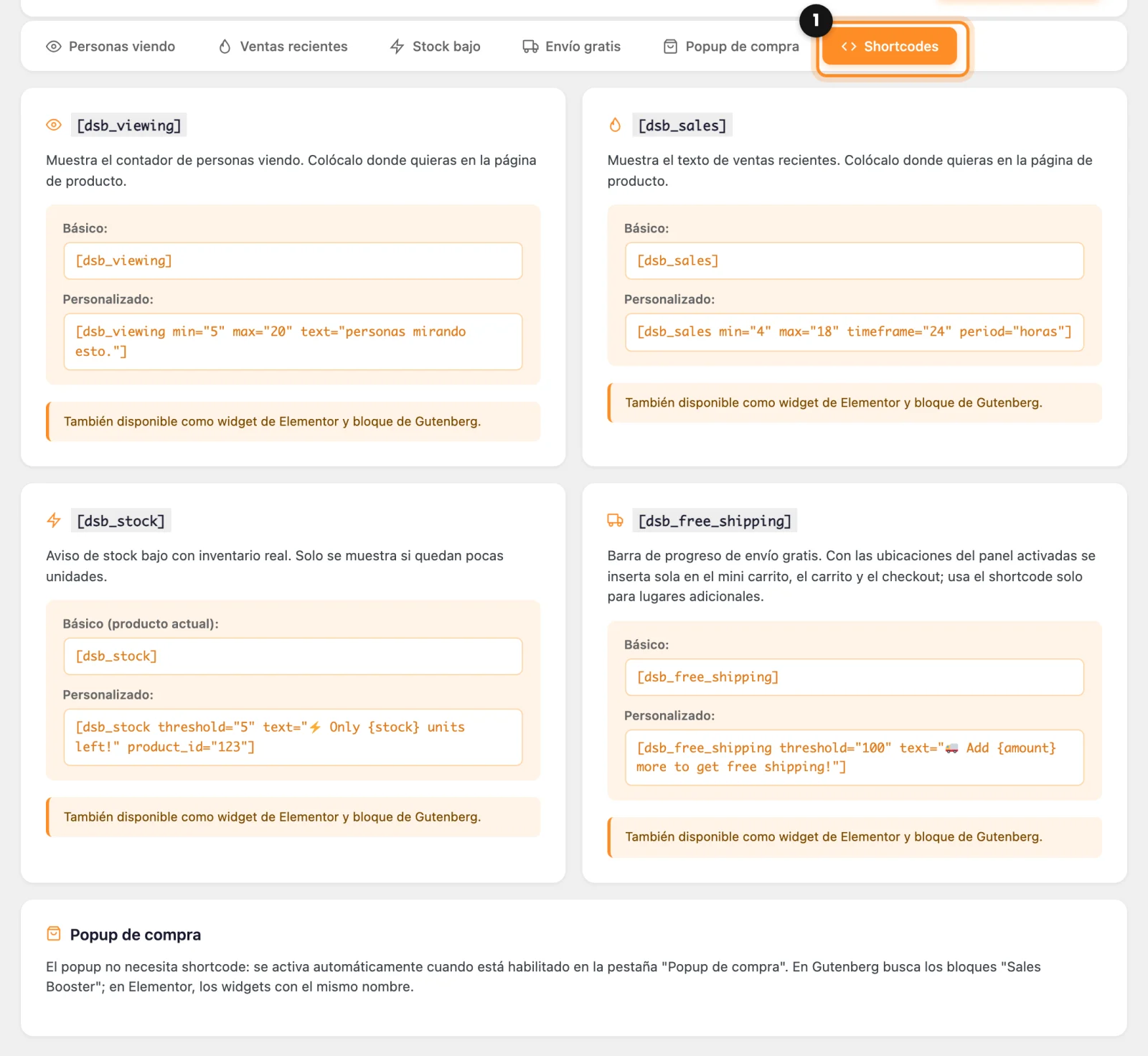
[dsb_sales]: ventas recientes. Puedes cambiar el período, por ejemplo[dsb_sales timeframe="7" period="days"](minutes,hours,daysoweeks, en inglés).[dsb_stock]: stock bajo. Por ejemplo[dsb_stock threshold="5"].[dsb_viewing]: personas viendo (no se mide con visitas reales).[dsb_free_shipping]: la barra de envío gratis, para lugares distintos del mini carrito, el carrito y el pago, donde ya se inserta sola. El nombre antiguo,[dsb_envio_gratis], sigue funcionando.
Los tres primeros aceptan además product_id="123" para mostrar un producto concreto fuera de su ficha, y text="..." para cambiar la frase.
El popup no necesita nada: no tiene bloque, widget ni shortcode. Aparece en todo el sitio cuando está encendido en la pestaña Popup de compra.
Relacionado: Mostrar las ventas recientes y el stock bajo en el producto