
Dox Sales Booster 1.7.4 · plugin gratuito · Necesita WooCommerce
Muestra en la ficha del producto cuántas unidades vendiste de verdad y cuándo quedan pocas. Las dos cosas salen de tus pedidos y tu inventario.
Ventas recientes, con datos reales
- Ve a Dox Plugins › Sales Booster y abre la pestaña Ventas recientes. Revisa que el interruptor esté encendido (1).
- En Modo de datos, elige Real (unidades vendidas de verdad) (2). Cuenta las unidades de ese producto en pedidos completados o en proceso dentro del período. Si no hubo ventas, el texto simplemente no aparece.
- Define el período en Cantidad y Período (3). En una tienda pequeña, 7 días funciona mejor que 24 horas: más productos tendrán algo que mostrar.
- Deja encendido Mostrarlo automáticamente en la ficha de producto (4) y elige dónde va en Posición, por ejemplo Después del precio.
- Pulsa Guardar cambios (5).
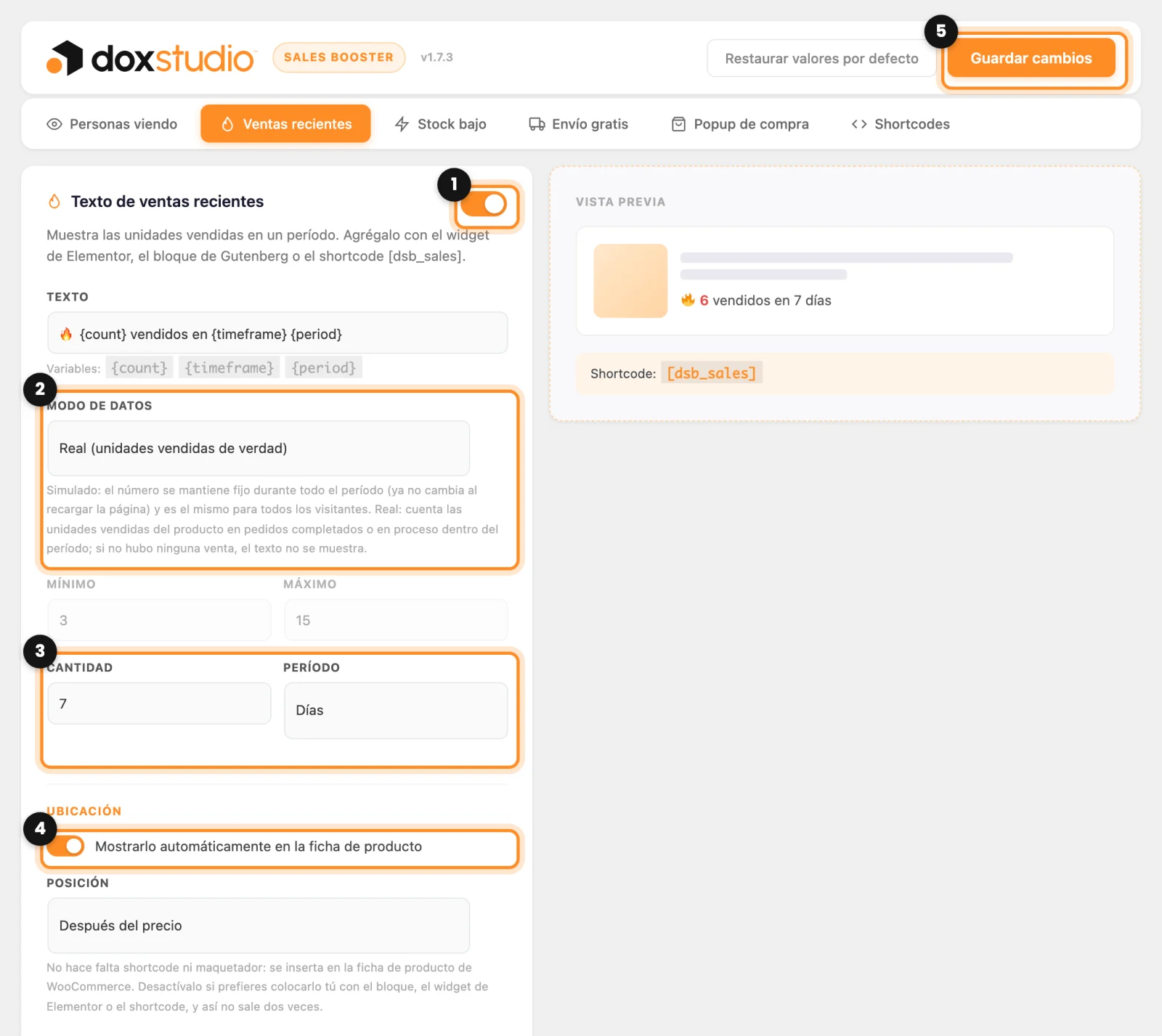
El campo Texto define la frase. {count} es el número de unidades, {timeframe} la cantidad y {period} la unidad de tiempo. Desde la 1.7.3 el texto de fábrica es “vendidos en {timeframe} {period}”, que vale para horas, días, minutos y semanas. Si tu texto viene de una versión anterior y dice “en las últimas”, cámbialo cuando elijas Días o Minutos. La vista previa de la derecha usa un número de ejemplo; el real está en la ficha del producto.
Stock bajo
Este aviso usa siempre tu inventario real de WooCommerce. Solo aparece en productos que gestionan stock y a los que les quedan entre 1 y el número que elijas. En los productos variables suma el stock de sus variaciones.
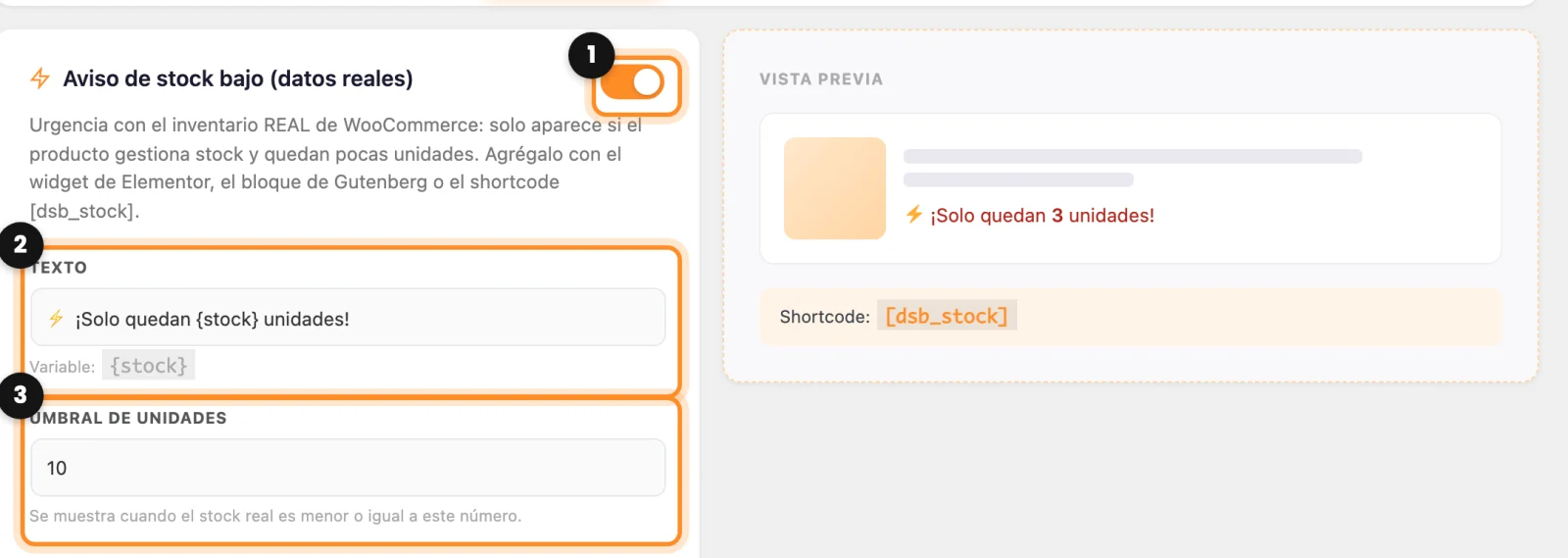
- Abre la pestaña Stock bajo y revisa que el interruptor esté encendido (1).
- Ajusta el Texto si quieres (2).
{stock}se cambia por las unidades que quedan. - En Umbral de unidades (3), escribe desde cuántas unidades hacia abajo sale el aviso. Con 10, un producto al que le quedan 4 dice “¡Solo quedan 4 unidades!”.
- Elige la Posición más abajo, igual que en Ventas recientes, y pulsa Guardar cambios.
Personas viendo
Este contador no mide visitas reales. Muestra un número entre el Mínimo y el Máximo que pongas y lo mueve un poco cada pocos minutos. Si quieres que tu tienda muestre solo datos reales, apágalo con su interruptor (1) y pulsa Guardar cambios.
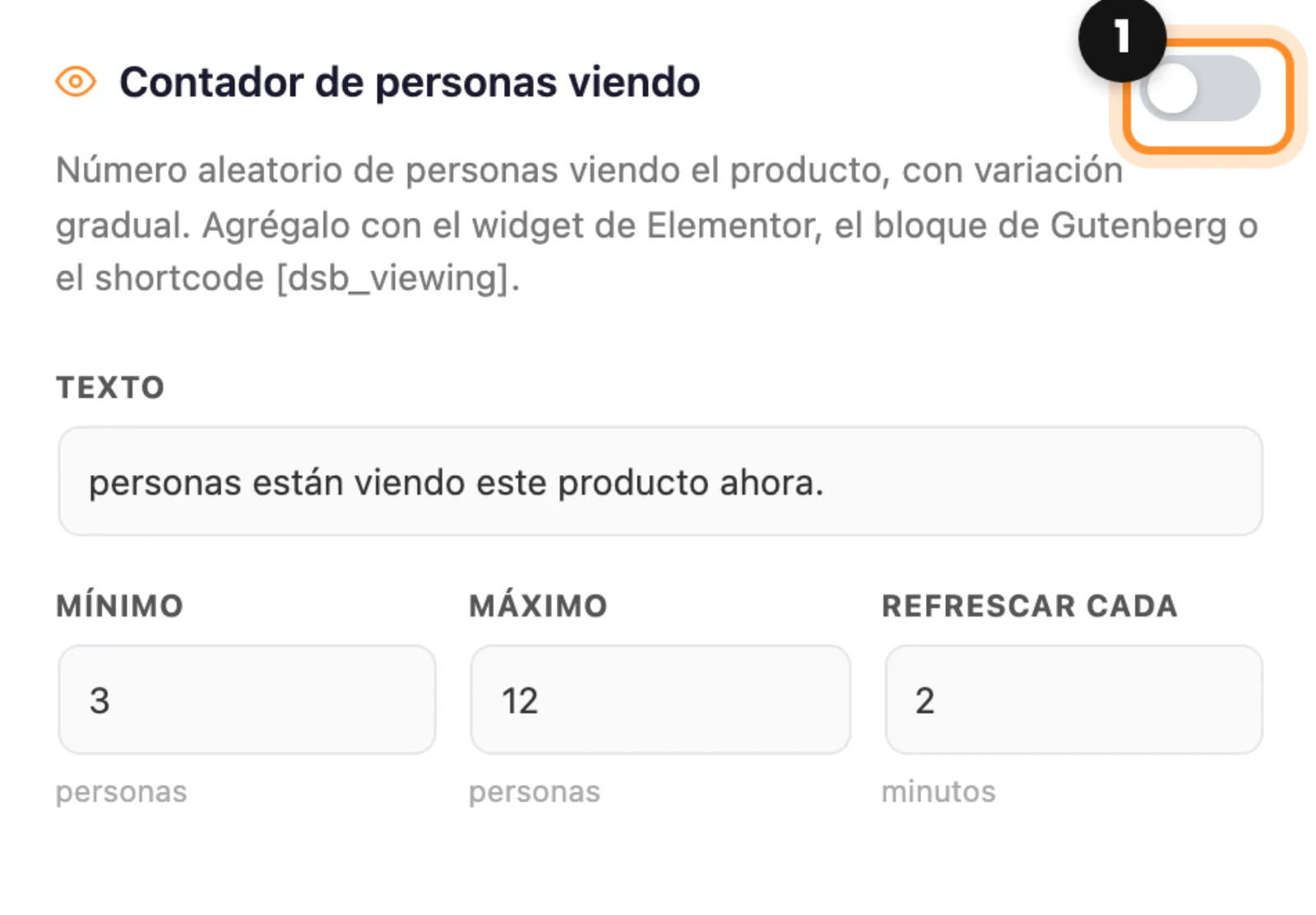
Solo datos reales: inventar ventas, visitantes o escasez puede ser publicidad engañosa (en Estados Unidos la FTC lo trata así). Con Ventas recientes en modo Real, Stock bajo y Personas viendo apagado, todo lo que ven tus clientes es cierto.
Cómo se ve
Abre cualquier producto de tu tienda. Ves las unidades vendidas en el período (1) y, si quedan pocas, el aviso de stock bajo (2).
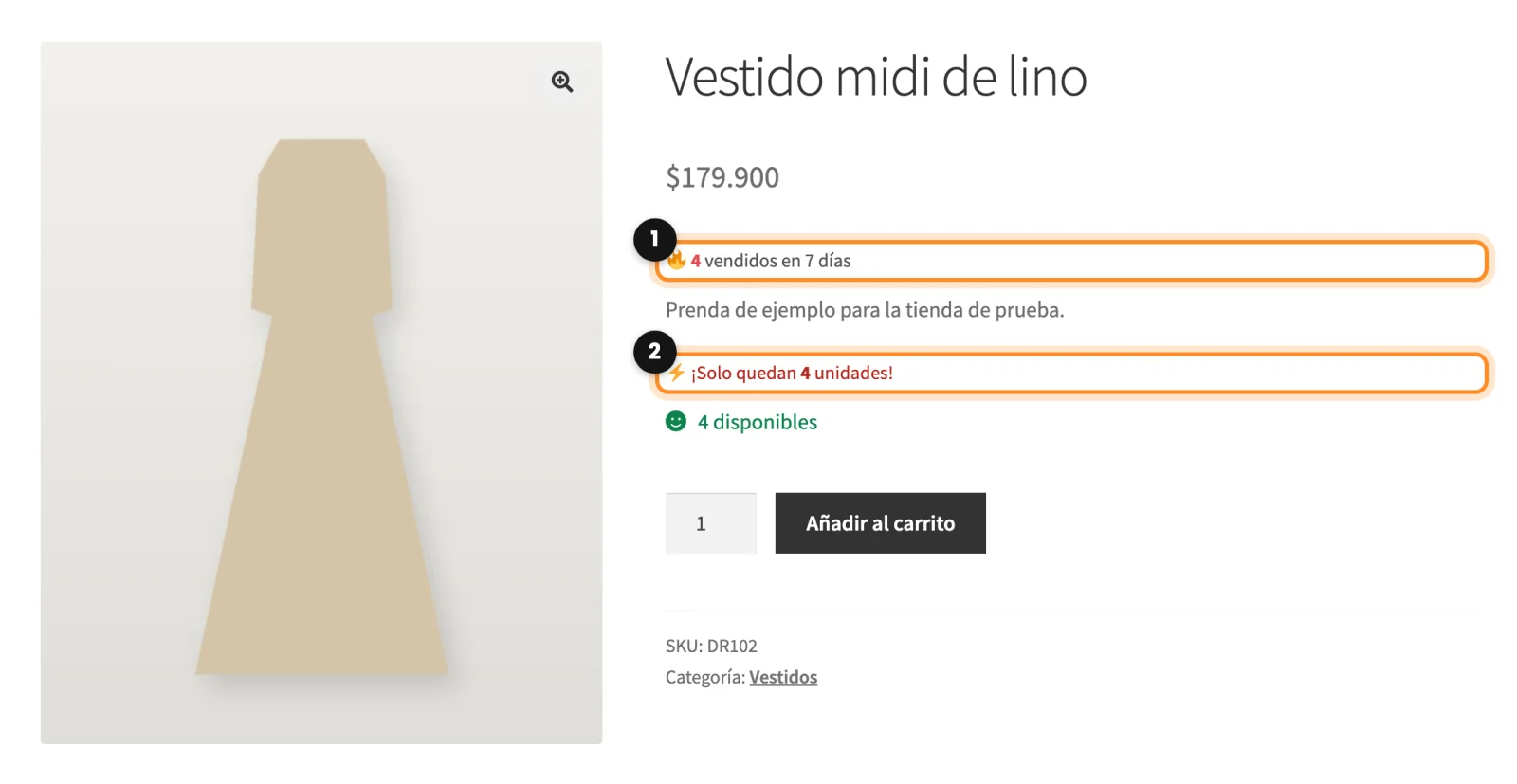
¿No aparece nada? La ubicación automática funciona en la ficha de producto estándar de WooCommerce. Si la tuya está hecha con Elementor o con bloques, coloca los elementos tú mismo.
Relacionado: Colocar los elementos a mano: bloques, Elementor y shortcodes