
Plugin gratuito · Dox POS 0.47 o posterior
El Panel de la caja te dice de un vistazo cuánto vendiste hoy, qué falta por cobrar, qué pedidos esperan y qué se vende más.
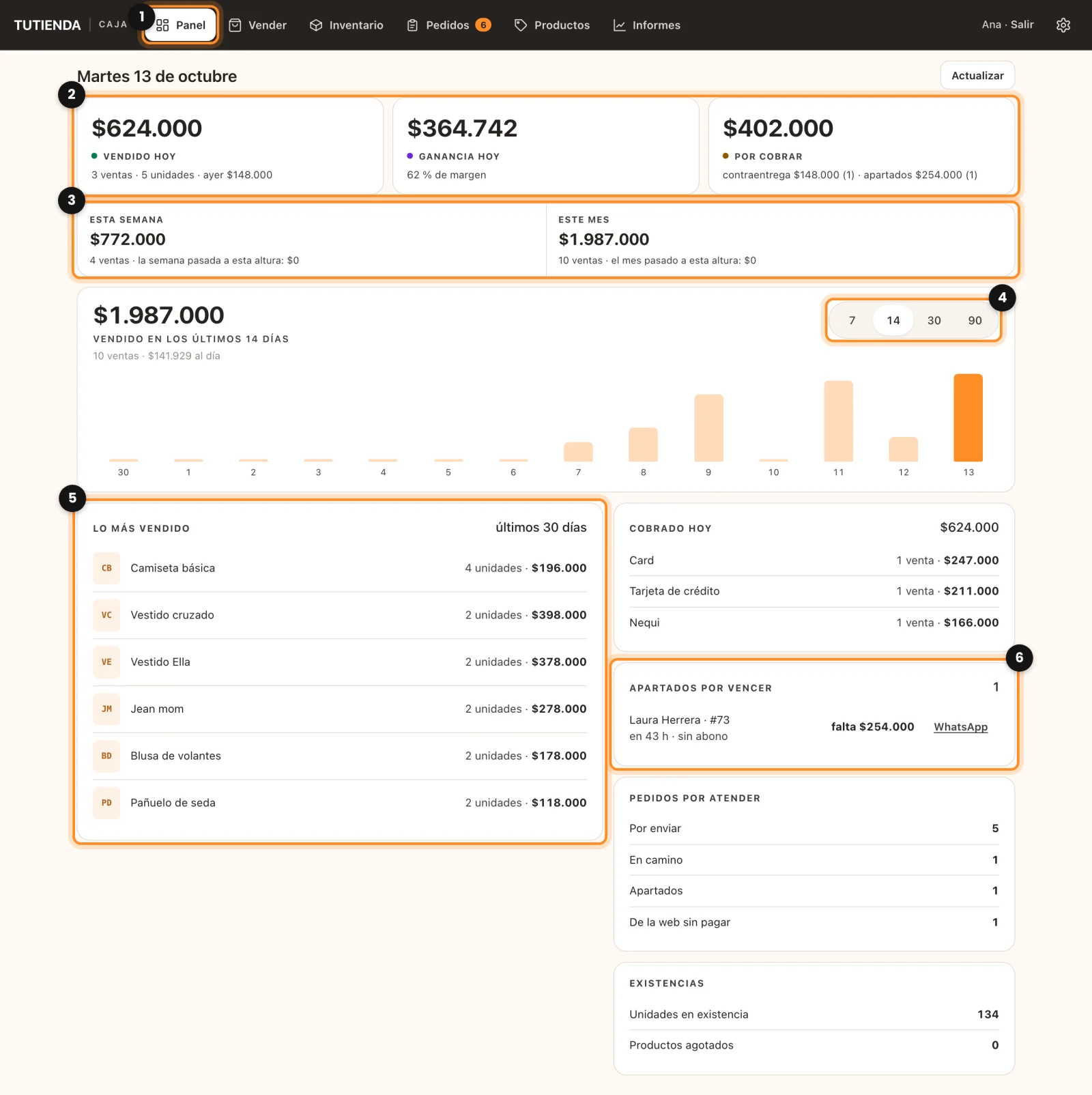
El Panel es para quien administra la tienda: lo ven los administradores y los gerentes de tienda. Quien tiene el rol Caja no lo ve, entra siempre por Vender y en lugar de Informes tiene Mi día, con sus propias ventas de hoy.
Abrir el Panel
- Entra a la caja. Si administras la tienda, abre directamente en Panel (1). Desde otra pestaña, toca Panel, la primera de arriba.
- Las cifras se cargan al abrir la pestaña y se vuelven a pedir si pasó medio minuto o si tocaste un pedido. Para verlas al momento, pulsa Actualizar, arriba a la derecha.
- Toca casi cualquier cifra para ir al detalle: Vendido hoy, Esta semana y Este mes abren esas ventas en Informes; Por cobrar y cada línea de Pedidos por atender abren Pedidos; el nombre de un producto abre su ficha, y Unidades en existencia abre Inventario.
En el teléfono, el Panel va el primero en la barra de abajo, y las cifras se ponen una debajo de otra.
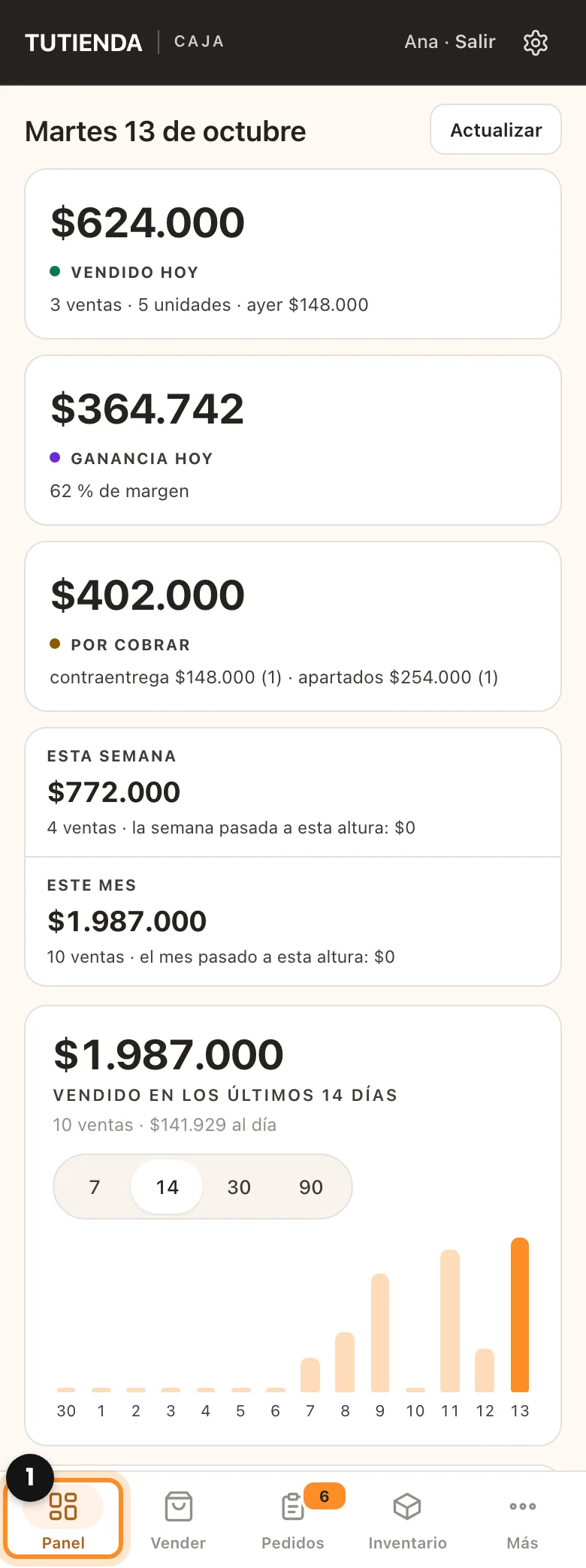
Qué muestra cada parte
- Lo de hoy (2): Vendido hoy, con cuántas ventas y unidades y lo que vendiste ayer al lado; Ganancia hoy, con el margen, si tienes los costos encendidos; y Por cobrar, lo que falta cobrar contraentrega y en apartados, con cuántos pedidos hay de cada uno.
- Esta semana y Este mes (3): lo vendido desde el lunes y desde el día 1, comparado con la semana y el mes pasados hasta el mismo día. El porcentaje sale en verde con un + si vas por encima, y con un − si vas por debajo.
- La gráfica: lo vendido día a día, con hoy en naranja. Elige cuántos días ver con 7, 14, 30 o 90 (4); arriba salen el total, cuántas ventas y el promedio al día. Este navegador recuerda lo que elegiste.
- Lo más vendido (5): los seis productos que más vendiste en los últimos 30 días, con las unidades y el total.
- Cobrado hoy: lo que entró hoy, repartido por forma de pago.
- Apartados por vencer: sale solo si hay alguno que vence en los próximos 3 días o uno vencido con abonos, con lo abonado, lo que falta y el botón para escribirle al cliente. Ver los apartados.
- Pedidos por atender (6): cuántos hay Por enviar, En camino, en Apartados, en Pagos por confirmar y De la web sin pagar. Solo salen las líneas que tienen alguno; si no hay nada, dice Nada pendiente.
- Existencias: las Unidades en existencia y cuántos Productos agotados tienes.
Con Dox POS Pro, la fila de la semana y el mes suma Este mes, al ritmo actual, lo que cerraría el mes si sigues vendiendo igual, y, si hay productos quietos, Sin rotar en 90 días. Las dos abren el Asistente.
Elegir dónde abre la caja
Si prefieres que la caja abra en Vender también para ti:
- Ve a WooCommerce › Dox POS y abre la pestaña Ventas.
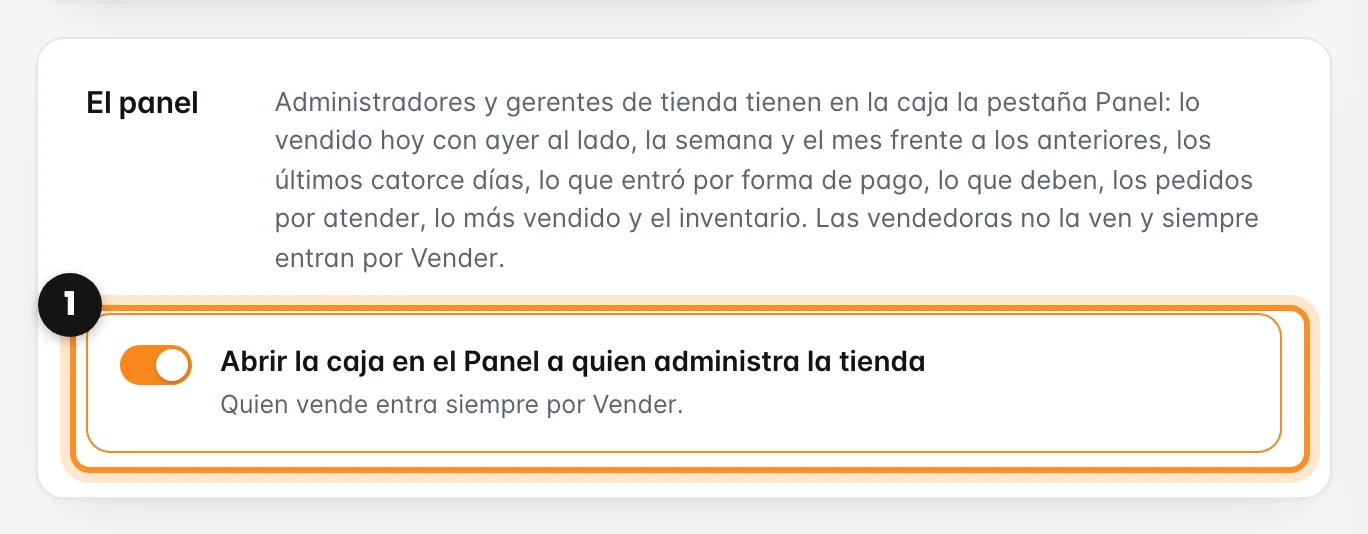
- En la tarjeta El panel, apaga Abrir la caja en el Panel a quien administra la tienda (1).
- Pulsa Guardar cambios. El Panel sigue en su pestaña; en el teléfono pasa a ir después de Inventario en la barra de abajo.
Siguiente: Informes: ventas, caja del día y kardex