
Dox POS Pro 0.42 · con Dox POS 0.60 o posterior y Price Based on Country
Si tu tienda vende en dólares en la web y en pesos en otro país, la caja también puede vender en pesos: con los precios que pongas para ese país, el pedido en su moneda e informes que nunca suman dólares con pesos.
Lo que necesitas
- Dox POS Pro 0.42 o posterior, con Dox POS 0.60 o posterior.
- El plugin gratuito Price Based on Country for WooCommerce, con al menos una zona de precios: por ejemplo Colombia en COP. Cada zona tiene sus países, su moneda y una tasa de cambio.
- La moneda de la tienda (la de WooCommerce › Ajustes › Generales) sigue siendo la base: es la moneda del precio normal y del costo de cada producto.
Dox POS también detecta CURCY, WOOCS y Aelia Currency Switcher, pero no vende en sus monedas: hoy solo funciona con las zonas de Price Based on Country.
Elegir la zona de la caja
- Si usas el Mostrador, cierra la caja primero (todas, si tienes varias). Con cualquier caja abierta la zona no cambia, y el aviso dice cuáles siguen abiertas; así el efectivo del cajón nunca se cuenta en dos monedas.
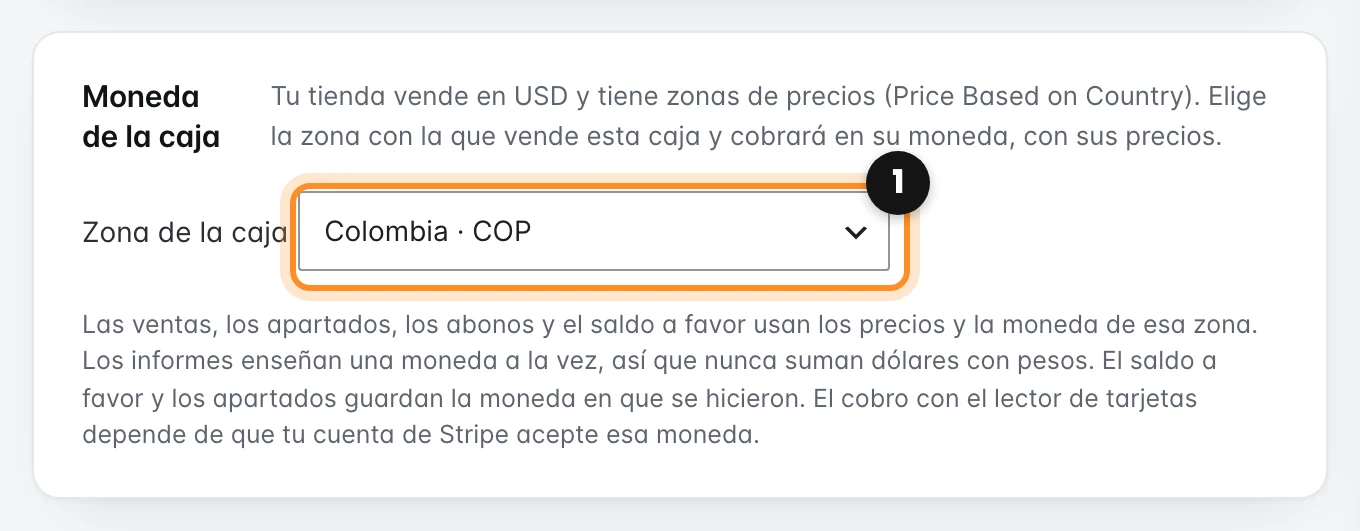
- En los ajustes de Dox POS, pestaña Productos, busca la tarjeta Moneda de la caja. Solo sale si Price Based on Country tiene al menos una zona.
- En Zona de la caja, elige la zona (por ejemplo Colombia · COP) y guarda.
La zona es de toda la tienda: cada celular y cada caja venden con ella. Para volver a la moneda de la tienda, elige Sin zona.
Si estás actualizando: antes de Dox POS 0.60, Price Based on Country podía ponerle a la caja la moneda y los precios del país de quien la abría. Ahora la caja solo sigue la zona que elijas aquí, y sin zona vende siempre en la moneda de la tienda. Si tu caja ya vendía en otra moneda, elige esa zona apenas actualices, o empieza a vender en la moneda de la tienda.
Qué cambia al vender
- Los productos salen y se cobran con el precio de la zona: el que pusiste a mano, o el que da la tasa de cambio. El pedido se guarda en la moneda de la zona, con su zona, y sus importes llevan los decimales de esa moneda (pesos sin centavos, por ejemplo).
- Si un producto no tiene precio en la zona, la caja no lo vende a un precio equivocado: dice «… no tiene precio en COP» y la venta espera hasta que pongas ese precio en el producto, o pases la zona a la tasa de cambio.
- Los costos de envío pasan a la moneda de la zona solo si Price Based on Country está configurado para aplicar la tasa de cambio al envío. Si no, se cobran tal como están escritos. El mínimo para el envío gratis no se convierte.
Poner los precios de cada zona
Cuando la tienda tiene zonas, el formulario del producto dice en qué moneda va el precio (Precio (USD)) y, debajo, añade Precios por zona, con un bloque por zona. Es igual para los productos simples y para los que tienen tallas.
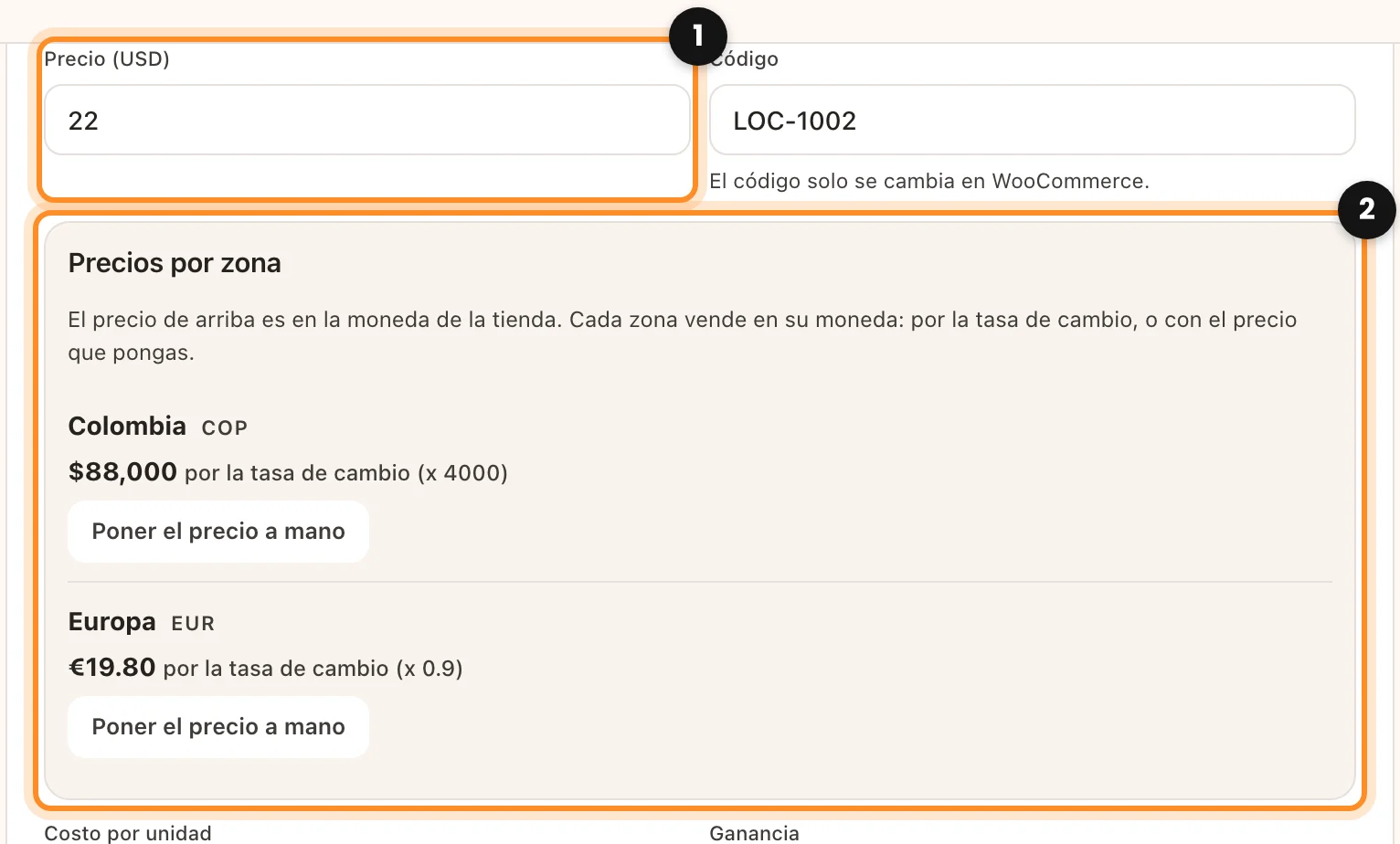
- Por la tasa de cambio (así empieza cada zona): el bloque enseña lo que cuesta el producto en esa zona, calculado con el precio de arriba mientras lo escribes. Ahí no se edita; cambia cuando cambias el precio de arriba o la tasa de la zona.
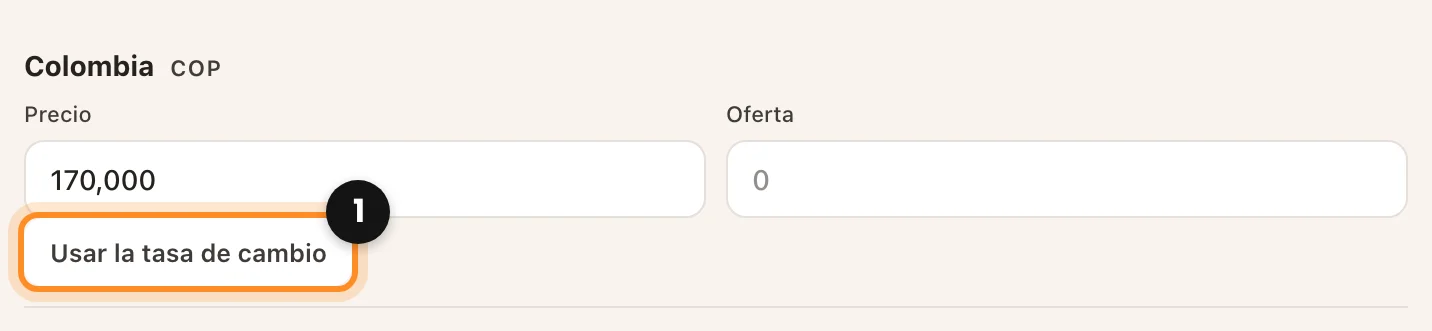
- Poner el precio a mano: el bloque pasa a Precio y Oferta, llenos con lo que daba la tasa de cambio, así solo lo redondeas. Usar la tasa de cambio lo devuelve.
- En un producto con tallas, el precio de cada zona va a todas sus tallas. Si las tallas ya tenían precios distintos en esa zona, el campo dice Distinto por talla y, si lo dejas vacío, no cambia nada.
- La caja no guarda un precio que no tiene sentido, y dice de qué zona es: un precio a mano vacío, o una oferta que no es menor que el precio.
- El costo se escribe siempre en la moneda de la tienda, sea cual sea la zona de la caja.
- Con Polylang, los precios de cada zona pasan también a las traducciones del producto, igual que el precio normal. Una tienda en varios idiomas
- El asistente también puede crear un producto con su precio en una zona, si se lo dices en el chat («y 1.398.000 en Colombia»).
Informes, una moneda a la vez
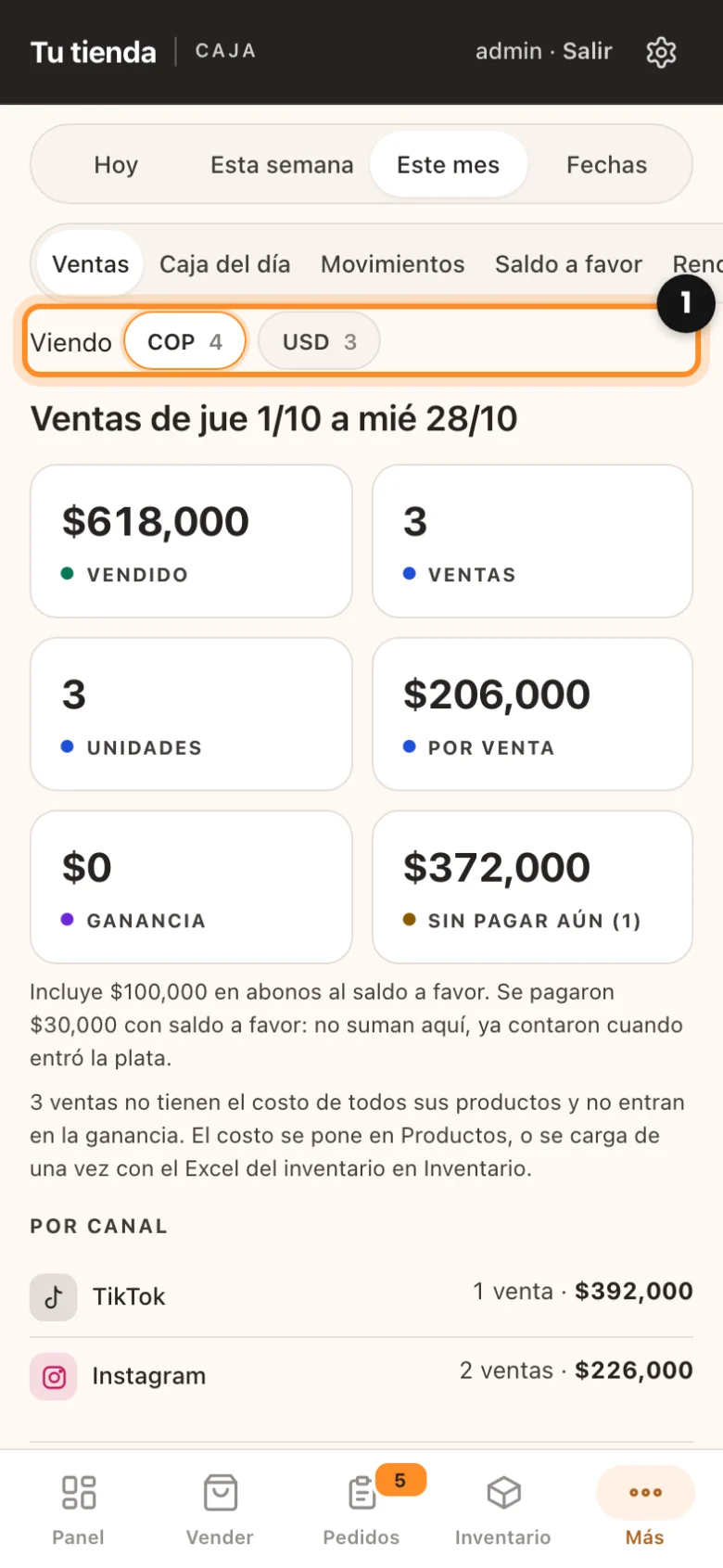
Dox POS nunca suma dólares con pesos. Ventas y Caja del día enseñan la moneda de la caja, y cuando hay pedidos en más de una moneda (ventas de la web en dólares, por ejemplo), una fila arriba dice Viendo COP 9 · USD 2: toca una moneda para ver solo sus pedidos. El Excel se descarga en la moneda que estás viendo.
- El Panel, Rendimiento y el asistente cuentan la moneda de la caja.
- El cierre de caja solo suma el efectivo de la moneda de la caja.
- Una venta en una moneda que no es la de la tienda sale sin ganancia: el costo está en la moneda de la tienda y Dox POS no lo convierte con una tasa que puede no ser la real.
El saldo a favor y los apartados guardan su moneda
- Cada movimiento de saldo a favor se guarda en la moneda en que se hizo. La caja enseña el saldo en su moneda: un saldo en pesos solo paga ventas en pesos. Si alguien intenta pagar con un saldo que tiene en otra moneda, la caja dice «Tiene … de saldo a favor en otra moneda, que no puede pagar esta venta.»
- Un apartado se queda en la moneda en que se hizo. Un abono se cobra en esa moneda, aunque la caja ya esté en otra zona. Si la caja ya no puede cobrar en ella (por ejemplo, con Dox POS Pro desactivado), lo dice y no cobra nada.
- Un pedido de otra moneda se abre con sus propios importes, cada uno con el código de su moneda ($39.00 USD), en Pedidos, el detalle del pedido y los Informes, así dólares y pesos nunca se ven iguales aunque lleven el mismo «$». Los importes en la moneda de la caja no llevan código. Una devolución al saldo va al saldo en la moneda del pedido.
- Al elegir a la clienta en una venta, su recuadro enseña también el saldo que tiene en otra moneda, solo como información: Saldo a favor en otra moneda: $35.10 USD. Ahí no se puede usar; paga ventas cuando la caja está en esa moneda.
El lector de tarjetas
El lector de Stripe cobra en la moneda de la caja solo si Stripe Terminal la acepta (dólares, euros, libras y unas pocas más). Si no la acepta (pesos colombianos, por ejemplo), la caja dice «El lector de tarjetas no puede cobrar en COP» antes de que pase nada: no se cobra nada y eliges otra forma de pago para esa venta. Lector de tarjetas con Stripe y pantalla del cliente
Impuestos en monedas sin centavos
Si tu tienda suma los impuestos al precio (precios sin impuesto incluido), una venta en una moneda sin centavos, como los pesos colombianos, puede terminar con unos centavos en el total del pedido: WooCommerce redondea el pedido con los decimales de la moneda de la tienda. Con precios que incluyen el impuesto, o sin impuestos, no pasa.
Sin zona elegida
Todo funciona como antes: la caja vende en la moneda de la tienda, con el precio normal. El formulario sigue enseñando Precios por zona, así puedes ponerlos desde la caja para la web. Los informes enseñan la moneda de la tienda, con la fila de monedas si la web vendió en otra.
Siguiente: Preguntas frecuentes