
Hosting de Dox Studio · todos los planes
Los archivos de tu sitio están en la carpeta public_html. Adminístralos desde el navegador con el Administrador de archivos de cPanel, o por FTP.
Abrir el Administrador de archivos
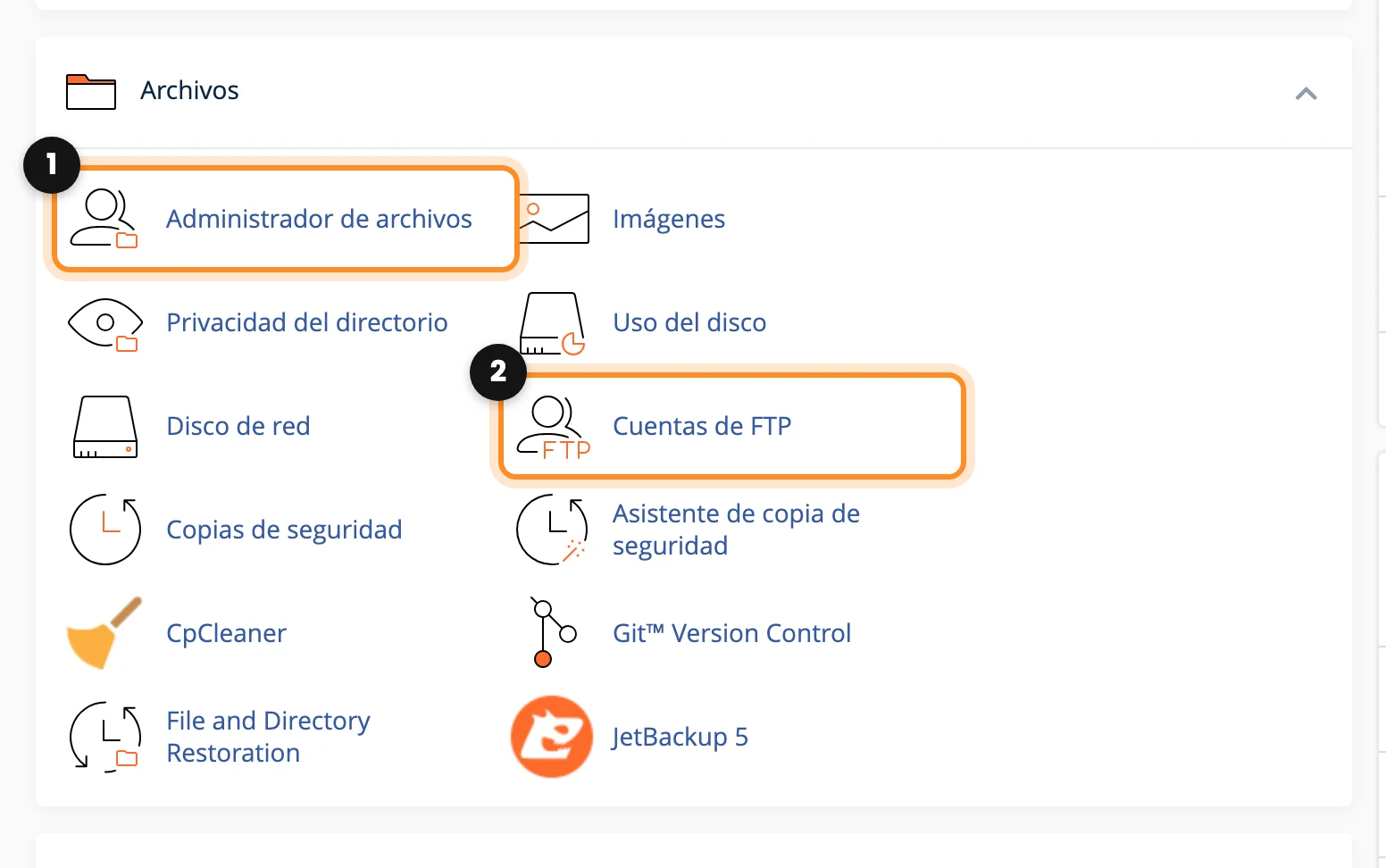
- Abre cPanel desde tu área de clientes y ve a la sección Archivos.
- Pulsa Administrador de archivos (1). Se abre en una pestaña nueva. Cuentas de FTP (2), ahí mismo, sirve para conectarte desde tu computador (más abajo).
- A la izquierda ves las carpetas de tu cuenta. Pulsa public_html (1): esa carpeta es tu sitio web. Lo que pongas ahí es lo que la gente ve en tudominio.com.
- Los botones de arriba actúan sobre lo que selecciones en la lista: Cargar (2), Editar, Permisos, Extraer, Eliminar y los demás.
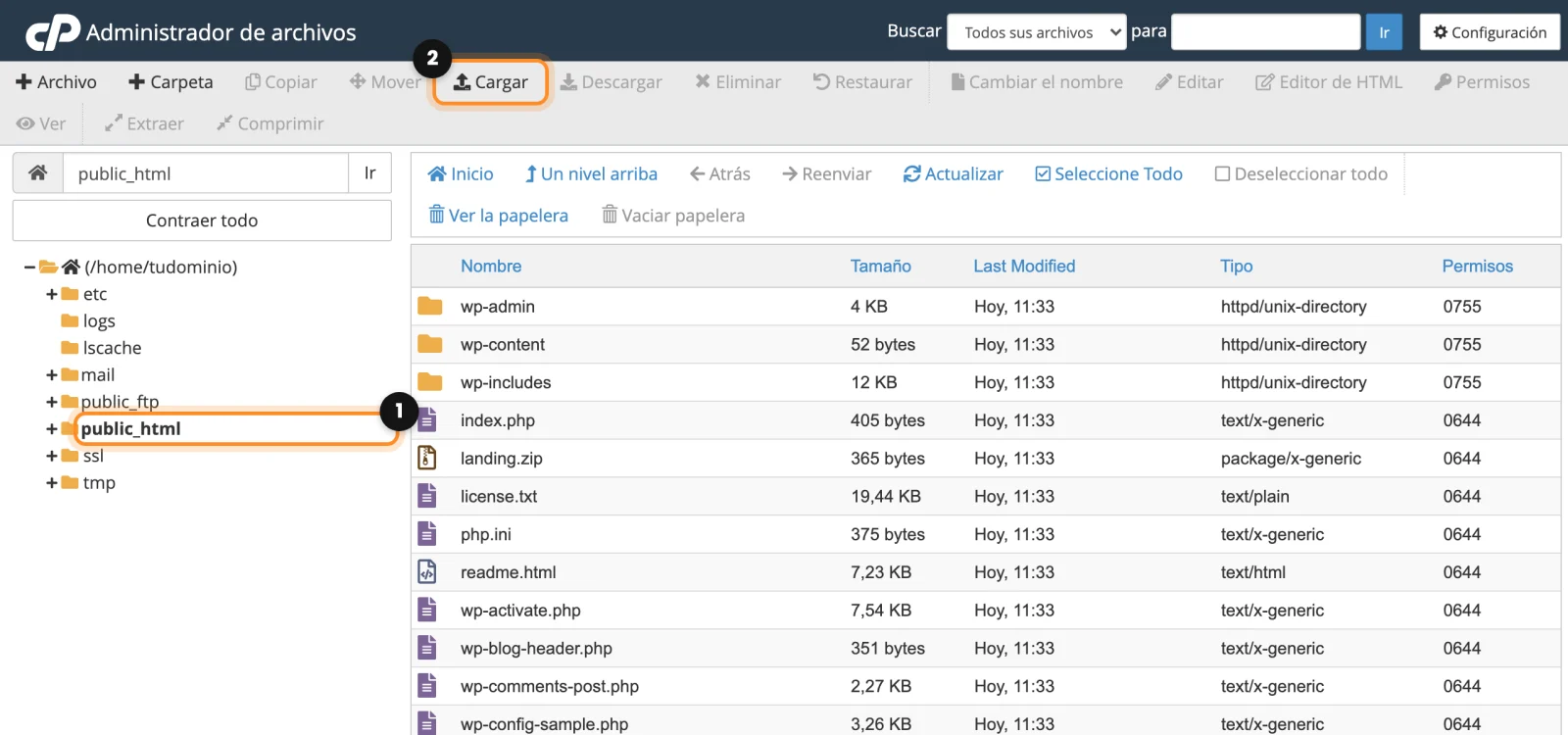
En un sitio WordPress, wp-admin y wp-includes son el propio WordPress, wp-content guarda tu tema, tus plugins y las imágenes que subiste, y wp-config.php conecta el sitio con su base de datos.
Los archivos cuyo nombre empieza con un punto, como .htaccess, están ocultos. Para verlos, pulsa Configuración (arriba a la derecha), marca Mostrar archivos ocultos (dotfiles) y pulsa Guardar.
Subir archivos
- Abre la carpeta donde van los archivos (por ejemplo
public_html) y pulsa Cargar. - Arrastra tus archivos al recuadro, o pulsa Seleccionar archivo (1). Cada archivo muestra una barra mientras sube.
- Si ya hay un archivo con el mismo nombre, ese archivo no se sube. Para reemplazarlo, marca Sobrescribir los archivos existentes (2) antes de subirlo.
- Cuando las barras se llenen, pulsa Volver a “/home/…/public_html”, abajo en la página.

Subir una carpeta entera en un zip
El Administrador de archivos sube archivos, no carpetas. Para subir muchos archivos o una carpeta, comprímelos en un .zip en tu computador, sube el zip y descomprímelo aquí:
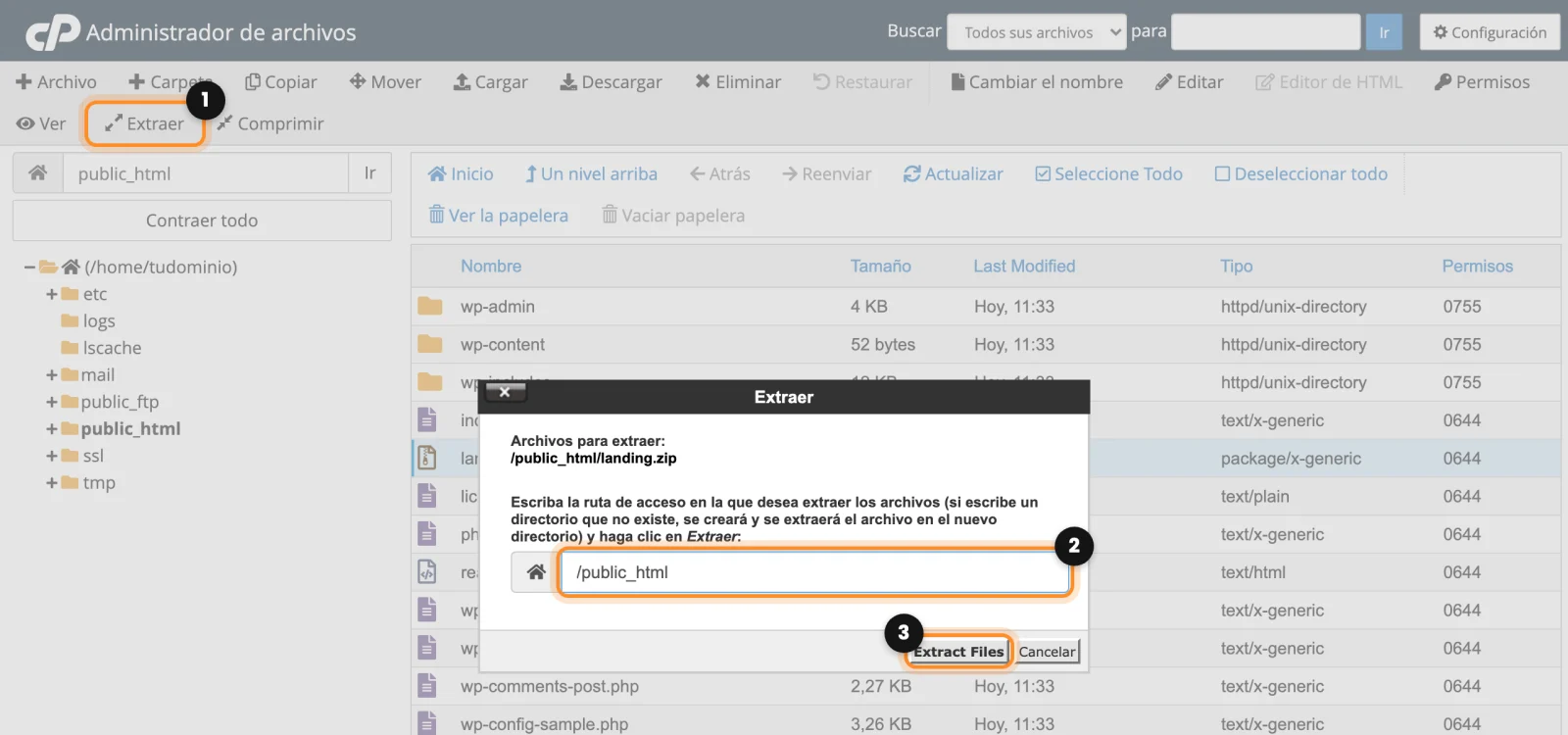
- Pulsa una vez el archivo zip para seleccionarlo y pulsa Extraer (1).
- En la casilla (2), revisa la carpeta donde se va a descomprimir. Si escribes una carpeta que no existe, se crea.
- Pulsa Extract Files (3), que sale en inglés. Cuando termine, puedes borrar el zip.
Editar un archivo
- Selecciona el archivo y pulsa Editar. En la ventana sobre la codificación de caracteres, pulsa Editar otra vez.
- El archivo se abre en una pestaña nueva. Haz el cambio y pulsa Guardar cambios, y luego Cerrar.
Antes de cambiar un archivo que no conoces, descarga una copia (Descargar): si algo se daña, lo vuelves a subir y queda como estaba.
Permisos
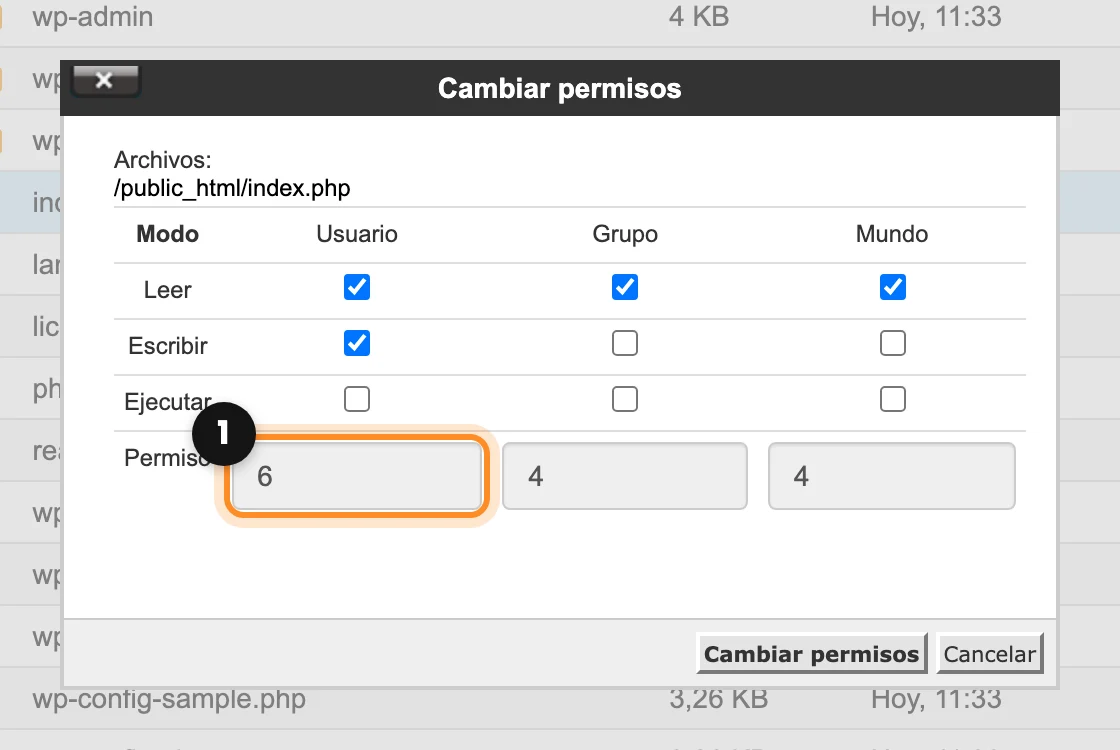
Los permisos dicen quién puede leer y cambiar cada archivo. Los valores normales son 644 para los archivos y 755 para las carpetas, y son los que quedan al subirlos. Solo hace falta tocarlos si una página muestra el error “403 Forbidden”: selecciona el archivo, pulsa Permisos, escribe el número (1) y pulsa Cambiar permisos.
Borrar sin sustos
Eliminar manda el archivo a la papelera, no lo borra para siempre. Deja sin marcar Evite la basura y elimine permanentemente los archivos (1), que es como cPanel traduce “saltar la papelera”. Si borraste algo por error, pulsa Ver la papelera, selecciónalo y pulsa Restaurar. Vaciar papelera lo borra para siempre.
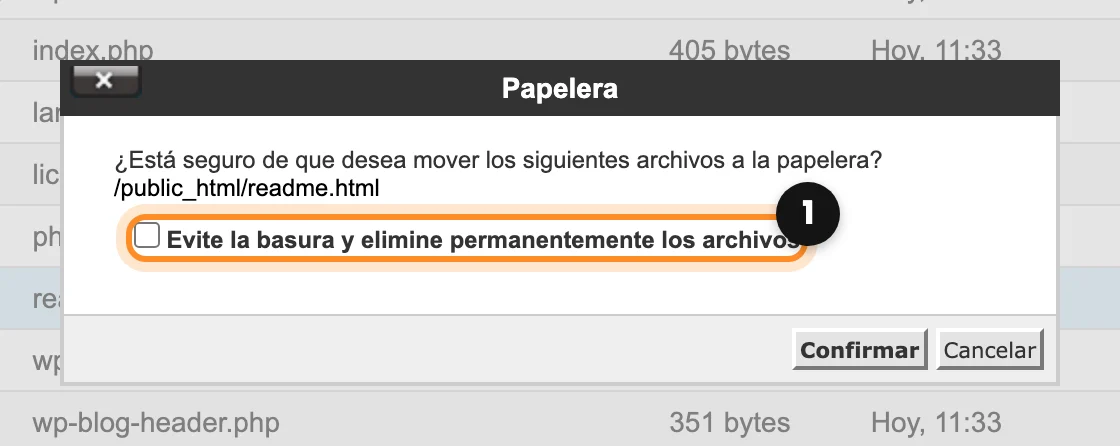
Cuidado con WordPress: no borres, muevas ni cambies el nombre de wp-config.php ni de las carpetas wp-admin, wp-includes y wp-content. Sin ellas el sitio deja de funcionar. Si aun así se pierde algo, guardamos una copia de tu cuenta de cada uno de los últimos 7 días: mira Copias de seguridad: qué guardamos y cómo recuperar.
Crear una cuenta de FTP
El FTP te deja pasar archivos entre tu computador y tu hosting con un programa, que es más cómodo para subidas grandes. También es la forma segura de darle acceso a un diseñador: crea una cuenta solo para él y bórrala cuando termine.
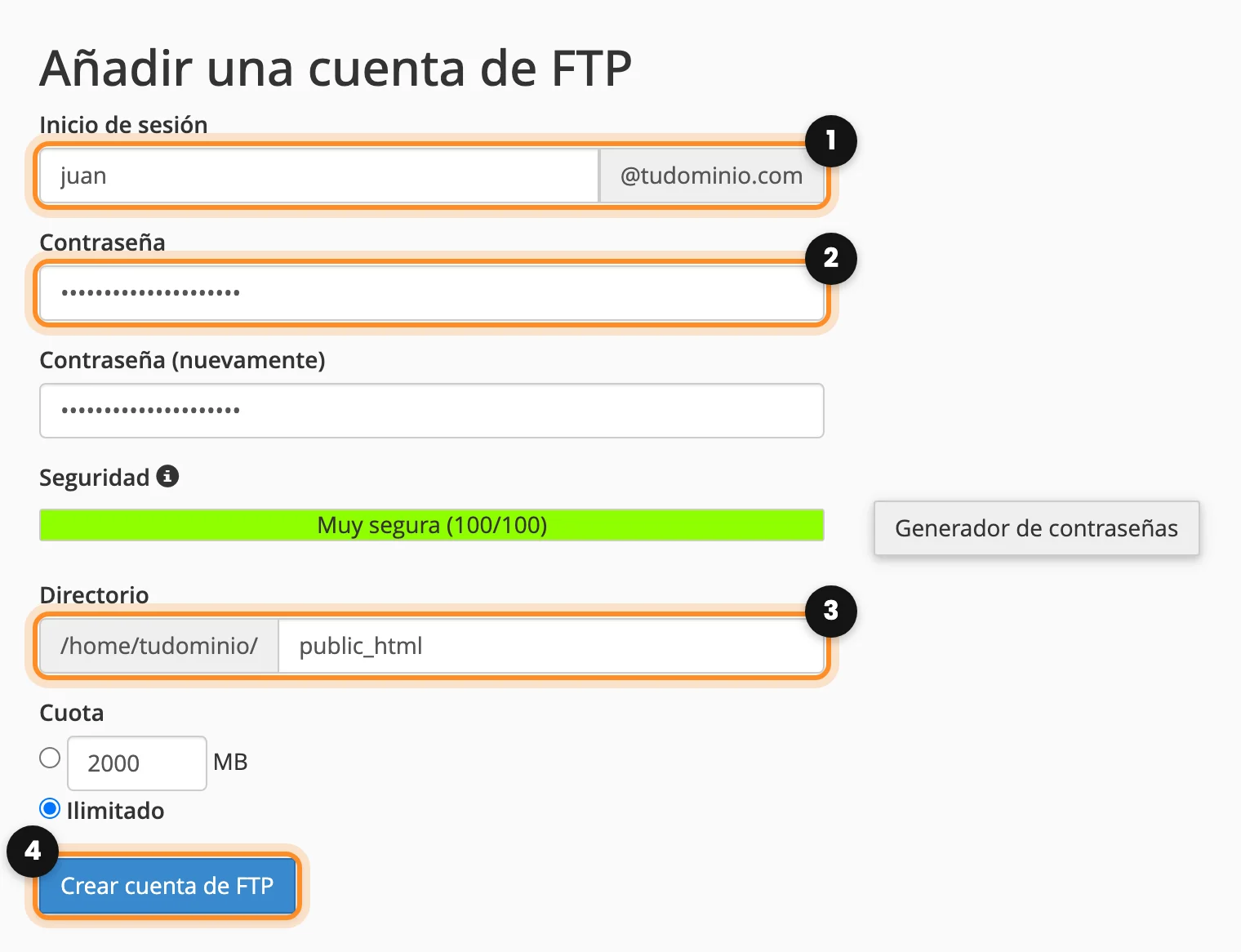
- En cPanel, abre Cuentas de FTP, en la sección Archivos.
- En Inicio de sesión (1), escribe un nombre, por ejemplo
juan. El usuario será juan@tudominio.com. - Escribe la Contraseña (2) dos veces, o pulsa Generador de contraseñas para una segura.
- En Directorio (3), cPanel propone una carpeta nueva y vacía. Para dar acceso al sitio web, borra lo que escribió y pon
public_html. La cuenta solo ve esa carpeta y lo que hay dentro. - Deja la Cuota en Ilimitado y pulsa Crear cuenta de FTP (4).
Tu usuario y contraseña de cPanel también sirven para el FTP y ven toda la cuenta, no solo el sitio. Para el día a día, y siempre para otras personas, usa una cuenta de FTP como esta.
Datos de conexión
En la lista de cuentas, Configurar cliente de FTP muestra los datos de cada una (1). Estos son los que van en tu programa de FTP:
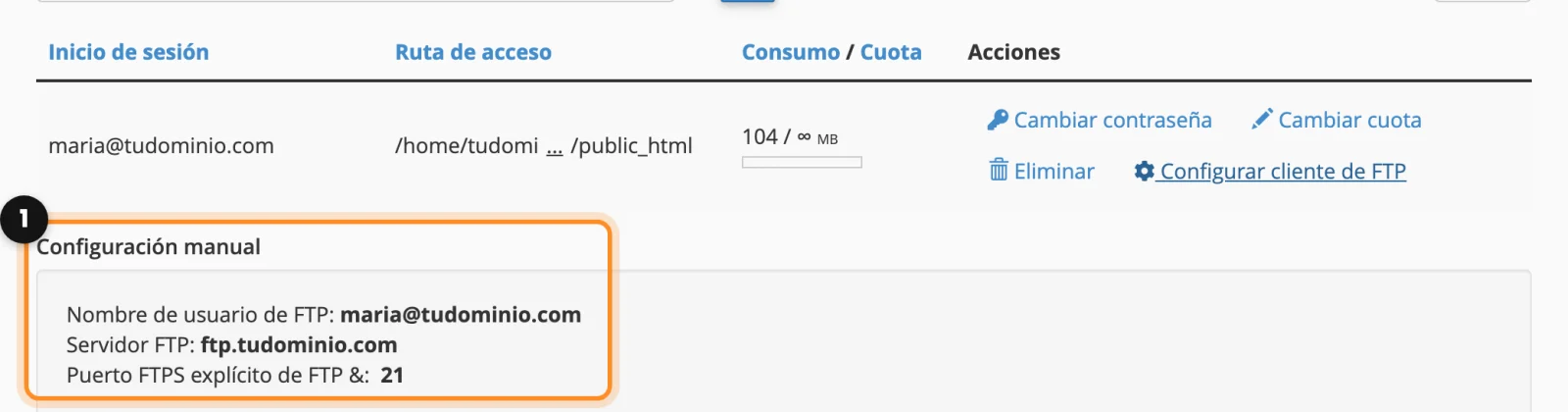
- Servidor (host):
us1.doxstudio.com. cPanel propone ftp.tudominio.com, que también funciona cuando tu dominio ya apunta a nosotros, pero el nombre del servidor funciona desde el primer día y coincide con nuestro certificado de seguridad. - Puerto: 21.
- Cifrado: FTP explícito sobre TLS (también llamado FTPES). Tu contraseña y tus archivos viajan cifrados.
- Usuario: el nombre completo de la cuenta, por ejemplo juan@tudominio.com, y su contraseña.
- Modo de transferencia: pasivo, que es el que usan los programas de FTP de fábrica.
Conectarte con FileZilla
FileZilla es un programa de FTP gratis para Windows y Mac. Descarga FileZilla Client de filezilla-project.org.
- Abre FileZilla y ve a Archivo › Gestor de sitios. Pulsa Nuevo sitio y ponle un nombre, por ejemplo tu dominio.
- Llena: Protocolo FTP (no SFTP), Servidor
us1.doxstudio.com, Puerto21, Cifrado la opción que requiere FTP explícito sobre TLS, Modo de acceso “Normal”, y tu Usuario y Contraseña. - Pulsa Conectar. La primera vez, FileZilla muestra la ventana de certificado desconocido con el certificado del servidor (emitido para us1.doxstudio.com). Marca la casilla para confiar siempre en este certificado y pulsa Aceptar.
- A la izquierda ves tu computador y a la derecha tu hosting. Si el directorio de la cuenta es
public_html, ya estás dentro de tu sitio. Arrastra archivos de un lado a otro para subirlos o bajarlos.
Si no conecta, revisa el usuario: es el nombre completo con @tudominio.com. Si aun así no conecta, abre un ticket y cuéntanos el error que muestra FileZilla.
SFTP y SSH: la mayoría de los planes no incluyen acceso SSH, así que en ellos no hay SFTP. El FTP sobre TLS, como arriba, es igual de seguro para tus archivos. Si necesitas SSH, abre un ticket y te decimos si tu plan lo incluye.
Siguiente: Mudar tu sitio a Dox Studio (gratis)